

Native Twilio-Integration
Erfahren Sie, wie Sie eingehende Anrufe für Ihren Agenten mit Twilio konfigurieren.
Überblick
In diesem Leitfaden erfahren Sie, wie Sie eine Twilio-Telefonnummer mit Ihrem ElevenLabs-Agenten verbinden, um eingehende und ausgehende Anrufe zu bearbeiten.
Sie lernen Folgendes:
- Eine vorhandene Twilio-Telefonnummer importieren.
- Sie mit Ihrem Agenten für eingehende Anrufe verknüpfen.
- Mit Ihrem Agenten ausgehende Anrufe starten.
Telefonnummerntypen und Funktionen
ElevenLabs unterstützt zwei Arten von Twilio-Telefonnummern mit unterschiedlichen Funktionen:
Gekaufte Twilio-Nummern (vollständig unterstützt)
- Eingehende Anrufe: Unterstützt – können Anrufe empfangen und an Agenten weiterleiten
- Ausgehende Anrufe: Unterstützt – können mit Agenten Anrufe tätigen
- Voraussetzungen: Die Nummer muss über Twilio gekauft worden sein und in Ihrem Bereich „Phone Numbers“ erscheinen
Verifizierte Caller IDs (nur ausgehend)
- Eingehende Anrufe: Nicht unterstützt – können keine Anrufe empfangen oder Agenten zugewiesen werden
- Ausgehende Anrufe: Unterstützt – können mit Agenten Anrufe tätigen
- Voraussetzungen: Die Nummer muss im Bereich „Verified Caller IDs“ von Twilio verifiziert sein
- Anwendungsfall: Ideal, um Ihre bestehende Geschäftsnummer für ausgehende KI-Anrufe zu verwenden
Mehr über die Verifizierung von Caller IDs im großen Umfang erfahren Sie in der Twilio-Dokumentation.
Beim Import einer Telefonnummer erkennt ElevenLabs automatisch die Funktionen Ihrer Nummer anhand ihrer Konfiguration in Twilio.
Anleitung
Voraussetzungen
- Ein Twilio-Konto.
- Entweder:
- Eine gekaufte und bereitgestellte Twilio-Telefonnummer (für eingehende + ausgehende Anrufe)
- ODER eine verifizierte Caller ID in Twilio (nur für ausgehende Anrufe)
Twilio-Telefonnummer importieren
Öffnen Sie im ElevenAgents-Dashboard den Tab Phone Numbers.
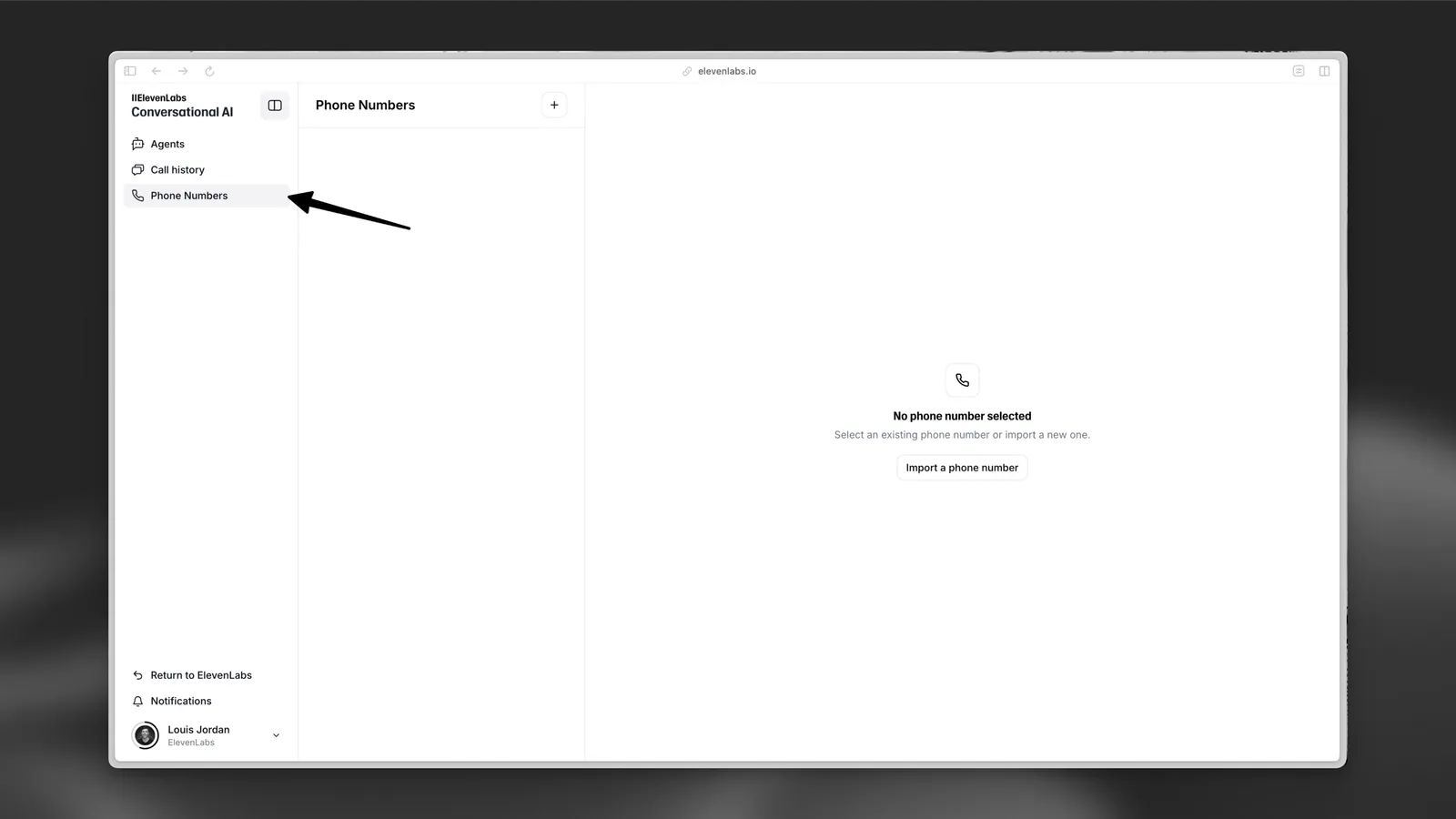
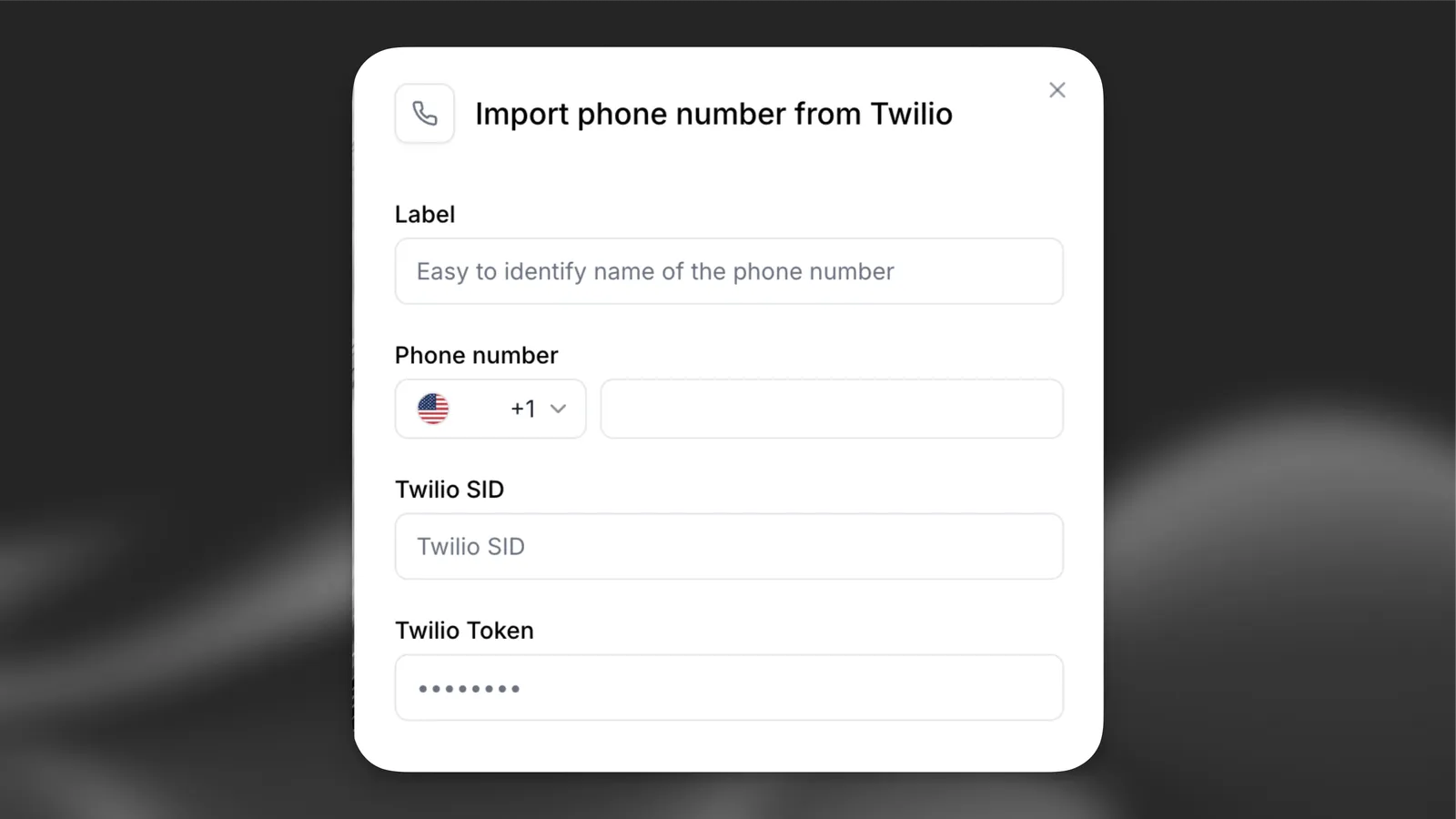
Geben Sie anschließend folgende Angaben ein:
- Label: Ein aussagekräftiger Name (z. B.
Customer Support Line). - Telefonnummer: Die Twilio-Nummer, die Sie verwenden möchten.
- Twilio SID: Ihre Twilio Account SID oder API Key SID.
- Twilio Token: Ihr Twilio Auth Token oder API Key Secret.
Empfohlen: Verwenden Sie API-Keys für mehr Sicherheit. Statt kontoweiter Zugangsdaten können Sie einen Twilio API-Key mit eingeschränkten Berechtigungen erstellen. Beim Erstellen eines API-Keys stellt Twilio eine SID (beginnt mit SK) und ein Secret bereit – verwenden Sie diese in den obigen Feldern.
Ihre Account SID und Ihr Auth Token finden Sie in der Twilio-Admin-Konsole. API-Keys können Sie im Bereich API Keys erstellen.
ElevenAgents-Dashboard
Twilio-Admin-Konsole
Angewendete Einstellungen
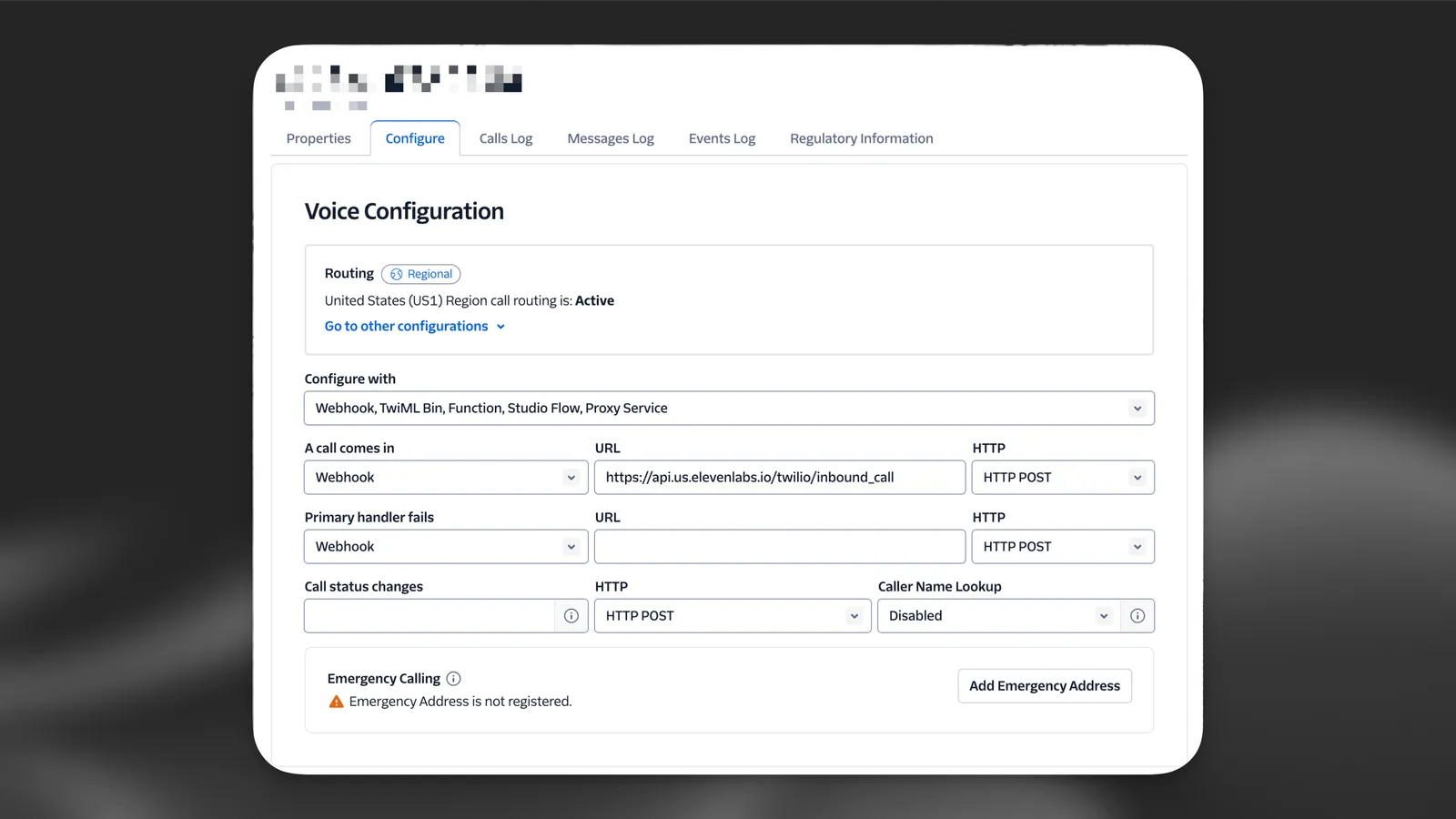
Erkennung von Telefonnummern: ElevenLabs erkennt automatisch, ob Ihre Nummer Folgendes unterstützt:
- Eingehend + ausgehend: Über Twilio gekaufte Nummern
- Nur ausgehend: In Twilio als Caller IDs verifizierte Nummern
Wenn Ihre Nummer in keiner der beiden Kategorien gefunden wird, erhalten Sie eine Fehlermeldung mit der Aufforderung, zu prüfen, ob sie in Ihrem Twilio-Konto vorhanden ist.
Agenten zuweisen (nur Nummern für eingehende Anrufe)
Wenn Ihre Telefonnummer eingehende Anrufe unterstützt, können Sie einen Agenten für die Bearbeitung eingehender Anrufe zuweisen.
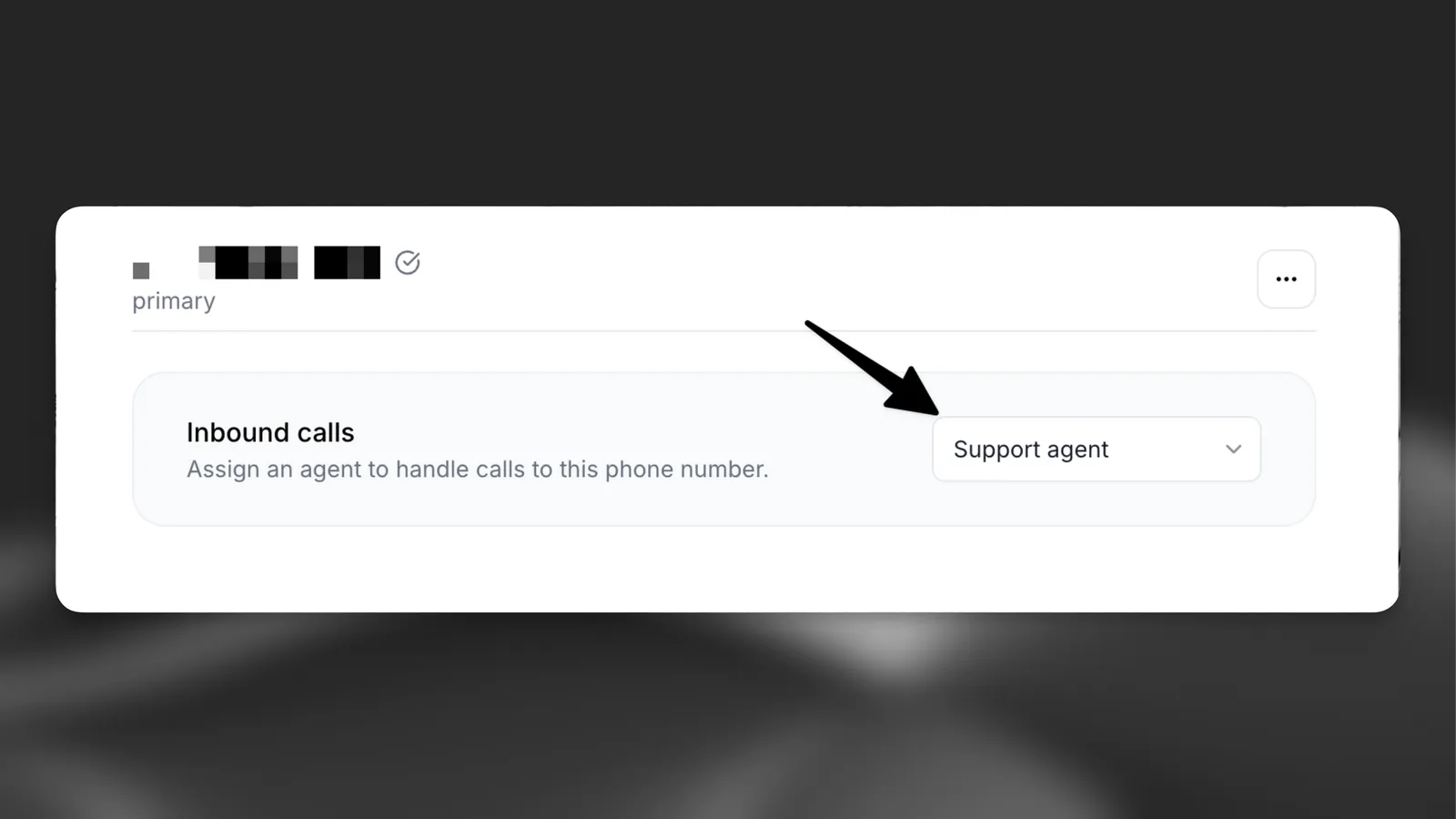
Nummern, die nur ausgehende Anrufe unterstützen (verifizierte Caller IDs), können keinen Agenten zugewiesen werden und werden im Agenten-Dropdown als deaktiviert angezeigt.
Testen Sie den Agenten, indem Sie die Telefonnummer anrufen. Ihr Agent ist jetzt bereit, eingehende Anrufe zu bearbeiten und mit Ihren Kunden zu interagieren.
Überwachen Sie Ihre ersten Anrufe im Calls-History- Dashboard, um sicherzustellen, dass alles wie erwartet funktioniert.
Ausgehende Anrufe tätigen
Sowohl gekaufte Twilio-Nummern als auch verifizierte Caller IDs können für ausgehende Anrufe verwendet werden. Die Schaltfläche für ausgehende Anrufe ist bei Nummern deaktiviert, die keine ausgehenden Anrufe unterstützen.
Ihre importierte Twilio-Telefonnummer können Sie auch verwenden, um ausgehende Anrufe zu starten, bei denen Ihr Agent eine bestimmte Telefonnummer anruft.
Ausgehenden Anruf starten
Suchen Sie im Tab Phone Numbers Ihre importierte Twilio-Nummer und klicken Sie auf die Schaltfläche Outbound call.
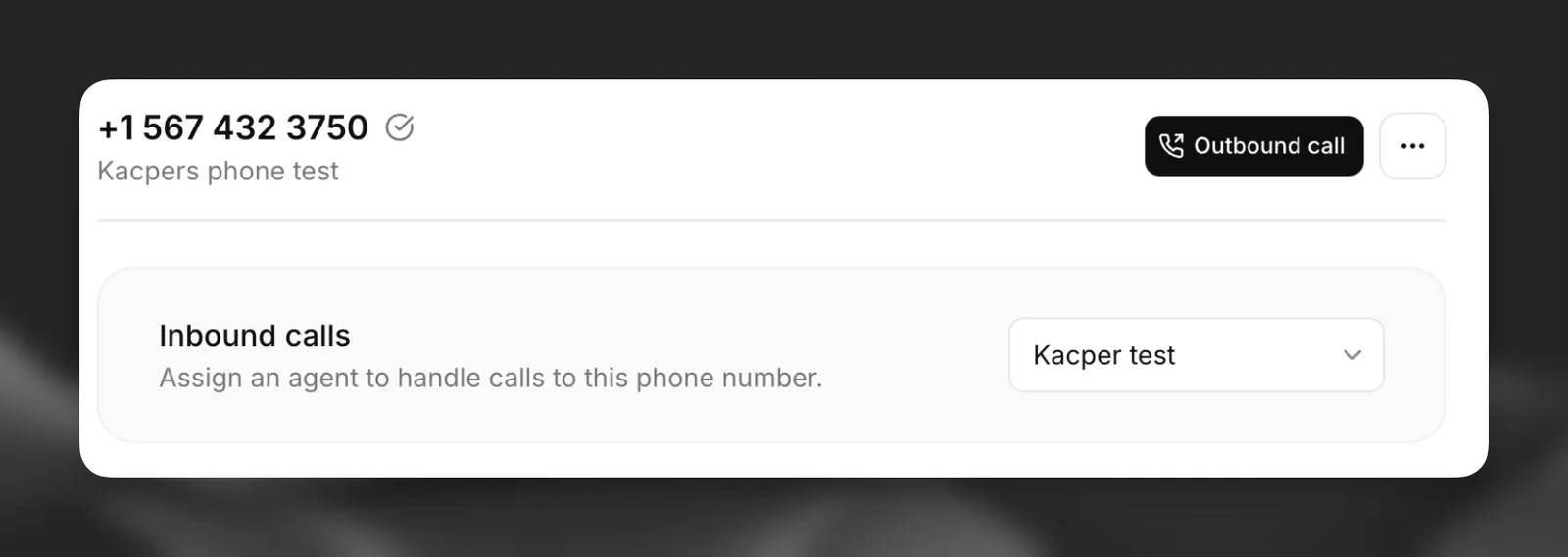
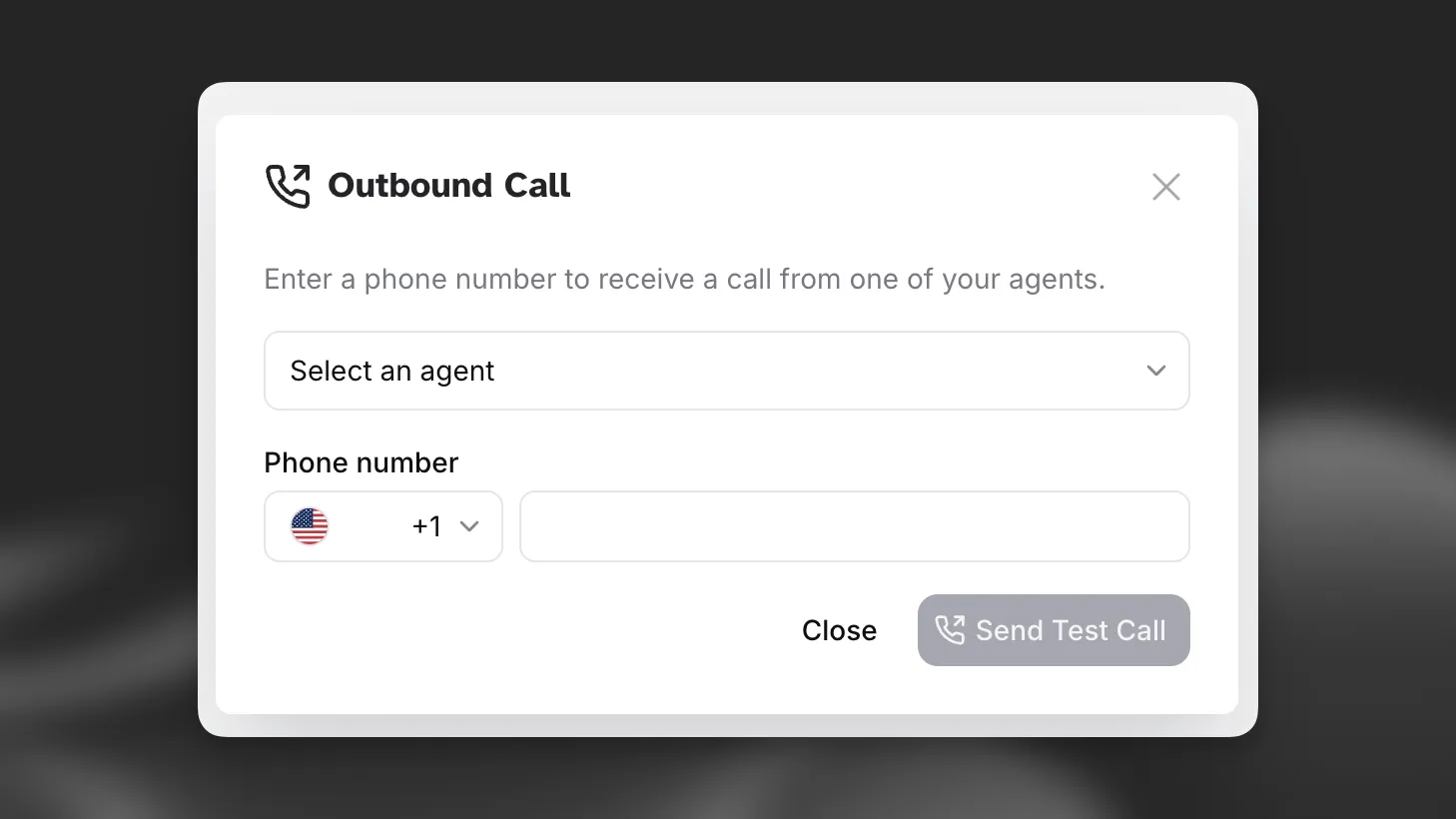
Nach dem Start erhält der Empfänger einen Anruf von Ihrer Twilio-Nummer. Sobald die Person annimmt, beginnt Ihr Agent das Gespräch.
Ausgehende Anrufe werden zusammen mit eingehenden Anrufen in Ihrem Calls-History-Dashboard angezeigt. So können Sie alle Gespräche prüfen.
Bei ausgehenden Anrufen startet Ihr Agent das Gespräch. Stellen Sie daher sicher, dass Ihr Agent passende erste Nachrichten konfiguriert hat, um das Gespräch effektiv zu beginnen.