

Genesys
Panoramica
Integra l’IA conversazionale di ElevenLabs con Genesys Cloud per dotare il tuo contact center di agenti vocali e testuali dal suono naturale. Questa integrazione supporta sia le interazioni vocali tramite Audio Connector sia le conversazioni testuali tramite Bot Connector, offrendo un’esperienza cliente fluida su più canali.
Con questa integrazione puoi distribuire agenti IA che gestiscono chiamate in entrata, conversazioni in chat e interazioni di messaggistica nel tuo ambiente Genesys Cloud.
Funzionalità
Configurazione
Questa integrazione usa le OAuth 2.0 Client Credentials per l’autenticazione.
Crea un client OAuth in Genesys Cloud
Nel Centro amministrativo di Genesys Cloud, vai a Admin > Integrations > OAuth e fai clic su Add Client.
Configura il client OAuth
- Imposta Grant Type su Client Credentials
- Assegna il ruolo di amministratore per le tue Division(s)
- Salva la configurazione del client
Copia le credenziali del client
Dopo aver creato il client OAuth, copia subito Client ID e Client Secret: il secret non verrà più mostrato.
Trigger
Audio Connector
Per gli agenti vocali, configura Genesys Audio Connector per collegare i numeri di telefono ai tuoi agenti IA conversazionali ElevenLabs.
Per istruzioni di configurazione dettagliate, inclusi autenticazione, configurazione dei numeri di telefono e instradamento delle chiamate, consulta la documentazione di Genesys Audio Connector.
Bot Connector
Per gli agenti testuali, usa il trigger Genesys Bot Connector per abilitare interazioni in chat e tramite messaggistica. Bot Connector crea e configura automaticamente l’integrazione nel tuo ambiente Genesys Cloud.
Configura il trigger
Aggiungi un trigger Bot Connector
Nella pagina Integrations della dashboard ElevenAgents, apri l’integrazione Genesys e vai alla scheda Triggers. Seleziona Genesys Bot Connector.
Configura i campi del trigger
Compila i campi obbligatori:
- Agente: l’agente ElevenLabs che gestirà le conversazioni in entrata.
- Nome integrazione: nome dell’integrazione Bot Connector da creare in Genesys Cloud, ad esempio “ElevenLabs Support Bot”. Questo nome viene usato per derivare l’integrazione e il nome del bot a cui si fa riferimento nei flussi Architect.
Configura il flusso dei messaggi in entrata
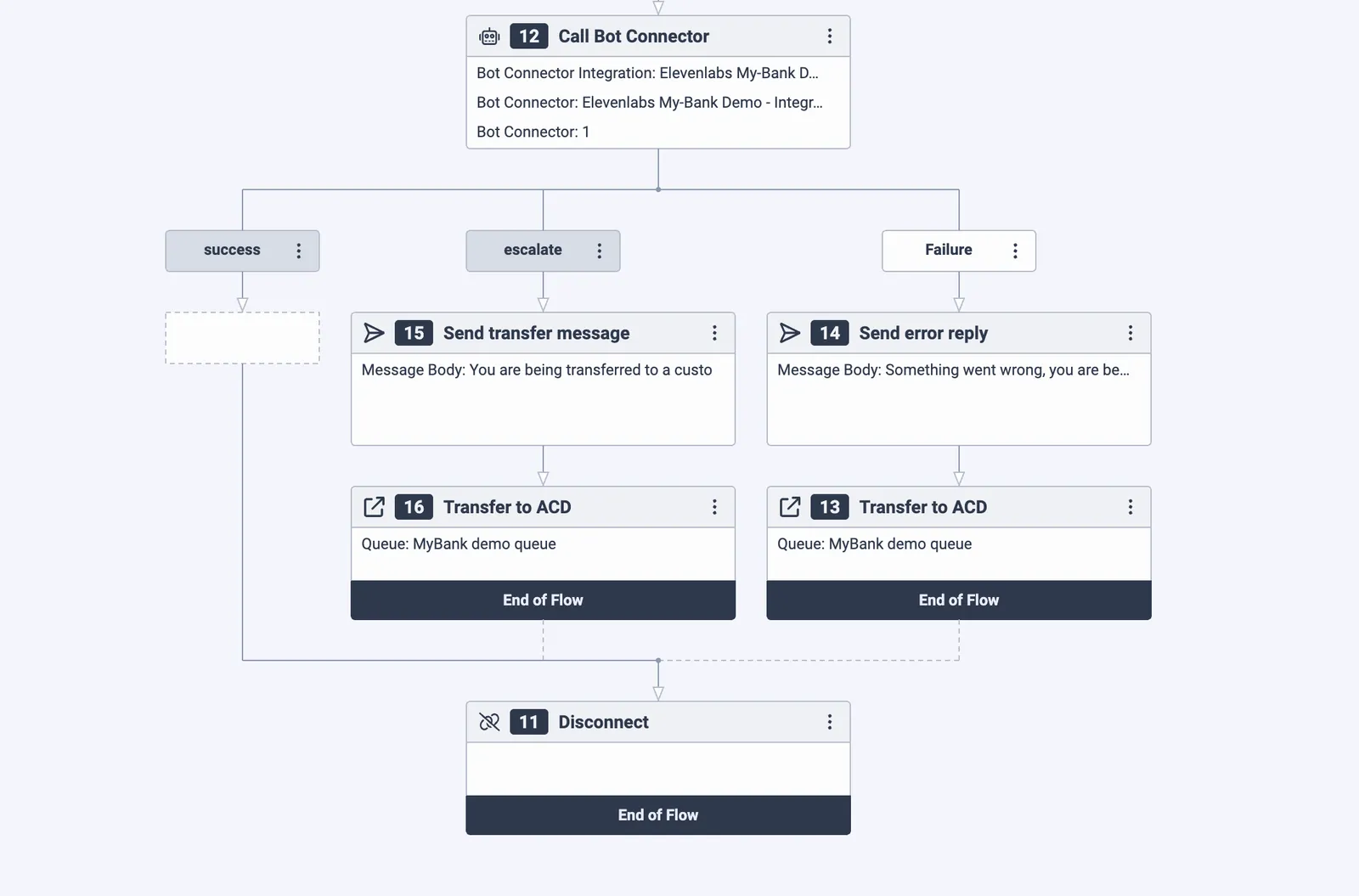
In Architect, apri l’Inbound Message Flow che vuoi usare.
- Aggiungi un nodo Call Bot Connector e indirizzalo all’integrazione e al nome del tuo bot, entrambi derivati dall’Integration Name impostato nella configurazione del trigger.
- Gestisci gli intent restituiti:
- success → invia la risposta dell’agente all’utente
- escalate → trasferisci a una coda di assistenza
- failure → trasferisci a una coda di fallback
Configura l’escalation
Per consentire al tuo agente di inoltrare le conversazioni all’assistenza umana, configura quanto segue in ElevenLabs:
Aggiungi lo strumento Update state
Nella configurazione del tuo agente, aggiungi lo strumento di sistema Update state. Configuralo per impostare la variabile dinamica genesys_should_escalate su true.
Quando l’agente imposta genesys_should_escalate su true, Bot Connector restituisce l’intent escalate, attivando il flusso di escalation configurato in Architect.
FAQ
Perché la configurazione del mio trigger Bot Connector non è riuscita?
La configurazione di un Bot Connector comprende più passaggi che devono propagarsi nei sistemi interni di Genesys. Se la propagazione è lenta, la configurazione può non riuscire. In genere, riprovando dopo un paio di minuti la procedura riesce. Se il problema persiste, contatta l’assistenza ElevenLabs.
Gli operatori vedranno la cronologia delle conversazioni dopo l’escalation?
Sì, i messaggi precedenti verranno visualizzati come messaggi del bot nell’interfaccia Genesys, quindi l’operatore potrà vedere l’intera cronologia della conversazione.
Il mio Bot Connector non funziona, come posso eseguire il debug?
In ElevenLabs, cerca le conversazioni precedenti del tuo agente che provengono da Genesys. Avranno ID conversazione con il suffisso gn_xxxxxx, in cui gli ultimi sei caratteri sono i primi caratteri della conversazione Genesys connessa.
Se nella trascrizione sono presenti errori, ad esempio chiamate di strumenti non riuscite, risolvili.
Verifica anche se l’agente impiega più di 10 secondi per rispondere, poiché Genesys gli assegna un timeout di soli 10 secondi.
Se non ci sono conversazioni precedenti, l’errore potrebbe essere lato Genesys. In Genesys Architect, controlla la cronologia di esecuzione del tuo flusso. La trovi nel menu a discesa del pulsante di salvataggio.