

Cal.com
Panoramica
Collega i tuoi agenti IA di ElevenLabs a Cal.com per gestire la pianificazione e le prenotazioni sul calendario. Questa integrazione consente ai tuoi agenti di controllare la disponibilità, prenotare appuntamenti, annullare o riprogrammare riunioni e cercare prenotazioni esistenti tramite conversazioni naturali.
Funzionalità
Configurazione
Questa integrazione utilizza una chiave API di Cal.com per l’autenticazione (non un’app OAuth).
Genera una chiave API in Cal.com
Vai a Impostazioni > Sviluppatore > Chiavi API nel tuo account Cal.com e fai clic su Nuova. Copia immediatamente la chiave generata: non verrà mostrata di nuovo.
Demo
Questa demo utilizza strumenti webhook legacy. Se usi l’integrazione nativa di Cal.com, gli strumenti vengono configurati automaticamente: non è necessaria alcuna configurazione manuale dei webhook.
Come funziona
L’agente pianifica le riunioni usando chiamate agli strumenti per seguire il processo di prenotazione passo dopo passo. Le schede seguenti mostrano una panoramica generale e il prompt di sistema dettagliato.
Panoramica generale
Prompt di sistema dettagliato
Richiesta iniziale e dettagli della riunione
L’agente chiede lo scopo della riunione, la data e l’ora preferite e la durata per raccogliere le informazioni necessarie alla pianificazione.
Controlla la disponibilità del calendario
L’agente controlla la disponibilità del calendario:
- Usa lo strumento
get_available_slotsper recuperare le fasce orarie libere. - Verifica se l’orario richiesto è disponibile.
- Suggerisce alternative se l’orario richiesto non è disponibile.
- Conferma l’orario selezionato con il chiamante.
Configurazione manuale dei webhook
Se usi l’integrazione nativa di Cal.com, gli strumenti vengono configurati automaticamente. I passaggi seguenti si applicano solo alla configurazione manuale dei webhook.
Archivia il tuo segreto Cal.com
Archivia la chiave API in modo sicuro prima di effettuare richieste autenticate. Genera una nuova chiave API di Cal.com se non l’hai già fatto.
L’API di Cal.com prevede il seguente header di autenticazione:
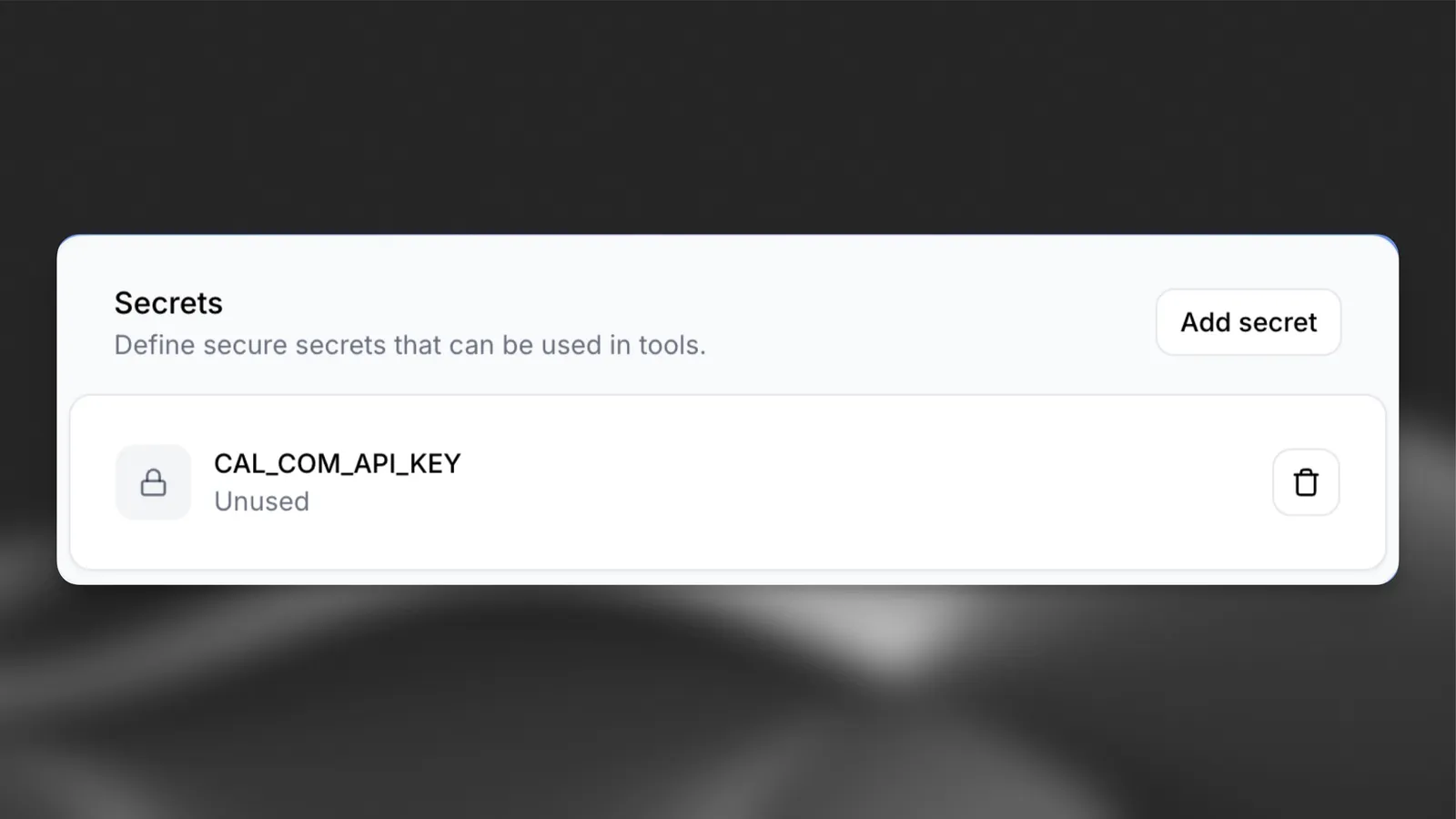
Archivia la chiave nell’archivio dei segreti dell’agente per mantenerla al sicuro e accessibile durante le richieste.
Per rispettare la struttura di autenticazione prevista da Cal.com, ricordati di anteporre Bearer alla chiave API quando crei il segreto.
Aggiungi strumenti all'agente
Abilita le prenotazioni sul calendario creando due strumenti:
-
get_available_slots: Quando un utente chiede “Louis è libero alle 10:30 di martedì?”, l’agente usa l’endpoint “Ottieni fasce orarie disponibili” di Cal.com per controllare le fasce orarie libere. -
book_meeting: Dopo aver individuato un orario adatto, l’agente prenota la riunione usando l’endpoint “Crea una prenotazione” di Cal.com.
Vai alla sezione Strumenti della dashboard e seleziona Aggiungi strumento. Scegli Webhook come tipo di strumento, quindi compila le sezioni seguenti:
Strumento 1: get_available_slots
Configurazione
Header
Parametri query
Metadati usati dall’agente per determinare quando chiamare lo strumento:
Strumento 2: book_meeting
Configurazione
Header
Parametri del body
Metadati usati dall’agente per determinare quando chiamare lo strumento:
Testa l’agente premendo il pulsante Testa agente IA. Modifica il prompt di sistema secondo necessità.
Aggiungi la consapevolezza di data e ora
Per impostazione predefinita, l’agente non conosce la data o l’ora correnti. Usa uno dei seguenti approcci:
-
Crea uno strumento per recuperare l’ora: aggiungi uno strumento che recuperi la data e l’ora correnti.
-
Override: usa la funzionalità override per inserire la data e l’ora correnti nel prompt di sistema all’inizio di ogni conversazione.
Considerazioni sulla sicurezza
- Usa endpoint HTTPS per tutte le chiamate webhook.
- Archivia i valori sensibili come segreti usando ElevenLabs Secrets Manager.
- Verifica che tutti gli header di autorizzazione rispettino il formato richiesto (
Bearer YOUR_API_KEY). - Non esporre mai gli ID dei tipi di evento o i dettagli dell’API ai chiamanti.