

Cal.com
Verbinden Sie Ihre ElevenLabs-Agenten mit der Terminplanung von Cal.com.
Überblick
Verbinden Sie Ihre ElevenLabs-KI-Agenten mit Cal.com, um Terminplanung und Kalenderbuchungen zu verwalten. Mit dieser Integration können Ihre Agenten Verfügbarkeiten prüfen, Termine buchen, Meetings absagen oder verschieben und bestehende Buchungen per natürlichem Gespräch abrufen.
Funktionen
Einrichtung
Diese Integration verwendet zur Authentifizierung einen Cal.com API-Schlüssel (keine OAuth-App).
API-Schlüssel in Cal.com erstellen
Öffnen Sie in Ihrem Cal.com-Konto Settings > Developer > API Keys und klicken Sie auf New. Kopieren Sie den generierten Schlüssel sofort — er wird nicht erneut angezeigt.
Demo
Diese Demo verwendet ältere Webhook-Tools. Wenn Sie die native Cal.com-Integration verwenden, werden die Tools automatisch konfiguriert — eine manuelle Webhook-Einrichtung ist nicht erforderlich.
So funktioniert es
Der Agent plant Meetings mithilfe von Tool-Aufrufen, die ihn durch den Buchungsprozess führen. Die folgenden Tabs zeigen eine Übersicht und den detaillierten System-Prompt.
Überblick
Detaillierter System-Prompt
Erstanfrage und Meetingdetails
Der Agent fragt nach dem Zweck des Meetings, dem bevorzugten Datum und der Uhrzeit sowie der Dauer, um Planungsinformationen zu erfassen.
Kalenderverfügbarkeit prüfen
Der Agent prüft die Kalenderverfügbarkeit, indem er:
- das Tool
get_available_slotsverwendet, um freie Zeitfenster abzurufen. - prüft, ob die gewünschte Uhrzeit verfügbar ist.
- Alternativen vorschlägt, wenn die gewünschte Uhrzeit nicht verfügbar ist.
- die ausgewählte Uhrzeit mit dem Anrufer bestätigt.
Kontaktinformationen erfassen
Sobald eine Uhrzeit vereinbart wurde, führt der Agent Folgendes aus:
- Erfasst und validiert den vollständigen Namen des Teilnehmers.
- Prüft die Richtigkeit der E-Mail-Adresse.
- Bestätigt die Zeitzoneninformationen.
- Erfasst alle weiteren erforderlichen Felder für den Cal.com-Ereignistyp.
Manuelle Webhook-Einrichtung
Wenn Sie die native Cal.com-Integration verwenden, werden Tools automatisch konfiguriert. Die folgenden Schritte gelten nur für die manuelle Webhook-Einrichtung.
Ihr Cal.com-Secret speichern
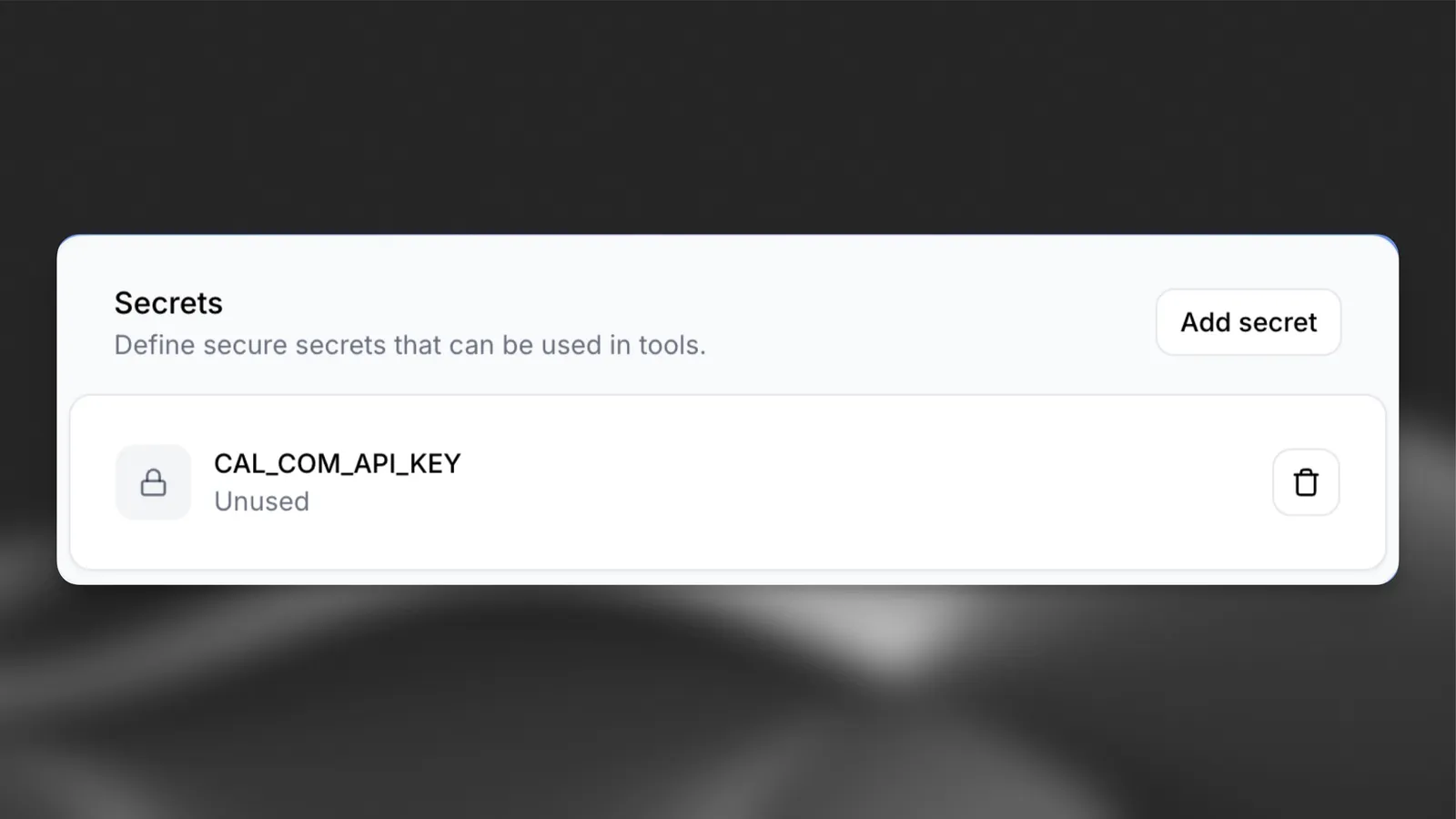
Speichern Sie Ihren API-Schlüssel sicher, bevor Sie authentifizierte Anfragen stellen. Erstellen Sie einen neuen Cal.com API-Schlüssel, falls Sie dies noch nicht getan haben.
Die Cal.com API erwartet den folgenden Authentifizierungsheader:
Speichern Sie den Schlüssel im Secret-Speicher des Agenten, damit er sicher und bei Anfragen zugänglich bleibt.
Um der erwarteten Authentifizierungsstruktur von Cal.com zu entsprechen, denken Sie daran, dem API-Schlüssel beim Erstellen des Secrets Bearer voranzustellen.
Tools zum Agenten hinzufügen
Aktivieren Sie Kalenderbuchungen, indem Sie zwei Tools erstellen:
-
get_available_slots: Wenn ein Nutzer fragt: “Ist Louis am Dienstag um 10:30 Uhr frei?”, verwendet der Agent den Cal.com-Endpunkt „Get available slots“, um freie Zeitfenster zu prüfen. -
book_meeting: Nachdem eine passende Uhrzeit gefunden wurde, bucht der Agent das Meeting über den Cal.com-Endpunkt „Create a booking“.
Navigieren Sie im Dashboard zum Bereich Tools und wählen Sie Add Tool. Wählen Sie Webhook als Tool-Typ und füllen Sie dann die folgenden Bereiche aus:
Tool 1: get_available_slots
Konfiguration
Header
Abfrageparameter
Metadaten, anhand derer der Agent bestimmt, wann das Tool aufgerufen werden soll:
Tool 2: book_meeting
Konfiguration
Header
Body-Parameter
Metadaten, anhand derer der Agent bestimmt, wann das Tool aufgerufen werden soll:
Testen Sie den Agenten, indem Sie auf die Schaltfläche Test AI agent klicken. Passen Sie den System-Prompt bei Bedarf an.
Datum und Uhrzeit berücksichtigen
Standardmäßig kennt der Agent weder das aktuelle Datum noch die aktuelle Uhrzeit. Verwenden Sie einen der folgenden Ansätze:
-
Tool zum Abrufen der Uhrzeit erstellen: Fügen Sie ein Tool hinzu, das das aktuelle Datum und die aktuelle Uhrzeit abruft.
-
Overrides: Verwenden Sie die Funktion Overrides, um das aktuelle Datum und die aktuelle Uhrzeit zu Beginn jeder Unterhaltung in den System-Prompt einzufügen.
Sicherheitsaspekte
- Verwenden Sie HTTPS-Endpunkte für alle Webhook-Aufrufe.
- Speichern Sie vertrauliche Werte als Secrets im ElevenLabs Secrets Manager.
- Validieren Sie, dass alle Autorisierungsheader dem erforderlichen Format entsprechen (
Bearer YOUR_API_KEY). - Geben Sie Anrufern niemals Ereignistyp-IDs oder API-Details preis.