

Cal.com
Connectez vos agents ElevenLabs à la planification Cal.com.
Vue d’ensemble
Connectez vos agents IA ElevenLabs à Cal.com pour gérer la planification et les réservations de calendrier. Cette intégration permet à vos agents de vérifier les disponibilités, de réserver des rendez-vous, d’annuler ou de replanifier des réunions, et de rechercher des réservations existantes par le biais d’une conversation naturelle.
Fonctionnalités
Configuration
Cette intégration utilise une clé API Cal.com pour l’authentification, et non une application OAuth.
Générer une clé API dans Cal.com
Dans votre compte Cal.com, accédez à Settings > Developer > API Keys, puis cliquez sur New. Copiez immédiatement la clé générée, elle ne sera plus affichée.
Démo
Cette démo utilise des outils webhook hérités. Si vous utilisez l’intégration Cal.com native, les outils sont configurés automatiquement, aucune configuration manuelle des webhooks n’est nécessaire.
Fonctionnement
L’agent planifie les réunions en utilisant des appels d’outils pour suivre les étapes du processus de réservation. Les onglets ci-dessous présentent un résumé général et le prompt système détaillé.
Vue d’ensemble
Prompt système détaillé
Demande initiale et détails de la réunion
L’agent demande l’objet de la réunion, la date et l’heure souhaitées, ainsi que sa durée afin de recueillir les informations de planification.
Vérifier les disponibilités du calendrier
L’agent vérifie les disponibilités du calendrier en :
- utilisant l’outil
get_available_slotspour récupérer les créneaux disponibles. - vérifiant si l’horaire demandé est disponible.
- proposant des alternatives si l’horaire demandé n’est pas disponible.
- confirmant le créneau sélectionné avec l’appelant.
Configuration manuelle des webhooks
Si vous utilisez l’intégration Cal.com native, les outils sont configurés automatiquement. Les étapes ci-dessous s’appliquent uniquement à la configuration manuelle des webhooks.
Stocker votre secret Cal.com
Stockez votre clé API de manière sécurisée avant d’effectuer des requêtes authentifiées. Générez une nouvelle clé API Cal.com si ce n’est pas déjà fait.
L’API Cal.com attend l’en-tête d’authentification suivant :
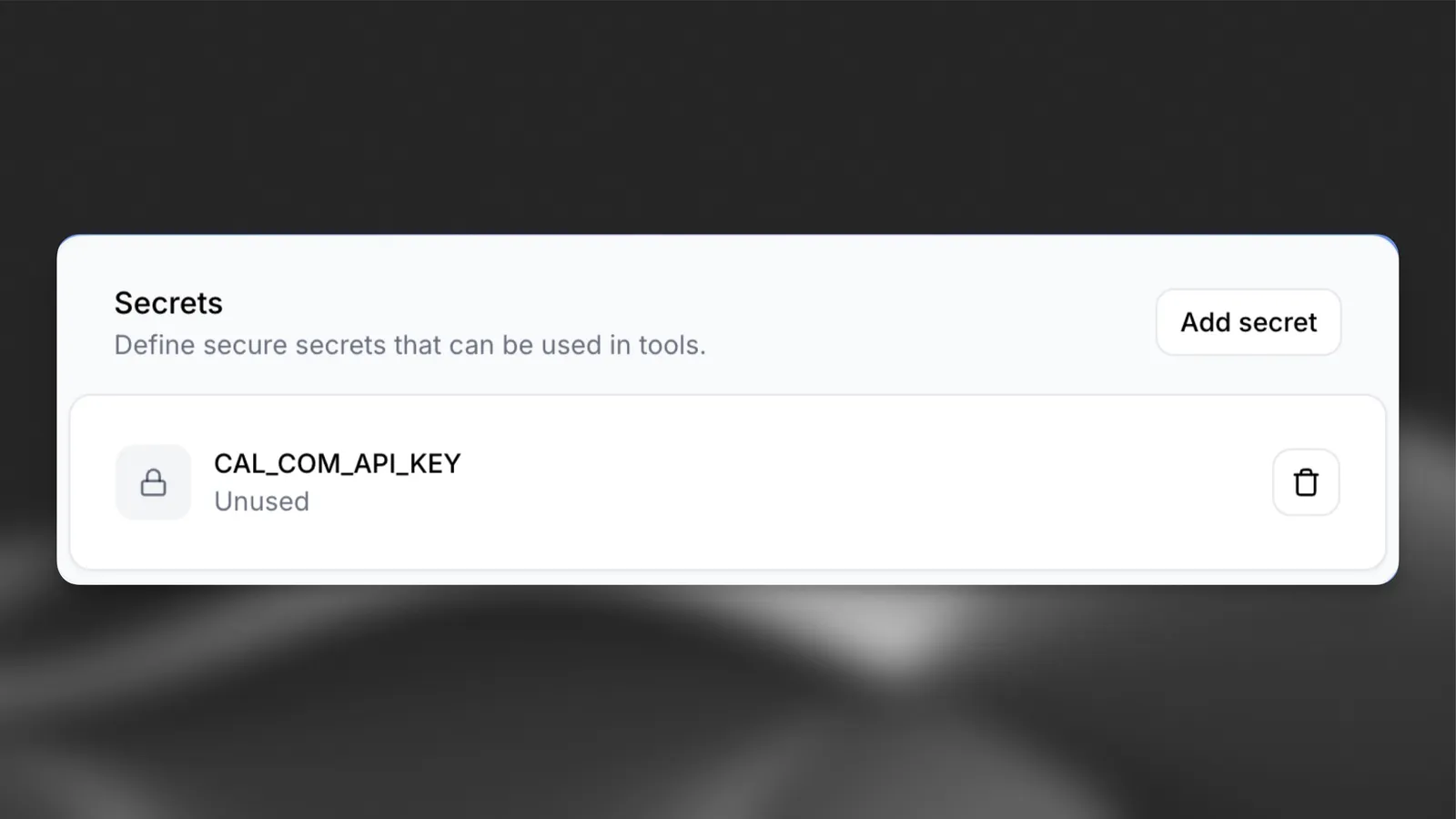
Stockez la clé dans le stockage des secrets de l’agent pour la sécuriser tout en la rendant accessible lors des requêtes.
Pour respecter la structure d’authentification attendue par Cal.com, n’oubliez pas d’ajouter Bearer avant la clé API lors de la création du secret.
Ajouter des outils à l’agent
Activez les réservations de calendrier en créant deux outils :
-
get_available_slots: Lorsqu’un utilisateur demande « Louis est-il disponible mardi à 10 h 30 ? », l’agent utilise le point de terminaison « Get available slots » de Cal.com pour vérifier les créneaux disponibles. -
book_meeting: Après avoir identifié un créneau adapté, l’agent réserve la réunion via le point de terminaison « Create a booking » de Cal.com.
Accédez à la section Tools du Dashboard et sélectionnez Add Tool. Choisissez Webhook comme type d’outil, puis renseignez les sections suivantes :
Outil 1 : get_available_slots
Configuration
En-têtes
Paramètres de requête
Métadonnées utilisées par l’agent pour déterminer quand l’outil doit être appelé :
Outil 2 : book_meeting
Configuration
En-têtes
Paramètres du corps
Métadonnées utilisées par l’agent pour déterminer quand l’outil doit être appelé :
Testez l’agent en appuyant sur le bouton Test AI agent. Ajustez le prompt système si nécessaire.
Ajouter la prise en compte de la date et de l’heure
Par défaut, l’agent ne connaît ni la date ni l’heure actuelles. Utilisez l’une des approches suivantes :
-
Créer un outil de récupération de l’heure : ajoutez un outil qui récupère la date et l’heure actuelles.
-
Overrides : utilisez la fonctionnalité overrides pour injecter la date et l’heure actuelles dans le prompt système au début de chaque conversation.
Considérations de sécurité
- Utilisez des points de terminaison HTTPS pour tous les appels webhook.
- Stockez les valeurs sensibles sous forme de secrets avec le gestionnaire de secrets ElevenLabs.
- Vérifiez que tous les en-têtes d’autorisation respectent le format requis (
Bearer YOUR_API_KEY). - N’exposez jamais les ID de types d’événements ni les détails de l’API aux appelants.