

Zendesk
Connectez vos agents ElevenLabs à Zendesk Support
Vue d’ensemble
Connectez vos agents IA ElevenLabs à Zendesk pour gérer les tickets d’assistance, les utilisateurs et les organisations. Cette intégration permet à vos agents de créer et de mettre à jour des tickets, de rechercher des enregistrements existants, de gérer les utilisateurs et de répondre aux commentaires entrants sur les tickets.
Fonctionnalités
Configuration
Cette intégration prend en charge trois méthodes d’authentification : l’application OAuth ElevenLabs, votre propre client OAuth et un jeton API.
Zendesk abandonne les jetons API comme méthode d’authentification et passe à un accès exclusivement OAuth. Les intégrations Zendesk existantes reposant sur des jetons API continueront de fonctionner jusqu’au 30 avril 2027. ElevenLabs travaille à prendre en charge cette migration et contactera de manière proactive les clients concernés afin de les aider à passer à OAuth avant cette échéance. Vous pouvez à tout moment basculer vers la méthode Custom OAuth client ci-dessous.
OAuth
Jeton API
Client OAuth personnalisé
Trouver votre sous-domaine
Votre sous-domaine Zendesk correspond à la première partie de votre URL Zendesk, par exemple mycompany dans mycompany.zendesk.com.
Se connecter dans ElevenLabs
Dans la configuration de l’intégration ElevenLabs, sélectionnez l’identifiant OAuth2, saisissez votre subdomain, puis cliquez sur Connect.
Autoriser la connexion
Zendesk affiche une page d’autorisation répertoriant les accès demandés par l’application ElevenLabs : accès en lecture à l’ensemble de votre compte, ainsi qu’un accès en écriture aux tickets, utilisateurs, webhooks et déclencheurs. Connectez-vous avec un utilisateur disposant des autorisations nécessaires à votre agent, puis cliquez sur Allow. Zendesk vous redirige vers ElevenLabs et la connexion est créée.
Autorisez la connexion en tant qu’administrateur si vous prévoyez d’utiliser des déclencheurs Zendesk, car la création de webhooks et la modification des déclencheurs sont réservées aux administrateurs Zendesk.
Périmètres OAuth
La connexion avec l’identifiant OAuth2 accorde à ElevenLabs les périmètres OAuth Zendesk suivants. L’accès en lecture est accordé à l’échelle du compte, tandis que l’accès en écriture est demandé pour chaque ressource afin que le jeton ne puisse pas modifier les ressources que l’intégration n’utilise pas.
Un jeton ne dépasse jamais les autorisations de l’utilisateur qui l’a autorisé, l’accès effectif correspond à l’intersection de ces périmètres et du rôle Zendesk de cet utilisateur.
Ces périmètres ne s’appliquent pas aux deux autres méthodes d’authentification : un client OAuth personnalisé demande read et write (accès complet en lecture et en écriture), tandis qu’un jeton API dispose de toutes les autorisations de l’utilisateur Zendesk auquel il appartient.
Divulgation des données
Le tableau ci-dessous répertorie chaque champ auquel l’intégration accède dans votre compte Zendesk, indique si ElevenLabs le stocke, ainsi que le moment et la raison de cet accès. Lu signifie que la valeur est utilisée pendant le traitement, mais non conservée. Lu et stocké signifie qu’elle est conservée dans l’enregistrement de conversation ElevenLabs. Écrit signifie que l’intégration l’envoie à Zendesk.
L’intégration appelle l’API Zendesk uniquement lorsqu’un déclencheur connecté s’exécute ou lorsqu’un agent appelle un outil Zendesk. Elle n’interroge pas votre compte Zendesk de manière périodique et n’exporte pas les données en masse.
Les enregistrements renvoyés par les outils Zendesk sont stockés dans la transcription de la conversation comme partie du résultat de l’appel d’outil. Un outil qui lit un enregistrement le stocke donc également. La conservation des données stockées suit les paramètres de confidentialité de l’agent qui a traité le ticket, y compris la suppression des transcriptions et des données personnelles.
Outils Zendesk
Ajoutez des outils Zendesk à votre agent pour gérer les tickets, les utilisateurs et les organisations durant les conversations. Une fois l’intégration connectée, vous pouvez activer chaque outil depuis la page de configuration de votre agent.
Outils disponibles
L’intégration propose plus de 30 outils organisés dans les catégories suivantes :
- Tickets : créer, mettre à jour, supprimer, répertorier et rechercher des tickets. Des opérations en masse sont également disponibles : création, mise à jour et suppression de plusieurs tickets.
- Commentaires et balises : ajouter des commentaires publics ou internes aux tickets, et ajouter ou supprimer des balises.
- Utilisateurs : rechercher, créer, mettre à jour et supprimer des utilisateurs. La création ou mise à jour en masse est prise en charge pour synchroniser les données utilisateur.
- Organisations : récupérer les détails d’une organisation et répertorier ses tickets.
- Recherche : exécuter des requêtes de recherche Zendesk sur les tickets, les utilisateurs et les organisations, par exemple
type:ticket status:open.
Exemples d’outils
zendesk_create_ticket
zendesk_search
zendesk_add_comment
zendesk_get_user
Crée un nouveau ticket d’assistance. L’agent recueille les informations auprès de l’appelant et ouvre un ticket en son nom.
Configurer les outils
Ajouter un outil d'intégration
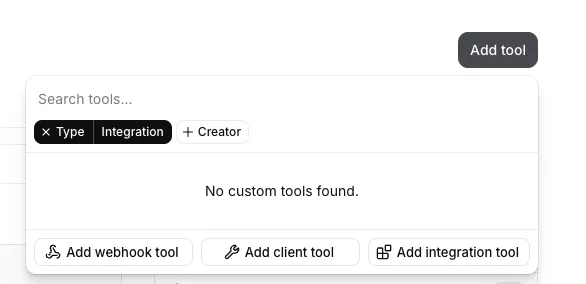
Sur la page de configuration de votre agent, cliquez sur Ajouter un outil, puis sélectionnez Ajouter un outil d’intégration.
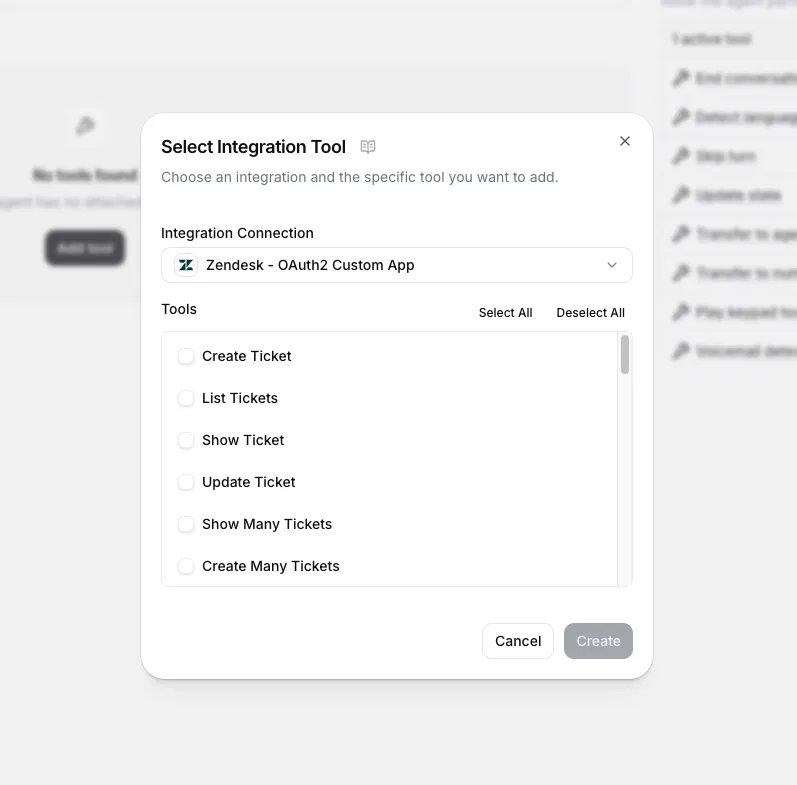
Sélectionner les outils Zendesk
Choisissez votre connexion Zendesk et activez les outils que vous souhaitez que l’agent utilise. Vous pouvez en activer autant ou aussi peu que nécessaire. Par exemple, un agent de triage en lecture seule peut n’avoir besoin que des outils de recherche et de liste, tandis qu’un agent de service complet peut aussi créer et mettre à jour des tickets.
(Facultatif) Fournir des paramètres
Les paramètres de chaque outil sont renseignés par l’agent durant la conversation selon les propos de l’appelant. Vous n’avez pas besoin de coder les valeurs des paramètres en dur. Vous pouvez toutefois préremplir ou restreindre certains paramètres, par exemple définir une valeur par défaut pour priority ou group_id, afin d’orienter le comportement de l’agent.
Configuration des webhooks hérités
Si vous utilisez l’intégration Zendesk native, les outils sont configurés automatiquement. Les étapes ci-dessous s’appliquent uniquement à la configuration manuelle des webhooks.
L’intégration héritée utilise trois outils webhook pour créer l’agent d’assistance. Consultez la configuration de chaque outil dans les onglets ci-dessous.
zendesk_get_ticket_comments
zendesk_get_resolved_tickets
zendesk_open_ticket
Nom : zendesk_get_ticket_comments
Description : Récupère les commentaires d’un ticket.
Méthode : GET
URL : https://acmecorp.zendesk.com/api/v2/tickets/{ticket_id}/comments.json
En-têtes :
- Content-Type :
application/json - Authorization : (Secret :
zendesk_key)
Paramètres de chemin :
- ticket_id : Extrayez la valeur du champ
iddans les résultats de get_resolved_tickets.
JSON de l’outil :
Déclencheurs Zendesk
Configurez des déclencheurs Zendesk pour que votre agent surveille les commentaires de tickets entrants et y réagisse, afin de fournir une assistance de premier niveau.
Configuration
Créer un déclencheur dans Zendesk
Dans le Centre d’administration Zendesk, accédez à Objets et règles > Règles métier > Déclencheurs, puis cliquez sur Ajouter un déclencheur. Configurez les conditions qui déterminent les événements de ticket auxquels l’agent doit répondre, par exemple les nouveaux tickets d’un groupe spécifique ou les commentaires de ticket avec une certaine balise. Notez le nom du déclencheur, vous en aurez besoin à l’étape suivante.
Si vous ne pouvez pas enregistrer le déclencheur parce qu’une action manque, ajoutez une action simple, comme l’ajout d’une balise « l’agent traite la demande » au ticket.
Connecter le déclencheur dans ElevenLabs
Sur la page de configuration de votre agent, ajoutez un nouveau déclencheur et sélectionnez Déclencheur Zendesk. Configurez les champs suivants :
- Agent : l’agent qui traite les conversations entrantes.
- Nom de la règle de déclenchement : le nom du déclencheur Zendesk que vous avez créé à l’étape précédente.
- Limite quotidienne de tickets (facultatif) : nombre maximal de tickets que l’agent traite par jour. Laissez vide pour ne pas appliquer de limite.
Lorsque vous activez le déclencheur, ElevenLabs crée un webhook dans votre compte Zendesk et l’ajoute comme action au déclencheur que vous avez indiqué. Désactiver le déclencheur supprime le webhook et l’action.
(Facultatif) Vérifier votre déclencheur dans Zendesk
Dans le Centre d’administration Zendesk, accédez à Objets et règles > Règles métier > Déclencheurs et consultez le déclencheur que vous avez créé précédemment. Vous devriez voir une nouvelle action ajoutée.
Si vous aviez créé une autre action auparavant, vous pouvez maintenant la supprimer.
Mode observation
Activez le mode observation sur un déclencheur Zendesk pour permettre à l’agent d’observer et de rédiger des réponses sans répondre directement aux clients. Lorsque le mode observation est actif, l’agent rédige ses réponses sous forme de commentaires internes sur le ticket, plutôt que de réponses publiques. Seuls les agents et administrateurs Zendesk peuvent voir les commentaires internes, l’utilisateur final n’est pas notifié.
Le mode observation affecte uniquement la manière dont l’agent publie ses réponses. Si l’agent utilise des outils qui modifient le ticket, par exemple en changeant son statut, en ajoutant des balises ou en l’attribuant, ces modifications restent appliquées. Pour éviter des modifications non souhaitées, utilisez une branche distincte de l’agent dont les appels d’outils de modification ont été supprimés.
Le mode observation est utile pour évaluer la qualité de l’agent avant sa mise en ligne. Consultez les commentaires internes avec les réponses d’assistance réelles pour comparer la précision et le ton, puis faites passer l’agent en mode actif lorsque vous êtes satisfait de ses résultats.
Éviter les boucles
Lorsque l’agent répond à un commentaire de ticket via l’API Zendesk, cette réponse constitue elle-même un nouveau commentaire, ce qui peut réactiver l’agent et créer une boucle infinie. Ajoutez l’une des conditions suivantes à votre déclencheur Zendesk pour l’éviter.
Exclure le compte de service du déclencheur. Créez un utilisateur Zendesk distinct pour l’intégration, par exemple ai-agent@yourcompany.com, et utilisez les identifiants de ce compte lors de la connexion dans ElevenLabs. Ajoutez ensuite cette condition à votre déclencheur Zendesk :
- Utilisateur actuel, N’est pas, <votre compte de service>
Exclure les mises à jour d’API du déclencheur. Cette option filtre toutes les mises à jour effectuées via l’API Zendesk, quel que soit l’utilisateur qui les a réalisées :
- Ticket > Mis à jour via, N’est pas, Service Web (API)