

Zendesk
Koppel je ElevenLabs-agenten aan Zendesk Support
Overzicht
Koppel je ElevenLabs AI-agenten aan Zendesk om supporttickets, gebruikers en organisaties te beheren. Met deze integratie kunnen je agenten tickets maken en bijwerken, bestaande records zoeken, gebruikers beheren en reageren op inkomende ticketopmerkingen.
Mogelijkheden
Instellen
Deze integratie ondersteunt drie authenticatiemethoden: de ElevenLabs OAuth-app, je eigen OAuth-client en een API-token.
Zendesk is bezig met het uitfaseren van API-tokens als authenticatiemethode en stapt over op toegang uitsluitend via OAuth. Bestaande Zendesk- integraties op basis van API-tokens blijven werken tot en met 30 april 2027. ElevenLabs werkt aan ondersteuning voor deze migratie en neemt proactief contact op met betrokken klanten om te helpen bij de overstap naar OAuth vóór die tijd. Je kunt op elk moment overstappen op de onderstaande methode Aangepaste OAuth-client.
OAuth
API-token
Aangepaste OAuth-client
Je subdomein zoeken
Je Zendesk-subdomein is het eerste deel van je Zendesk-URL (bijv. mycompany van mycompany.zendesk.com).
Verbinden in ElevenLabs
Selecteer in de integratie-instellingen van ElevenLabs de inloggegevens OAuth2, voer je subdomain in en klik op Verbinden.
De verbinding autoriseren
Zendesk toont een autorisatiepagina met de toegang die de ElevenLabs-app aanvraagt: leestoegang voor je hele account, plus schrijftoegang voor tickets, gebruikers, webhooks en triggers. Log in als een gebruiker met de rechten die je agent nodig heeft en klik op Toestaan. Zendesk stuurt je terug naar ElevenLabs en de verbinding wordt gemaakt.
Autoriseer als beheerder als je Zendesk-triggers wilt gebruiken — alleen Zendesk-beheerders kunnen webhooks maken en triggers bewerken.
OAuth-scopes
Verbinden met de inloggegevens OAuth2 geeft ElevenLabs de volgende Zendesk OAuth-scopes. Leestoegang wordt accountbreed verleend, terwijl schrijftoegang per resource wordt aangevraagd, zodat het token geen resources kan wijzigen die de integratie niet gebruikt.
Een token gaat nooit verder dan de rechten van de gebruiker die het heeft geautoriseerd — de effectieve toegang is de doorsnede van deze scopes en de Zendesk-rol van die gebruiker.
Deze scopes gelden niet voor de andere twee authenticatiemethoden: een aangepaste OAuth-client vraagt read en write aan (volledige lees- en schrijftoegang), en een API-token heeft alle rechten van de Zendesk-gebruiker waartoe het behoort.
Gegevensverwerking
De onderstaande tabel bevat elk veld waartoe de integratie toegang heeft in je Zendesk-account, of ElevenLabs het opslaat en wanneer en waarom het wordt gebruikt. Lezen betekent dat de waarde tijdens de verwerking wordt gebruikt, maar niet wordt opgeslagen. Lezen en opslaan betekent dat deze wordt opgeslagen in het gespreksrecord van ElevenLabs. Schrijven betekent dat de integratie deze naar Zendesk stuurt.
De integratie roept de Zendesk-API alleen aan wanneer een verbonden trigger wordt geactiveerd of wanneer een agent een Zendesk-tool aanroept. De integratie pollt je Zendesk-account niet en exporteert geen gegevens in bulk.
Records die door Zendesk-tools worden geretourneerd, worden als onderdeel van het resultaat van de toolcall opgeslagen in het gesprekstranscript. Een tool die een record leest, slaat dit dus ook op. De bewaartermijn van opgeslagen gegevens volgt de privacyinstellingen van de agent die het ticket heeft afgehandeld, inclusief het verwijderen van transcript en PII.
Zendesk-tools
Voeg Zendesk-tools toe aan je agent om tijdens gesprekken tickets, gebruikers en organisaties te beheren. Zodra de integratie is verbonden, kun je afzonderlijke tools inschakelen op de configuratiepagina van je agent.
Beschikbare tools
De integratie biedt meer dan 30 tools, verdeeld over de volgende categorieën:
- Tickets — tickets maken, bijwerken, verwijderen, weergeven en zoeken. Ook bulkbewerkingen (veel maken, veel bijwerken, veel verwijderen) zijn beschikbaar.
- Opmerkingen en tags — openbare of interne opmerkingen aan tickets toevoegen en tags toevoegen of verwijderen.
- Gebruikers — gebruikers opzoeken, maken, bijwerken en verwijderen. Maken-of-bijwerken in bulk wordt ondersteund voor het synchroniseren van gebruikersgegevens.
- Organisaties — organisatiedetails ophalen en tickets van een organisatie weergeven.
- Zoeken — Zendesk-zoekopdrachten uitvoeren voor tickets, gebruikers en organisaties (bijv.
type:ticket status:open).
Voorbeeldtools
zendesk_create_ticket
zendesk_search
zendesk_add_comment
zendesk_get_user
Maakt een nieuw supportticket. De agent verzamelt gegevens van de beller en opent namens hen een ticket.
Tools configureren
Een integratietool toevoegen
Klik op de configuratiepagina van je agent op Tool toevoegen en selecteer Integratietool toevoegen.
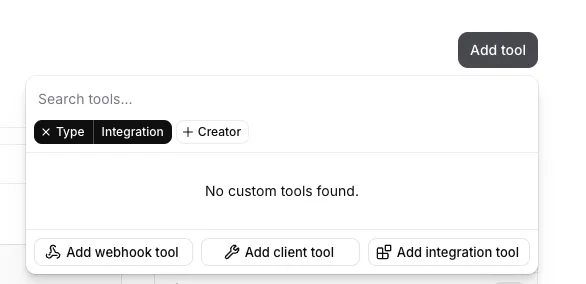
Zendesk-tools selecteren
Kies je Zendesk-verbinding en schakel de tools in die je wilt dat de agent gebruikt. Je kunt er zoveel of zo weinig inschakelen als nodig is — een triageagent met alleen-lezenrechten heeft bijvoorbeeld mogelijk alleen zoek- en lijsttools nodig, terwijl een agent met volledige service ook tickets kan maken en bijwerken.
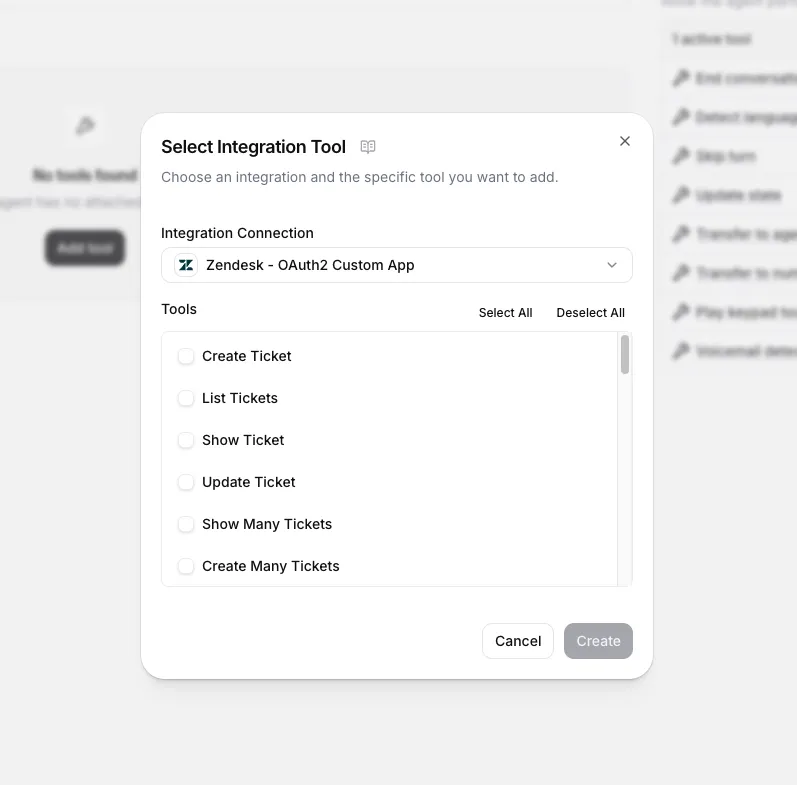
(Optioneel) Parameters opgeven
De agent vult de parameters van elke tool tijdens het gesprek in op basis van wat de beller zegt. Je hoeft parameterwaarden niet hard te coderen. Je kunt echter optioneel specifieke parameters vooraf invullen of beperken — bijvoorbeeld door een standaardwaarde voor priority of group_id in te stellen — om het gedrag van de agent te sturen.
Verouderde webhookconfiguratie
Als je de native Zendesk-integratie gebruikt, worden tools automatisch geconfigureerd. De onderstaande stappen gelden alleen voor handmatige webhookconfiguratie.
De verouderde integratie gebruikt drie webhooktools om de supportagent te maken. Bekijk de configuratie van elke tool in de onderstaande tabbladen.
zendesk_get_ticket_comments
zendesk_get_resolved_tickets
zendesk_open_ticket
Naam: zendesk_get_ticket_comments
Beschrijving: Haalt de opmerkingen van een ticket op.
Methode: GET
URL: https://acmecorp.zendesk.com/api/v2/tickets/{ticket_id}/comments.json
Headers:
- Content-Type:
application/json - Authorization: (Secret:
zendesk_key)
Padparameters:
- ticket_id: Extraheer de waarde uit het veld
idin de resultaten van get_resolved_tickets.
Tool-JSON:
Zendesk-triggers
Configureer Zendesk-triggers zodat je agent inkomende ticketopmerkingen kan monitoren en erop kan reageren, en eerstelijnssupport biedt.
Instellen
Een trigger maken in Zendesk
Ga in het Zendesk Admin Center naar Objects and rules > Business rules > Triggers en klik op Add trigger. Configureer de voorwaarden die bepalen op welke ticketgebeurtenissen de agent moet reageren (bijv. nieuwe tickets in een specifieke groep, ticketopmerkingen met een bepaalde tag). Noteer de triggernaam — die heb je in de volgende stap nodig.
Als je de trigger niet kunt opslaan omdat er een actie ontbreekt, voeg dan een eenvoudige actie toe, zoals het toevoegen van een tag “agent is processing” aan het ticket.
De trigger verbinden in ElevenLabs
Voeg op de configuratiepagina van je agent een nieuwe trigger toe en selecteer Zendesk-trigger. Configureer de velden:
- Agent: de agent die inkomende gesprekken afhandelt.
- Naam van triggerregel: de naam van de Zendesk-trigger die je in de vorige stap hebt gemaakt.
- Dagelijkse ticketlimiet (optioneel): het maximumaantal tickets dat de agent per dag afhandelt. Laat leeg voor onbeperkt.
Wanneer je de trigger activeert, maakt ElevenLabs een webhook in je Zendesk-account en voegt deze toe als actie aan de trigger die je hebt opgegeven. Als je de trigger deactiveert, worden de webhook en actie verwijderd.
(Optioneel) Je trigger controleren in Zendesk
Ga in het Zendesk Admin Center naar Objects and rules > Business rules > Triggers en bekijk je eerder gemaakte trigger. Je zou een nieuwe actie moeten zien die eraan is toegevoegd.
Als je eerder een andere actie hebt gemaakt, kun je die nu weer verwijderen.
Schaduwmodus
Schakel schaduwmodus in voor een Zendesk-trigger om de agent reacties te laten observeren en opstellen zonder klanten rechtstreeks te antwoorden. Wanneer schaduwmodus actief is, schrijft de agent zijn reacties als interne opmerkingen bij het ticket in plaats van als openbare antwoorden. Alleen Zendesk-agenten en -beheerders kunnen interne opmerkingen zien — de eindgebruiker krijgt geen melding.
Schaduwmodus beïnvloedt alleen hoe de agent zijn reacties plaatst. Als de agent tools gebruikt die het ticket wijzigen (bijv. de status wijzigen, tags toevoegen of het ticket toewijzen), worden die wijzigingen nog steeds toegepast. Gebruik een aparte vertakking van de agent zonder wijzigende toolcalls om onbedoelde wijzigingen te voorkomen.
Schaduwmodus is handig om de kwaliteit van de agent te beoordelen voordat je live gaat. Bekijk de interne opmerkingen naast de daadwerkelijke supportreacties om nauwkeurigheid en toon te vergelijken. Zet de agent vervolgens in de actieve modus zodra je vertrouwen hebt in de output.
Loops voorkomen
Wanneer de agent via de Zendesk-API reageert op een ticketopmerking, is die reactie zelf een nieuwe opmerking — waardoor de agent opnieuw kan worden geactiveerd en een oneindige loop kan ontstaan. Voeg een van de volgende voorwaarden toe aan je Zendesk-trigger om dit te voorkomen.
Sluit het serviceaccount uit van de trigger. Maak een aparte Zendesk-gebruiker voor de integratie (bijv. ai-agent@yourcompany.com) en gebruik de gegevens van dit account wanneer je verbinding maakt in ElevenLabs. Voeg daarna deze voorwaarde toe aan je Zendesk-trigger:
- Current User, Is Not, <je serviceaccount>
Sluit API-updates uit van de trigger. Hiermee worden alle updates gefilterd die via de Zendesk-API zijn gemaakt, ongeacht welke gebruiker ze heeft gemaakt:
- Ticket > Update Via, Is Not, Web Service (API)