

Zendesk
Visão geral
Conecte seus agentes de IA da ElevenLabs ao Zendesk para gerenciar tickets de suporte, usuários e organizações. Essa integração permite que seus agentes criem e atualizem tickets, pesquisem registros existentes, gerenciem usuários e respondam a comentários recebidos em tickets.
Recursos
Configuração
Esta integração oferece suporte a três métodos de autenticação: o app OAuth da ElevenLabs, seu próprio cliente OAuth e um token de API.
O Zendesk está descontinuando os tokens de API como método de autenticação e migrando para acesso somente por OAuth. As integrações do Zendesk existentes baseadas em token de API continuarão funcionando até 30 de abril de 2027. A ElevenLabs está trabalhando para dar suporte a essa migração e entrará em contato proativamente com os clientes afetados para ajudar na transição para OAuth antes disso. Você pode mudar para o método Custom OAuth client abaixo a qualquer momento.
OAuth
Token de API
Cliente OAuth personalizado
Encontrar seu subdomínio
Seu subdomínio do Zendesk é a primeira parte da sua URL do Zendesk, por exemplo, mycompany em mycompany.zendesk.com.
Conectar na ElevenLabs
Na configuração da integração da ElevenLabs, selecione a credencial OAuth2, insira seu subdomínio e clique em Connect.
Autorizar a conexão
O Zendesk exibe uma página de autorização que lista os acessos solicitados pelo app da ElevenLabs: acesso de leitura em toda a sua conta, além de acesso de gravação a tickets, usuários, webhooks e gatilhos. Entre com um usuário que tenha as permissões necessárias para seu agente e clique em Allow. O Zendesk redireciona você de volta à ElevenLabs, e a conexão é criada.
Autorize como administrador se você pretende usar gatilhos do Zendesk — criar webhooks e editar gatilhos é restrito a administradores do Zendesk.
Escopos do OAuth
A conexão com a credencial OAuth2 concede à ElevenLabs os seguintes escopos OAuth do Zendesk. O acesso de leitura é concedido para toda a conta, enquanto o acesso de gravação é solicitado por recurso para que o token não possa modificar recursos que a integração não usa.
Um token nunca excede as permissões do usuário que o autorizou — o acesso efetivo é a interseção entre esses escopos e a função desse usuário no Zendesk.
Esses escopos não se aplicam aos outros dois métodos de autenticação: um cliente OAuth personalizado solicita read e write (acesso completo de leitura e gravação), e um token de API tem todas as permissões do usuário do Zendesk ao qual pertence.
Divulgação de dados
A tabela abaixo lista todos os campos que a integração acessa na sua conta do Zendesk, se a ElevenLabs os armazena e quando e por que são acessados. Lido significa que o valor é usado durante o processamento, mas não é persistido. Lido e armazenado significa que ele é persistido no registro de conversa da ElevenLabs. Gravado significa que a integração o envia ao Zendesk.
A integração chama a API do Zendesk somente quando um gatilho conectado é acionado ou quando um agente invoca uma ferramenta do Zendesk. Ela não consulta sua conta do Zendesk periodicamente nem exporta dados em massa.
Os registros retornados pelas ferramentas do Zendesk são armazenados na transcrição da conversa como parte do resultado da chamada de ferramenta; portanto, uma ferramenta que lê um registro também o armazena. A retenção dos dados armazenados segue as configurações de privacidade do agente que processou o ticket, incluindo a exclusão de transcrições e de informações de identificação pessoal.
Ferramentas do Zendesk
Adicione ferramentas do Zendesk ao seu agente para gerenciar tickets, usuários e organizações durante as conversas. Quando a integração estiver conectada, você poderá ativar ferramentas individuais na página de configuração do agente.
Ferramentas disponíveis
A integração oferece mais de 30 ferramentas organizadas nas seguintes categorias:
- Tickets — crie, atualize, exclua, liste e pesquise tickets. Operações em massa (criar vários, atualizar vários, excluir vários) também estão disponíveis.
- Comentários e tags — adicione comentários públicos ou internos aos tickets e inclua ou remova tags.
- Usuários — pesquise, crie, atualize e exclua usuários. A criação ou atualização em massa é compatível com a sincronização de dados de usuários.
- Organizações — consulte detalhes da organização e liste os tickets de uma organização.
- Pesquisa — execute consultas de pesquisa do Zendesk em tickets, usuários e organizações (por exemplo,
type:ticket status:open).
Exemplos de ferramentas
zendesk_create_ticket
zendesk_search
zendesk_add_comment
zendesk_get_user
Cria um novo ticket de suporte. O agente coleta os detalhes do solicitante e abre um ticket em seu nome.
Configuração das ferramentas
Adicionar uma ferramenta de integração
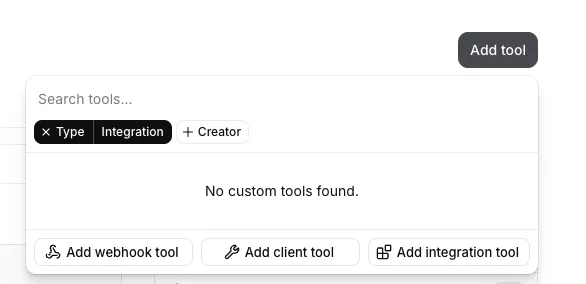
Na página de configuração do agente, clique em Adicionar ferramenta e selecione Adicionar ferramenta de integração.
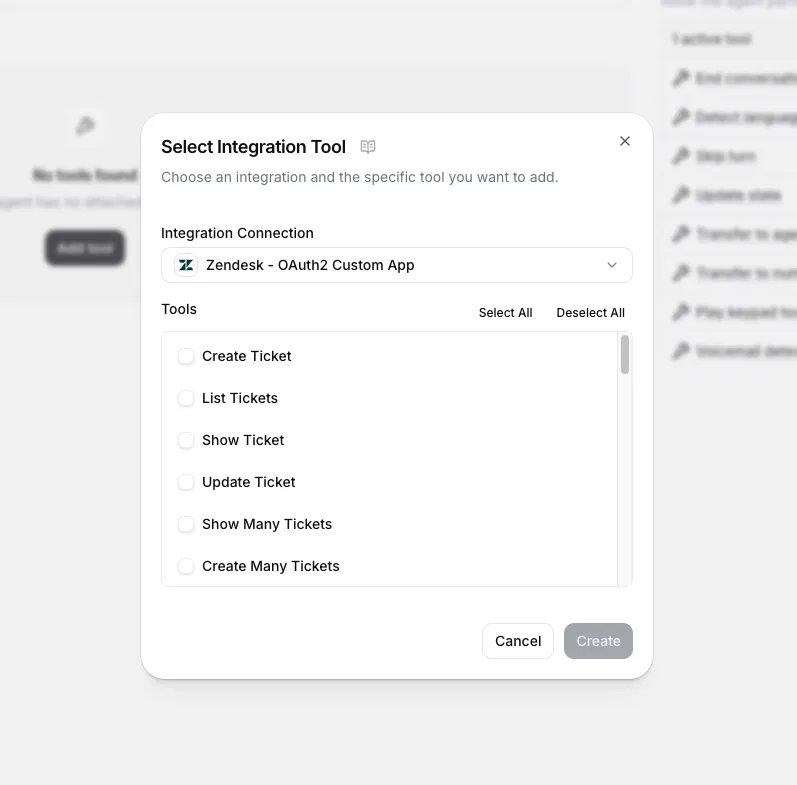
Selecionar ferramentas do Zendesk
Escolha sua conexão do Zendesk e ative as ferramentas que deseja que o agente use. Você pode ativar quantas ferramentas precisar — por exemplo, um agente de triagem somente leitura pode precisar apenas de ferramentas de pesquisa e listagem, enquanto um agente de atendimento completo também pode criar e atualizar tickets.
(Opcional) Fornecer parâmetros
Os parâmetros de cada ferramenta são preenchidos pelo agente durante a conversa, com base no que o solicitante diz. Você não precisa definir valores de parâmetros diretamente no código. No entanto, é possível preencher previamente ou restringir parâmetros específicos — por exemplo, definir um priority ou group_id padrão — para orientar o comportamento do agente.
Configuração legada de webhook
Se você usar a integração nativa do Zendesk, as ferramentas serão configuradas automaticamente. As etapas abaixo se aplicam apenas à configuração manual de webhook.
A integração legada usa três ferramentas de webhook para criar o agente de suporte. Revise a configuração de cada ferramenta nas abas abaixo.
zendesk_get_ticket_comments
zendesk_get_resolved_tickets
zendesk_open_ticket
Nome: zendesk_get_ticket_comments
Descrição: Recupera os comentários de um ticket.
Método: GET
URL: https://acmecorp.zendesk.com/api/v2/tickets/{ticket_id}/comments.json
Cabeçalhos:
- Content-Type:
application/json - Authorization: (Segredo:
zendesk_key)
Parâmetros de caminho:
- ticket_id: Extraia o valor do campo
idnos resultados de get_resolved_tickets.
JSON da ferramenta:
Gatilhos do Zendesk
Configure gatilhos do Zendesk para que seu agente monitore e reaja a comentários recebidos em tickets, oferecendo suporte de primeira linha.
Configuração
Criar um gatilho no Zendesk
No Zendesk Admin Center, acesse Objects and rules > Business rules > Triggers e clique em Add trigger. Configure as condições que determinam a quais eventos de ticket o agente deve responder (por exemplo, novos tickets em um grupo específico ou comentários em tickets com determinada tag). Anote o nome do gatilho — você precisará dele na próxima etapa.
Se não conseguir salvar o gatilho porque falta uma ação, adicione uma ação simples, como incluir uma tag “agent is processing” no ticket.
Conectar o gatilho no ElevenLabs
Na página de configuração do agente, adicione um novo gatilho e selecione Zendesk Trigger. Configure os campos:
- Agente: o agente que atende às conversas recebidas.
- Nome da regra do gatilho: o nome do gatilho do Zendesk que você criou na etapa anterior.
- Limite diário de tickets (opcional): número máximo de tickets que o agente atende por dia. Deixe em branco para não definir limite.
Ao ativar o gatilho, a ElevenLabs cria um webhook na sua conta do Zendesk e o adiciona como uma ação ao gatilho especificado. Ao desativar o gatilho, o webhook e a ação são removidos.
Modo de observação
Ative o modo de observação em um gatilho do Zendesk para permitir que o agente observe e elabore respostas sem responder diretamente aos clientes. Quando o modo de observação está ativo, o agente escreve as respostas como comentários internos no ticket, em vez de respostas públicas. Apenas agentes e administradores do Zendesk podem ver comentários internos — o usuário final não é notificado.
O modo de observação afeta apenas a forma como o agente publica as respostas. Se o agente usar ferramentas que modificam o ticket (por exemplo, alterando o status, adicionando tags ou atribuindo o ticket), essas alterações ainda serão aplicadas. Para evitar modificações indesejadas, use uma ramificação separada do agente sem chamadas de ferramentas que façam modificações.
O modo de observação é útil para avaliar a qualidade do agente antes de colocá-lo em operação. Revise os comentários internos junto às respostas reais de suporte para comparar a precisão e o tom, depois promova o agente para o modo ativo quando estiver confiante nas respostas geradas.
Como evitar loops
Quando o agente responde a um comentário de ticket pela API do Zendesk, essa resposta é um novo comentário — o que pode acionar o agente novamente e criar um loop infinito. Adicione uma das condições a seguir ao gatilho do Zendesk para evitar isso.
Exclua a conta de serviço do gatilho. Crie um usuário separado do Zendesk para a integração (por exemplo, ai-agent@yourcompany.com) e use as credenciais dessa conta ao conectar no ElevenLabs. Em seguida, adicione esta condição ao gatilho do Zendesk:
- Current User, Is Not, <sua conta de serviço>
Exclua atualizações da API do gatilho. Isso filtra todas as atualizações feitas pela API do Zendesk, independentemente de qual usuário as realizou:
- Ticket > Update Via, Is Not, Web Service (API)