

Cal.com
Visão geral
Conecte seus agentes de IA da ElevenLabs ao Cal.com para gerenciar agendamentos e reservas no calendário. Essa integração permite que seus agentes verifiquem a disponibilidade, agendem compromissos, cancelem ou remarquem reuniões e consultem reservas existentes por meio de conversas naturais.
Recursos
Configuração
Esta integração usa uma chave de API do Cal.com para autenticação (não um app OAuth).
Gere uma chave de API no Cal.com
Acesse Settings > Developer > API Keys na sua conta do Cal.com e clique em New. Copie a chave gerada imediatamente — ela não será exibida novamente.
Demonstração
Esta demonstração usa ferramentas de webhook legadas. Se você usa a integração nativa do Cal.com, as ferramentas são configuradas automaticamente — não é necessária nenhuma configuração manual de webhook.
Como funciona
O agente agenda reuniões usando chamadas de ferramentas para seguir as etapas do processo de reserva. As abas abaixo mostram um resumo geral e o prompt detalhado do sistema.
Visão geral
Prompt detalhado do sistema
Consulta inicial e detalhes da reunião
O agente pergunta o objetivo da reunião, a data e o horário preferidos e a duração para reunir informações de agendamento.
Verificar disponibilidade no calendário
O agente verifica a disponibilidade no calendário:
- Usa a ferramenta
get_available_slotspara buscar horários disponíveis. - Confere se o horário solicitado está disponível.
- Sugere alternativas se o horário solicitado não estiver disponível.
- Confirma o horário selecionado com a pessoa que ligou.
Configuração manual de webhook
Se você usa a integração nativa do Cal.com, as ferramentas são configuradas automaticamente. As etapas abaixo se aplicam apenas à configuração manual de webhook.
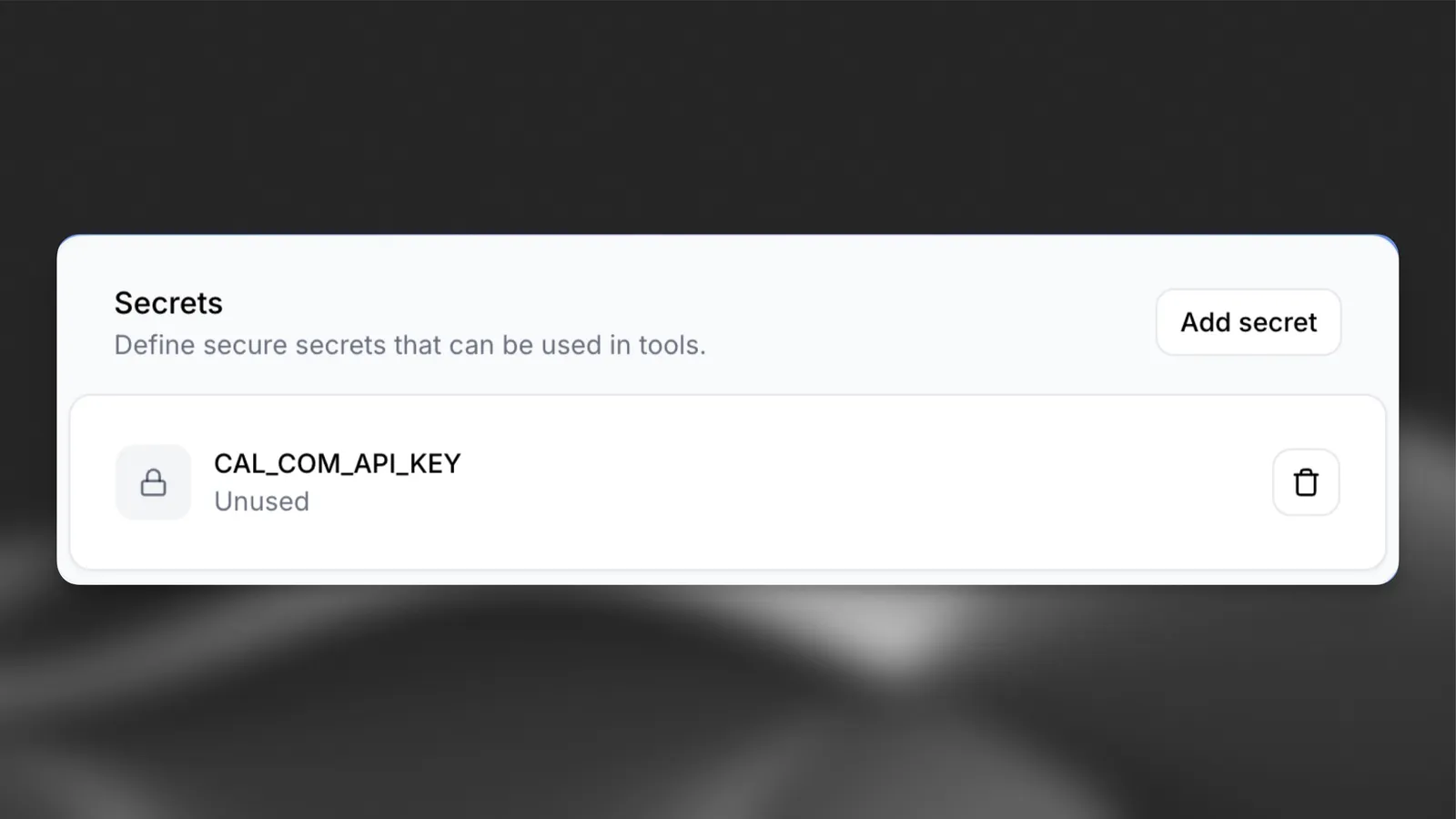
Armazene seu segredo do Cal.com
Armazene sua chave de API com segurança antes de fazer solicitações autenticadas. Gere uma nova chave de API do Cal.com caso ainda não tenha uma.
A API do Cal.com espera o seguinte cabeçalho de autenticação:
Armazene a chave no armazenamento de segredos do agente para mantê-la segura e acessível ao fazer solicitações.
Para corresponder à estrutura de autenticação esperada pelo Cal.com, lembre-se de adicionar Bearer antes da chave de API ao criar o segredo.
Adicione ferramentas ao agente
Habilite reservas no calendário criando duas ferramentas:
-
get_available_slots: Quando um usuário pergunta “Louis está disponível às 10h30 na terça-feira?”, o agente usa o endpoint “Get available slots” do Cal.com para verificar horários disponíveis. -
book_meeting: Depois de identificar um horário adequado, o agente agenda a reunião usando o endpoint “Create a booking” do Cal.com.
Acesse a seção Tools do painel e selecione Add Tool. Escolha Webhook como tipo de ferramenta e preencha as seções a seguir:
Ferramenta 1: get_available_slots
Configuração
Cabeçalhos
Parâmetros de consulta
Metadados usados pelo agente para determinar quando a ferramenta deve ser chamada:
Ferramenta 2: book_meeting
Configuração
Cabeçalhos
Parâmetros do corpo
Metadados usados pelo agente para determinar quando a ferramenta deve ser chamada:
Teste o agente pressionando o botão Test AI agent. Ajuste o prompt do sistema conforme necessário.
Adicione reconhecimento de data e hora
Por padrão, o agente não sabe a data ou hora atual. Use uma das seguintes abordagens:
-
Crie uma ferramenta para obter a hora: adicione uma ferramenta que busque a data e a hora atuais.
-
Substituições: use o recurso de substituições para inserir a data e a hora atuais no prompt do sistema no início de cada conversa.
Considerações de segurança
- Use endpoints HTTPS para todas as chamadas de webhook.
- Armazene valores confidenciais como segredos usando o Gerenciador de Segredos da ElevenLabs.
- Valide se todos os cabeçalhos de autorização seguem o formato exigido (
Bearer YOUR_API_KEY). - Nunca exponha IDs de tipos de evento ou detalhes da API às pessoas que ligam.