

Ferramentas de webhook
As ferramentas permitem que seu assistente se conecte a dados e sistemas externos. Você pode definir um conjunto de ferramentas às quais o assistente tem acesso, e ele as usará quando apropriado com base na conversa.
Visão geral
Muitos aplicativos exigem que os assistentes chamem APIs externas para obter informações em tempo real. As ferramentas permitem que seu assistente faça chamadas de funções externas para aplicativos de terceiros, para que você possa obter informações em tempo real.
Veja alguns exemplos em que as ferramentas podem ser úteis:
- Busca de dados: permite que um assistente recupere dados em tempo real de qualquer banco de dados compatível com REST ou integração de terceiros antes de responder ao usuário.
- Realização de ações: permite que um assistente acione ações autenticadas com base na conversa, como agendar reuniões ou iniciar devoluções de pedidos.
Para interagir com interfaces de aplicativos ou acionar eventos no lado do cliente, use as ferramentas do cliente.
Configuração de ferramentas
Os agentes da ElevenLabs podem ser equipados com ferramentas para interagir com APIs externas. Ao contrário das solicitações tradicionais, o assistente gera parâmetros de consulta, corpo e caminho dinamicamente com base na conversa e nas descrições de parâmetros fornecidas por você.
Todas as configurações de ferramentas e descrições de parâmetros ajudam o assistente a determinar quando e como usar essas ferramentas. Para orquestrar o uso de ferramentas de forma eficaz, atualize o prompt de sistema do assistente para especificar a sequência e a lógica dessas chamadas. Isso inclui:
- Qual ferramenta usar e em quais condições.
- Quais parâmetros a ferramenta precisa para funcionar corretamente.
- Como lidar com as respostas.
Configuração
Autenticação
Cabeçalhos
Parâmetros de caminho
Parâmetros do corpo
Parâmetros de consulta
Atribuição de variáveis dinâmicas
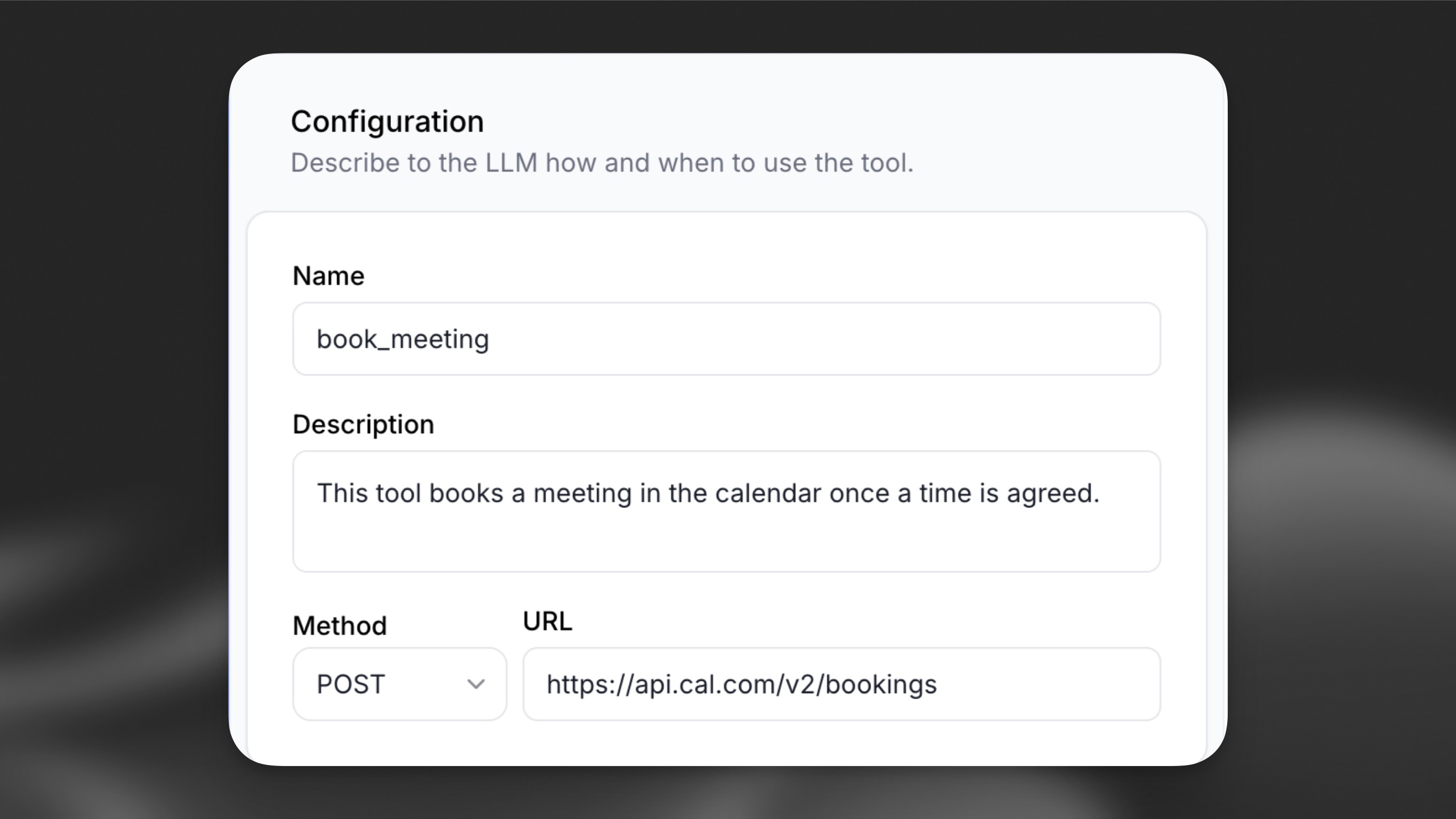
Defina um Nome e uma Descrição de alto nível para descrever a finalidade da ferramenta. Isso ajuda o LLM a entender a ferramenta e saber quando chamá-la.
Se a API exigir parâmetros de caminho, inclua variáveis no caminho da URL envolvendo-as em chaves
{}, por exemplo: /api/resource/{id}, em que id é um parâmetro de caminho.
Guia
Neste guia, criaremos um assistente meteorológico que pode fornecer informações sobre o tempo em tempo real para qualquer local. O assistente usará seu conhecimento geográfico para converter nomes de locais em coordenadas e buscar dados meteorológicos precisos.
Configure a ferramenta de previsão do tempo
A ferramenta de previsão do tempo envia solicitações GET para https://api.open-meteo.com/v1/forecast com latitude e longitude como parâmetros de caminho fornecidos pelo LLM.
Adicionar pelo painel
Adicionar pela CLI
Adicionar pela API
Na seção Agente da página de configurações do seu agente, escolha Adicionar ferramenta. Selecione Webhook como o tipo de ferramenta e configure a integração com a API meteorológica com estes valores:
Adicione dois parâmetros de caminho com o tipo de valor LLM Prompt:
Uma chave de API não é necessária para esta ferramenta. Se for necessária, ela deve ser enviada nos cabeçalhos e armazenada como um segredo.
Orquestração
Configure seu assistente para lidar de forma inteligente com consultas sobre o tempo usando este prompt de sistema:
Teste seu assistente perguntando sobre o tempo em diferentes locais. O assistente deve lidar com locais específicos (“Como está o tempo em Tóquio?”) e pedir esclarecimentos após consultas gerais (“Como está o tempo hoje?”).
Métodos de autenticação compatíveis
O ElevenLabs Agents oferece suporte a vários métodos de autenticação para conectar suas ferramentas a APIs externas com segurança. Os métodos de autenticação são configurados nas configurações do seu agente e, depois, conectados a ferramentas individuais conforme necessário.
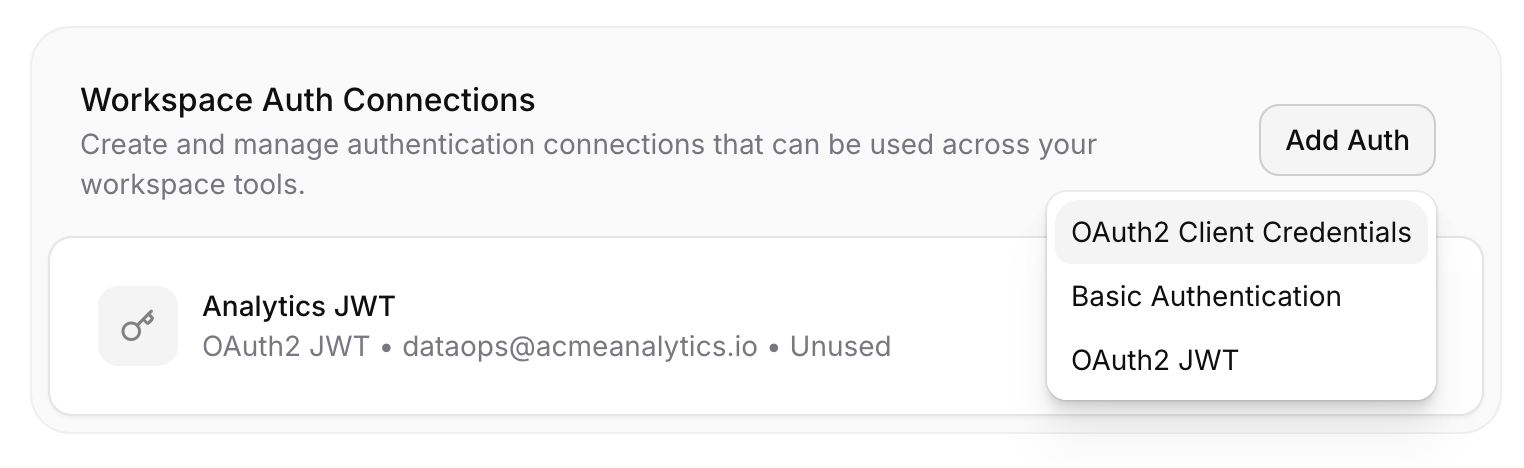
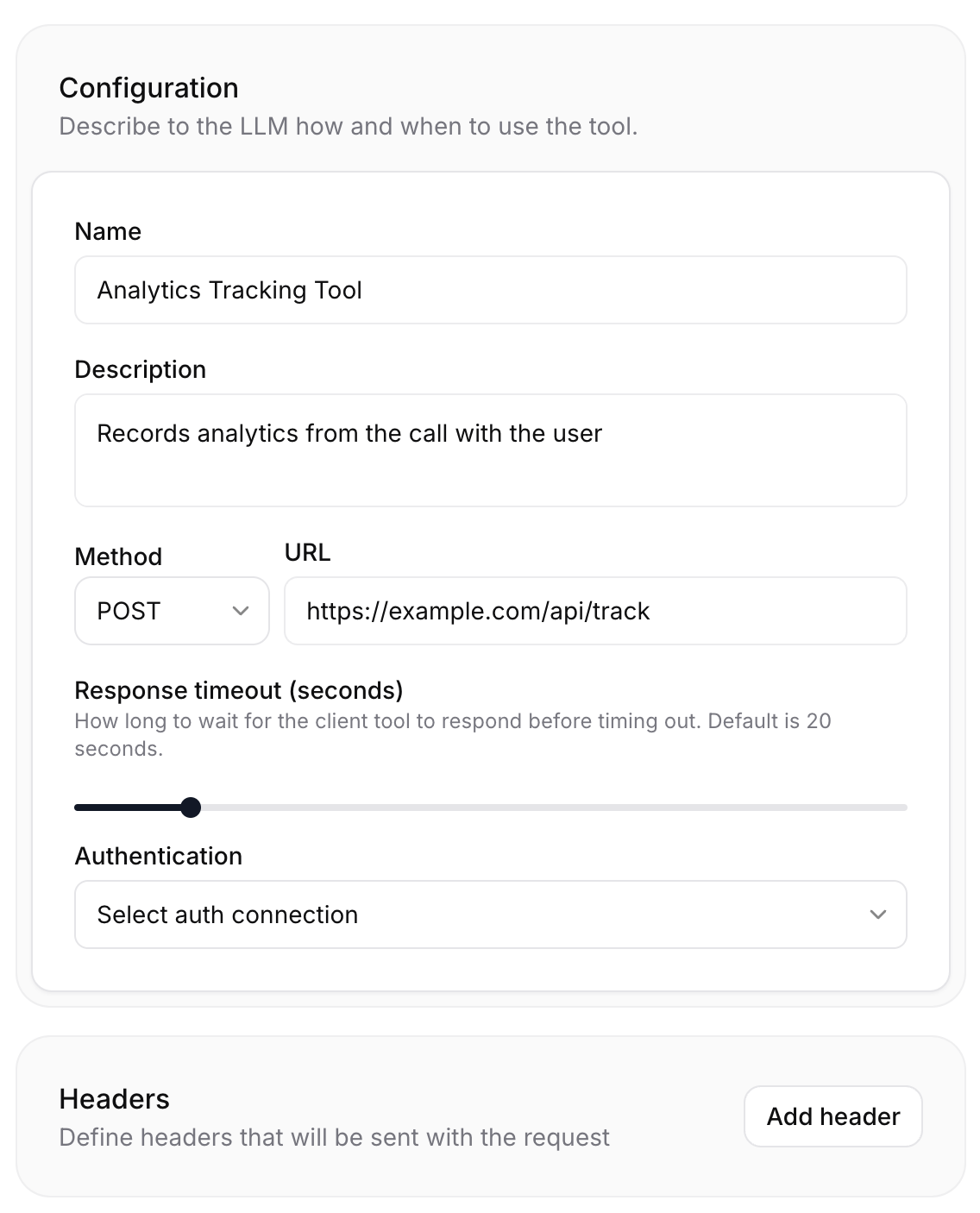
Depois de configurados, você pode conectar esses métodos de autenticação às suas ferramentas e gerenciar cabeçalhos personalizados na configuração da ferramenta:
Credenciais de cliente OAuth2
Gerencia automaticamente o fluxo de credenciais de cliente OAuth2. Configure com seu ID de cliente, segredo de cliente e URL do token (por exemplo, https://api.example.com/oauth/token). Opcionalmente, especifique escopos como valores separados por vírgulas e parâmetros JSON adicionais. Configure clicando em Adicionar autenticação em Conexões de autenticação do espaço de trabalho, na seção Agente da página de configurações do seu agente.
OAuth2 JWT
Usa autenticação JSON Web Token para o fluxo OAuth 2.0 JWT Bearer. Exige seu segredo de assinatura JWT, URL do token e algoritmo (padrão: HS256). Configure as declarações JWT, incluindo emissor, público e sujeito. Opcionalmente, defina o ID da chave, a expiração (padrão: 3.600 segundos), escopos e parâmetros extras. Configure clicando em Adicionar autenticação em Conexões de autenticação do espaço de trabalho, na seção Agente da página de configurações do seu agente.
Autenticação básica
Autenticação simples de nome de usuário e senha para APIs que oferecem suporte a HTTP Basic Auth. Configure clicando em Adicionar autenticação em Conexões de autenticação do espaço de trabalho, na seção Agente da página de configurações do seu agente.
Tokens Bearer
Autenticação baseada em token que adiciona o valor do seu token bearer ao cabeçalho da solicitação. Configure adicionando um cabeçalho à configuração da ferramenta, selecionando Segredo como o tipo de cabeçalho e clicando em Criar novo segredo.
Cabeçalhos personalizados
Adicione cabeçalhos de autenticação personalizados com qualquer nome e valor para métodos de autenticação proprietários. Configure adicionando um cabeçalho à configuração da ferramenta e especificando seu nome e valor.
Boas práticas
Nomeie as ferramentas de forma intuitiva e com descrições detalhadas
Se o assistente não estiver fazendo chamadas às ferramentas corretas, talvez seja necessário atualizar os nomes e as descrições das ferramentas para que ele entenda com mais clareza quando deve selecionar cada uma. Evite usar abreviações ou siglas para encurtar os nomes das ferramentas e dos argumentos.
Você também pode incluir descrições detalhadas sobre quando uma ferramenta deve ser chamada. Para ferramentas complexas, inclua descrições de cada argumento para ajudar o assistente a saber o que precisa perguntar ao usuário para coletar esse argumento.
Nomeie os parâmetros das ferramentas de forma intuitiva e com descrições detalhadas
Use nomes claros e descritivos para os parâmetros das ferramentas. Quando aplicável, especifique na descrição o formato esperado para um parâmetro (por exemplo, YYYY-mm-dd ou dd/mm/yy para uma data).
Considere fornecer informações adicionais sobre como e quando chamar ferramentas no prompt do sistema do seu assistente
Fornecer instruções claras no prompt do sistema pode melhorar significativamente a precisão das chamadas de ferramentas do assistente. Por exemplo, oriente o assistente com instruções como estas:
Forneça contexto para cenários complexos. Por exemplo:
Seleção de LLM
Ao usar ferramentas, recomendamos escolher modelos de alta inteligência, como GPT 5.2, Gemini-2.5-Flash ou Claude Sonnet 4.5, e evitar o Gemini-2.0-Flash.
É importante observar que a escolha do LLM influencia o sucesso das chamadas de função. Alguns LLMs podem ter dificuldade para extrair os parâmetros relevantes da conversa.
Sons de chamadas de ferramentas
Você pode configurar áudio ambiente para tocar durante a execução da ferramenta e melhorar a experiência do usuário. Saiba mais sobre Sons de chamadas de ferramentas.