

Cal.com
ElevenLabs 에이전트를 Cal.com 일정 관리와 연결하세요.
개요
ElevenLabs AI 에이전트를 Cal.com과 연결해 일정 및 캘린더 예약을 관리하세요. 이 통합을 통해 에이전트는 자연스러운 대화로 예약 가능 여부를 확인하고, 약속을 예약하거나 취소 또는 변경하고, 기존 예약을 조회할 수 있습니다.
기능
설정
이 통합은 인증을 위해 Cal.com API 키를 사용합니다(OAuth 앱 아님).
Cal.com에서 API 키 생성
Cal.com 계정에서 Settings > Developer > API Keys로 이동한 후 New를 클릭하세요. 생성된 키는 즉시 복사하세요. 다시 표시되지 않습니다.
데모
이 데모는 레거시 웹훅 도구를 사용합니다. 기본 Cal.com 통합을 사용하는 경우 도구는 자동으로 구성되므로 웹훅을 수동으로 설정할 필요가 없습니다.
작동 방식
에이전트는 도구 호출을 사용해 예약 절차를 단계별로 진행하며 회의를 예약합니다. 아래 탭에서 개요와 자세한 시스템 프롬프트를 확인할 수 있습니다.
개요
자세한 시스템 프롬프트
수동 웹훅 설정
기본 Cal.com 통합을 사용하는 경우 도구가 자동으로 구성됩니다. 아래 단계는 수동 웹훅 설정에만 적용됩니다.
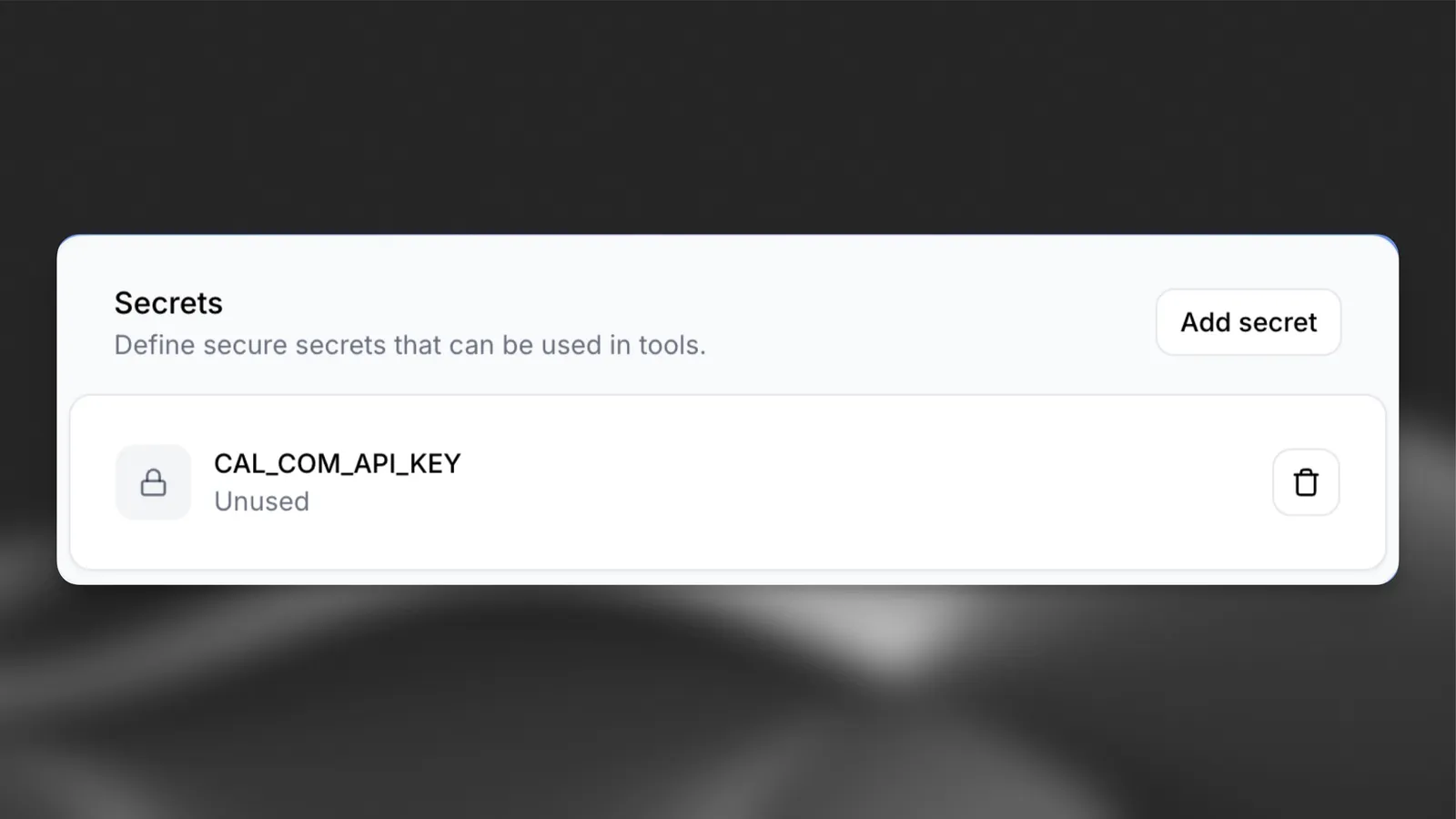
Cal.com 시크릿 저장
인증된 요청을 보내기 전에 API 키를 안전하게 저장하세요. 아직 생성하지 않았다면 새 Cal.com API 키를 생성하세요.
Cal.com API는 다음 인증 헤더를 예상합니다.
요청 시 안전하게 사용할 수 있도록 키를 에이전트의 시크릿 저장소에 저장하세요.
Cal.com에서 요구하는 인증 구조에 맞추려면 시크릿을 생성할 때 API 키 앞에 Bearer 를 추가해야 합니다.
에이전트에 도구 추가
두 가지 도구를 생성하여 캘린더 예약을 활성화하세요.
-
get_available_slots: 사용자가 _“화요일 오전 10시 30분에 Louis가 시간이 있나요?”_라고 물으면 에이전트는 Cal.com의 “Get available slots” 엔드포인트를 사용해 가능한 시간대를 확인합니다. -
book_meeting: 적절한 시간을 찾은 후 에이전트는 Cal.com의 “Create a booking” 엔드포인트를 사용해 회의를 예약합니다.
대시보드의 Tools 섹션으로 이동하여 Add Tool을 선택하세요. 도구 유형으로 Webhook을 선택한 다음, 다음 섹션을 입력하세요.
도구 1: get_available_slots
구성
헤더
쿼리 매개변수
에이전트가 도구 호출 시점을 판단하는 데 사용하는 메타데이터:
도구 2: book_meeting
구성
헤더
본문 매개변수
에이전트가 도구 호출 시점을 판단하는 데 사용하는 메타데이터:
Test AI agent 버튼을 눌러 에이전트를 테스트하세요. 필요에 따라 시스템 프롬프트를 조정하세요.
날짜 및 시간 인식 추가
기본적으로 에이전트는 현재 날짜나 시간을 알지 못합니다. 다음 접근 방식 중 하나를 사용하세요.
-
시간 조회 도구 생성: 현재 날짜와 시간을 가져오는 도구를 추가하세요.
-
오버라이드: 오버라이드 기능을 사용해 각 대화가 시작될 때 현재 날짜와 시간을 시스템 프롬프트에 삽입하세요.
보안 고려 사항
- 모든 웹훅 호출에 HTTPS 엔드포인트를 사용하세요.
- ElevenLabs 시크릿 관리자를 사용해 민감한 값을 시크릿으로 저장하세요.
- 모든 인증 헤더가 필수 형식(
Bearer YOUR_API_KEY)을 따르는지 검증하세요. - 이벤트 유형 ID나 API 세부 정보를 발신자에게 절대 노출하지 마세요.