

Cal.com
Conecta tus agentes de ElevenLabs con la programación de Cal.com.
Descripción general
Conecta tus agentes de IA de ElevenLabs con Cal.com para gestionar la programación y las reservas de calendario. Esta integración permite a tus agentes consultar la disponibilidad, reservar citas, cancelar o reprogramar reuniones y buscar reservas existentes mediante conversaciones naturales.
Funcionalidades
Configuración
Esta integración usa una clave de API de Cal.com para la autenticación (no una aplicación OAuth).
Genera una clave de API en Cal.com
Ve a Settings > Developer > API Keys en tu cuenta de Cal.com y haz clic en New. Copia la clave generada de inmediato, ya que no volverá a mostrarse.
Demostración
Esta demostración usa herramientas de webhook heredadas. Si utilizas la integración nativa de Cal.com, las herramientas se configuran automáticamente; no necesitas configurar webhooks manualmente.
Cómo funciona
El agente programa reuniones mediante llamadas a herramientas que recorren el proceso de reserva. Las pestañas siguientes muestran un resumen de alto nivel y el prompt de sistema detallado.
Resumen general
Prompt de sistema detallado
Consulta inicial y detalles de la reunión
El agente pregunta por el propósito de la reunión, la fecha y hora preferidas, y la duración para recopilar la información de programación.
Consulta la disponibilidad del calendario
El agente consulta la disponibilidad del calendario de la siguiente manera:
- Usa la herramienta
get_available_slotspara obtener franjas horarias disponibles. - Comprueba si la hora solicitada está disponible.
- Sugiere alternativas si la hora solicitada no está disponible.
- Confirma la hora seleccionada con quien llama.
Recopilación de información de contacto
Cuando se acuerda una hora, el agente:
- Recopila y valida el nombre completo del asistente.
- Comprueba que la dirección de correo electrónico sea correcta.
- Confirma la información de zona horaria.
- Recopila cualquier campo adicional necesario para el tipo de evento de Cal.com.
Configuración manual de webhooks
Si utilizas la integración nativa de Cal.com, las herramientas se configuran automáticamente. Los pasos siguientes solo se aplican a la configuración manual de webhooks.
Guarda tu secreto de Cal.com
Guarda tu clave de API de forma segura antes de realizar solicitudes autenticadas. Genera una nueva clave de API de Cal.com si aún no lo has hecho.
La API de Cal.com espera el siguiente encabezado de autenticación:
Guarda la clave en el almacenamiento de secretos del agente para mantenerla segura y accesible al realizar solicitudes.
Para ajustarte a la estructura de autenticación esperada por Cal.com, recuerda añadir Bearer antes de la clave de API al crear el secreto.
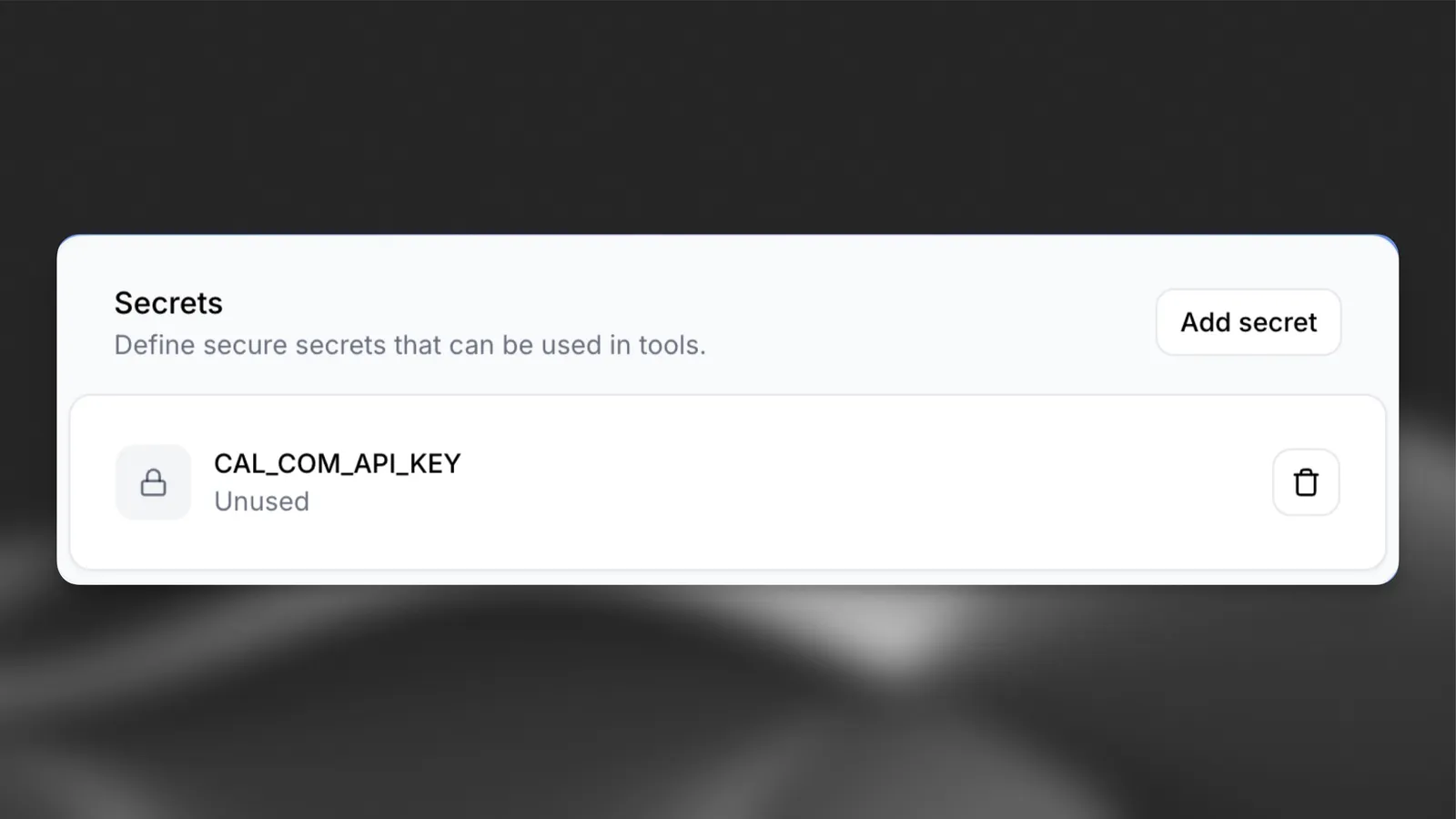
Añade herramientas al agente
Activa las reservas de calendario creando dos herramientas:
-
get_available_slots: Cuando un usuario pregunta “¿Louis está libre el martes a las 10:30?”, el agente usa la ruta «Get available slots» de Cal.com para comprobar las franjas horarias disponibles. -
book_meeting: Después de identificar una hora adecuada, el agente reserva la reunión mediante la ruta «Create a booking» de Cal.com.
Ve a la sección Tools del panel y selecciona Add Tool. Elige Webhook como tipo de herramienta y, a continuación, rellena las secciones siguientes:
Herramienta 1: get_available_slots
Configuración
Encabezados
Parámetros de consulta
Metadatos que usa el agente para determinar cuándo debe llamar a la herramienta:
Herramienta 2: book_meeting
Configuración
Encabezados
Parámetros del cuerpo
Metadatos que usa el agente para determinar cuándo debe llamar a la herramienta:
Prueba el agente pulsando el botón Test AI agent. Ajusta el prompt de sistema según sea necesario.
Añade información de fecha y hora
De forma predeterminada, el agente no conoce la fecha ni la hora actuales. Usa uno de los siguientes enfoques:
-
Crea una herramienta para obtener la hora: Añade una herramienta que obtenga la fecha y hora actuales.
-
Overrides: Usa la función overrides para insertar la fecha y hora actuales en el prompt de sistema al inicio de cada conversación.
Consideraciones de seguridad
- Usa rutas HTTPS para todas las llamadas de webhook.
- Guarda los valores sensibles como secretos con el gestor de secretos de ElevenLabs.
- Valida que todos los encabezados de autorización sigan el formato requerido (
Bearer YOUR_API_KEY). - No expongas nunca los ID de tipos de evento ni los detalles de la API a quienes llaman.