

Genesys
Descripción general
Conecta ElevenAgents con Genesys Cloud para llamadas de voz y conversaciones de texto. La integración funciona en dos direcciones, y eliges la dirección mediante la credencial que conectes.
Con la credencial OAuth2 Client, Genesys Cloud dirige las conversaciones a tu agente: las llamadas de voz a través del Audio Connector y los chats a través del Bot Connector, ambos llamados desde un flujo de Architect.
Con la credencial OAuth2 Client + Open Messaging, tu agente transfiere a un agente humano en Genesys Cloud un chat iniciado en ElevenLabs, por ejemplo, en WhatsApp. El agente humano recibe un resumen y el chat hasta ese momento, y responde desde Genesys Cloud.
Capacidades
La transferencia a Genesys no es compatible con el Modo de retención cero.
Configuración
Esta integración usa OAuth 2.0 Client Credentials para la autenticación. Ambas credenciales usan los mismos campos de cliente OAuth y solo se diferencian en el propósito de la conexión.
Una conexión sirve para una sola dirección. Para usar ambas, crea dos conexiones, una por credencial.
Crea un cliente OAuth en Genesys Cloud
En el Centro de administración de Genesys Cloud, ve a Admin > Integrations > OAuth y haz clic en Add Client.
Configura el cliente OAuth
- Establece Grant Type en Client Credentials
- Asigna el rol de administrador para tus divisiones
- Guarda la configuración del cliente
Copia las credenciales del cliente
Después de crear el cliente OAuth, copia de inmediato el Client ID y el Client Secret; el secreto no volverá a mostrarse.
Selecciona la región
Identifica tu región de Genesys Cloud (por ejemplo, mypurecloud.com para EE. UU., mypurecloud.de para Europa, etc.).
Conéctate a ElevenLabs
En el panel de ElevenLabs, ve a Agents > Integrations, haz clic en Add Integration y selecciona Genesys. En la pestaña Configure, selecciona la credencial y, a continuación, introduce tu region, Client ID y Client Secret. La credencial OAuth2 Client + Open Messaging también admite un Integration Name opcional de hasta 100 caracteres.
Conectarse con la credencial OAuth2 Client + Open Messaging crea una integración de Open Messaging en tu organización de Genesys Cloud. Elige un nombre que puedas reconocer al asignarle una ruta de mensajes. Si lo dejas vacío, ElevenLabs elegirá un nombre aleatorio.
Activadores
Audio Connector
Para agentes basados en voz, configura Genesys Audio Connector para conectar números de teléfono con tus agentes de IA conversacional de ElevenLabs.
Para ver instrucciones de configuración paso a paso, incluida la autenticación, la configuración de números de teléfono y el enrutamiento de llamadas, consulta la documentación de Genesys Audio Connector.
Bot Connector
Para agentes basados en texto, usa el activador Genesys Bot Connector para habilitar interacciones de chat y mensajería. Bot Connector crea y configura automáticamente la integración en tu entorno de Genesys Cloud.
Configura el activador
Añade un activador de Bot Connector
En la página Integrations del panel de ElevenAgents, abre la integración de Genesys y ve a la pestaña Triggers. Selecciona Genesys Bot Connector.
Configura los campos del activador
Rellena los campos obligatorios:
- Agent: el agente de ElevenLabs que gestionará las conversaciones entrantes.
- Integration Name: nombre de la integración Bot Connector que se creará en Genesys Cloud (por ejemplo, “ElevenLabs Support Bot”). Este nombre se usa para derivar la integración y el nombre del bot a los que se hace referencia en los flujos de Architect.
Configura el flujo de mensajes entrantes
En Architect, abre el flujo de mensajes entrantes que quieras usar.
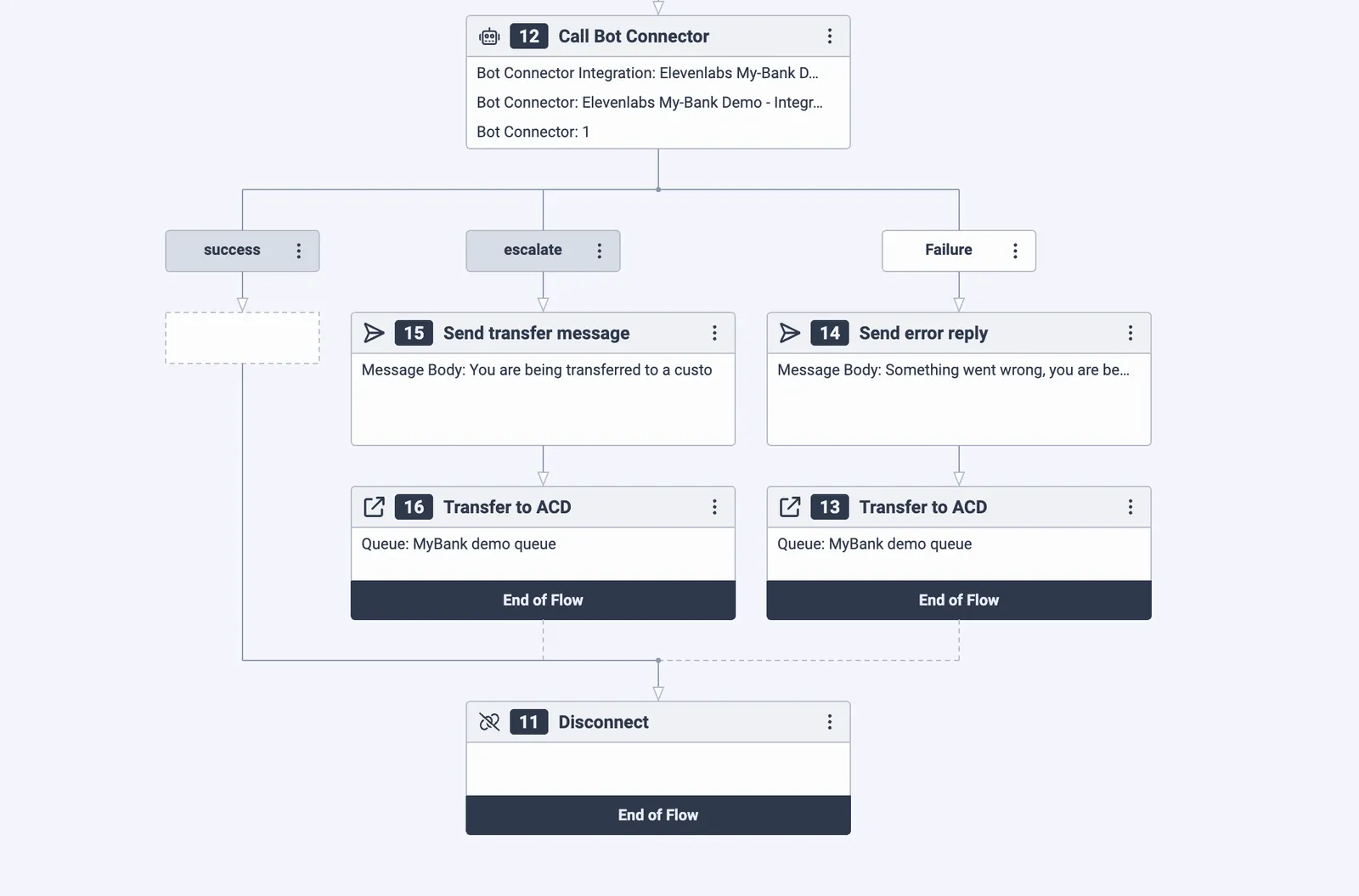
- Añade un nodo Call Bot Connector y dirígelo a la integración y el nombre de tu bot (ambos derivados del Integration Name que configuraste en el activador).
- Gestiona las intenciones devueltas:
- success → envía la respuesta del agente de vuelta al usuario
- escalate → transfiere a una cola de soporte
- failure → transfiere a una cola alternativa
Configura la escalada
Para permitir que tu agente escale conversaciones al soporte humano, configura lo siguiente en ElevenLabs:
Cuando el agente establezca genesys_should_escalate en true, Bot Connector devolverá la intención escalate, lo que activará el flujo de escalada que configuraste en Architect.
Transferencia de chats con Open Messaging
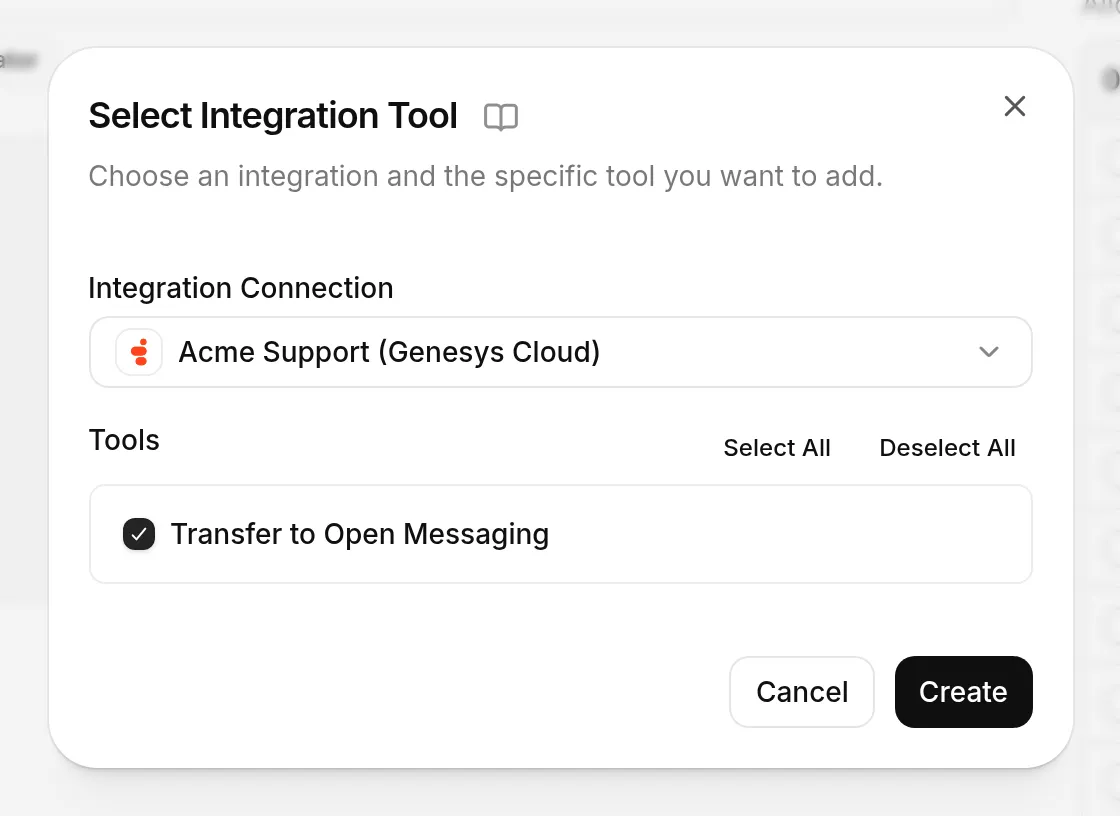
Usa la herramienta Transfer to Open Messaging cuando un chat se inicie en ElevenLabs y tu agente necesite transferirlo a un agente humano en Genesys Cloud. La herramienta requiere una conexión creada con la credencial OAuth2 Client + Open Messaging.
Cómo funciona
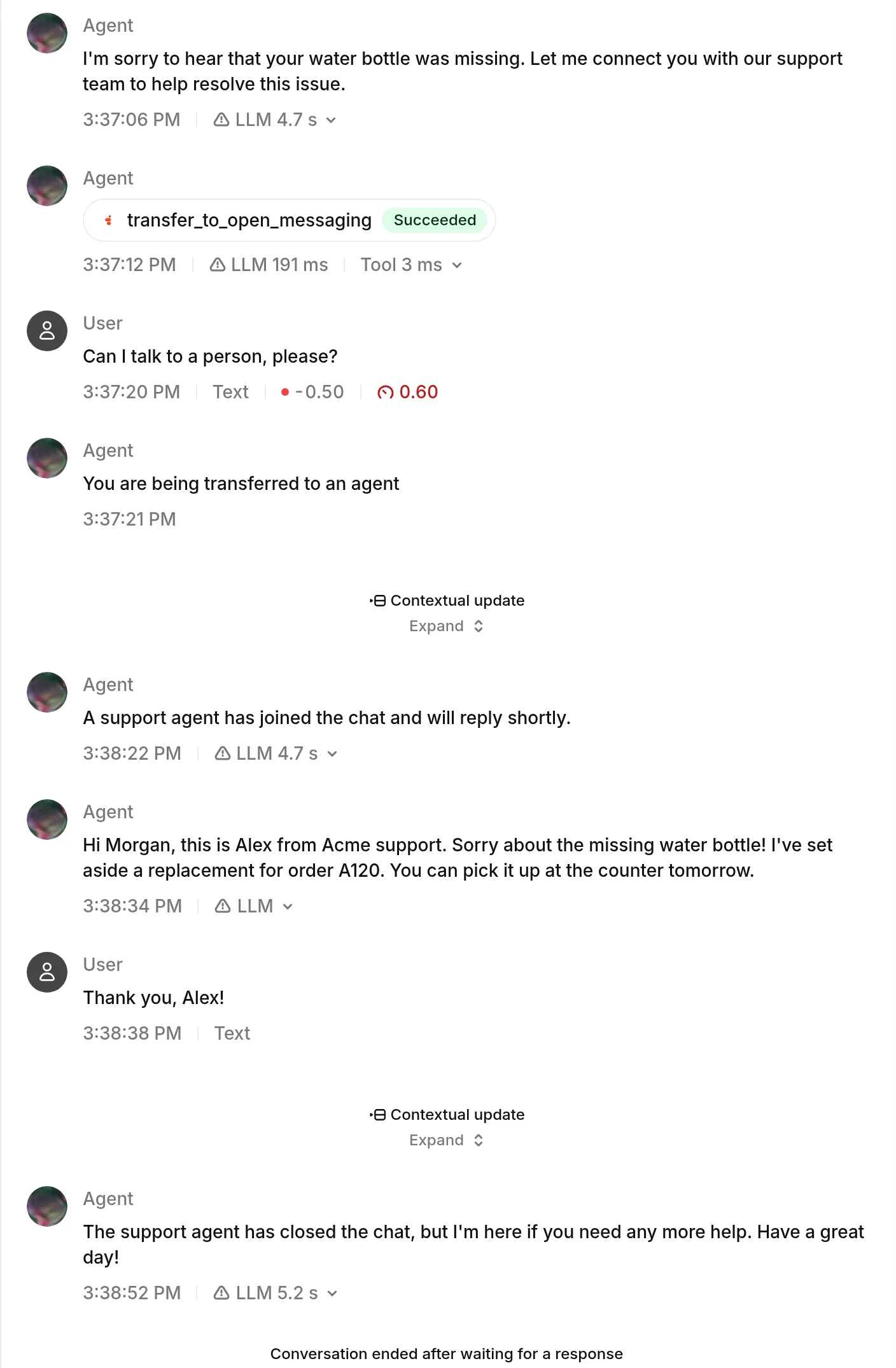
- El agente de ElevenAgents llama a la herramienta en un chat de texto activo. Genesys dirige la conversación a la cola configurada en la integración de Open Messaging. El cliente permanece en el mismo chat de WhatsApp mientras espera a una persona.
- El agente de soporte recibe el motivo de la transferencia, un resumen y la conversación hasta ese momento. Cuando se une, sus respuestas de texto aparecen en WhatsApp y las respuestas del cliente vuelven a Genesys. Ambos sistemas reciben los mensajes intercambiados durante la transferencia.
- Cuando el agente de soporte termina el chat en Genesys, el agente de ElevenAgents se reanuda y puede continuar a partir del intercambio. También puede retomar la conversación si falla la entrega a Genesys, si nadie se une en 30 minutos o después de 30 minutos de inactividad tras la unión.
Configura la transferencia
Conéctate con la credencial OAuth2 Client + Open Messaging
Sigue los pasos de Configuración, selecciona OAuth2 Client + Open Messaging como credencial e introduce opcionalmente un Integration Name. ElevenLabs crea una integración de Open Messaging con ese nombre, o uno aleatorio si no lo especificas, en tu organización de Genesys Cloud.
Asigna un flujo de mensajes entrantes en Genesys Cloud
En Genesys Cloud, crea un flujo de mensajes entrantes en Architect que transfiera el mensaje a una cola y, después, añade una ruta de mensajes que use la nueva integración como dirección entrante para ese flujo. Consulta Add an inbound message route en la documentación de Genesys Cloud. Sin una ruta, un chat transferido no llegará a ningún agente humano.
Eliminar la conexión
Eliminar la conexión en ElevenLabs también elimina la integración de Open Messaging que creó en Genesys Cloud. Genesys Cloud se niega a eliminar una integración que aún tiene un flujo de mensajes entrantes asignado. Primero elimina el flujo de la integración y, después, elimina la conexión.
Preguntas frecuentes
¿Puede una conexión de Genesys usar tanto los activadores como la herramienta de transferencia?
No. Una conexión creada con la credencial OAuth2 Client ofrece los activadores, y una conexión creada con la credencial OAuth2 Client + Open Messaging ofrece la herramienta Transfer to Open Messaging. Crea una conexión por credencial, con el mismo cliente OAuth si lo prefieres.
¿Por qué ha fallado la configuración de mi activador Bot Connector?
La configuración de Bot Connector implica varios pasos que deben propagarse por los sistemas internos de Genesys. Si la propagación es lenta, la configuración puede fallar. Normalmente, volver a intentarlo tras unos minutos funciona. Si el problema persiste, contacta con el soporte de ElevenLabs.
¿Verán los agentes el historial de la conversación después de la escalada?
Sí, los mensajes anteriores aparecerán como mensajes de bot en la interfaz de Genesys, por lo que el agente podrá ver el historial completo de la conversación.
Mi Bot Connector está fallando, ¿cómo puedo depurarlo?
En ElevenLabs, comprueba si hay conversaciones anteriores de tu agente que procedan de Genesys. Tendrán identificadores de conversación con el sufijo gn_xxxxxx, donde los últimos seis caracteres son los primeros caracteres de la conversación de Genesys conectada.
Si hay errores en la transcripción, por ejemplo, llamadas a herramientas fallidas, corrígelos.
Comprueba también si el agente tarda más de 10 segundos en responder, ya que Genesys solo le concede un tiempo de espera de 10 segundos.
Si no hay conversaciones anteriores, el error podría estar en Genesys. En Genesys Architect, comprueba el historial de ejecución de tu flujo. Lo encontrarás en el menú desplegable del botón de guardar.