

Genesys
Verbinden Sie Ihre ElevenLabs-Agenten mit Genesys Cloud
Übersicht
Verbinden Sie ElevenAgents mit Genesys Cloud für Sprachanrufe und Textgespräche. Die Integration funktioniert in beide Richtungen, und Sie wählen die Richtung über die Zugangsdaten, mit denen Sie die Verbindung herstellen.
Mit den Zugangsdaten OAuth2 Client leitet Genesys Cloud Gespräche an Ihren Agenten weiter: Sprachanrufe über den Audio Connector und Chats über den Bot Connector, beide aus einem Architect-Flow aufgerufen.
Mit den Zugangsdaten OAuth2 Client + Open Messaging übergibt Ihr Agent einen in ElevenLabs gestarteten Chat, beispielsweise auf WhatsApp, an einen menschlichen Agenten in Genesys Cloud. Der menschliche Agent erhält eine Zusammenfassung und den bisherigen Chat und antwortet aus Genesys Cloud.
Funktionen
Die Genesys-Übergabe unterstützt nicht den Zero Retention Mode.
Einrichtung
Diese Integration verwendet OAuth 2.0 Client Credentials zur Authentifizierung. Beide Zugangsdaten verwenden dieselben OAuth-Client-Felder und unterscheiden sich nur im Verwendungszweck der Verbindung.
Eine Verbindung dient einer Richtung. Um beides zu verwenden, erstellen Sie zwei Verbindungen, eine pro Zugangsdaten.
OAuth-Client in Genesys Cloud erstellen
Navigieren Sie im Genesys Cloud Admin Center zu Admin > Integrations > OAuth und klicken Sie auf Add Client.
OAuth-Client konfigurieren
- Setzen Sie Grant Type auf Client Credentials
- Weisen Sie die Administratorrolle für Ihre Division(en) zu
- Speichern Sie die Client-Konfiguration
Client-Zugangsdaten kopieren
Kopieren Sie nach der Erstellung des OAuth-Clients sofort die Client ID und das Client Secret – das Secret wird nicht erneut angezeigt.
Region auswählen
Ermitteln Sie Ihre Genesys Cloud-Region (z. B. mypurecloud.com für die USA, mypurecloud.de für Europa usw.).
Mit ElevenLabs verbinden
Gehen Sie im ElevenLabs-Dashboard zu Agents > Integrations, klicken Sie auf Add Integration und wählen Sie Genesys. Wählen Sie auf dem Tab Configure die Zugangsdaten aus und geben Sie dann Ihre region, Client ID und Ihr Client Secret ein. Die Zugangsdaten OAuth2 Client + Open Messaging akzeptieren außerdem einen optionalen Integration Name mit bis zu 100 Zeichen.
Das Herstellen der Verbindung mit den Zugangsdaten OAuth2 Client + Open Messaging erstellt eine Open-Messaging- Integration in Ihrer Genesys Cloud-Organisation. Wählen Sie einen Namen, den Sie wiedererkennen, wenn Sie ihr eine Nachrichtenroute zuweisen. Wenn Sie das Feld leer lassen, wählt ElevenLabs einen zufälligen Namen.
Trigger
Audio Connector
Konfigurieren Sie für sprachbasierte Agenten den Genesys Audio Connector, um Telefonnummern mit Ihren dialogbasierten KI-Agenten von ElevenLabs zu verbinden.
Eine Schritt-für-Schritt-Anleitung zur Einrichtung, einschließlich Authentifizierung, Telefonnummernkonfiguration und Anrufweiterleitung, finden Sie in der Genesys Audio Connector-Dokumentation.
Bot Connector
Verwenden Sie für textbasierte Agenten den Genesys Bot Connector-Trigger, um Chat- und Messaging-Interaktionen zu aktivieren. Der Bot Connector erstellt und konfiguriert die Integration automatisch in Ihrer Genesys Cloud-Umgebung.
Trigger konfigurieren
Bot Connector-Trigger hinzufügen
Öffnen Sie auf der Seite „Integrations“ im ElevenAgents-Dashboard die Genesys-Integration und wechseln Sie zum Tab Triggers. Wählen Sie Genesys Bot Connector.
Trigger-Felder konfigurieren
Füllen Sie die erforderlichen Felder aus:
- Agent: der ElevenLabs-Agent, der eingehende Gespräche verarbeitet.
- Integration Name: Name der Bot Connector-Integration, die in Genesys Cloud erstellt wird (z. B. „ElevenLabs Support Bot“). Dieser Name wird verwendet, um die Bot-Integration und den Bot-Namen abzuleiten, auf die in Architect-Flows verwiesen wird.
Eingehenden Nachrichtenfluss konfigurieren
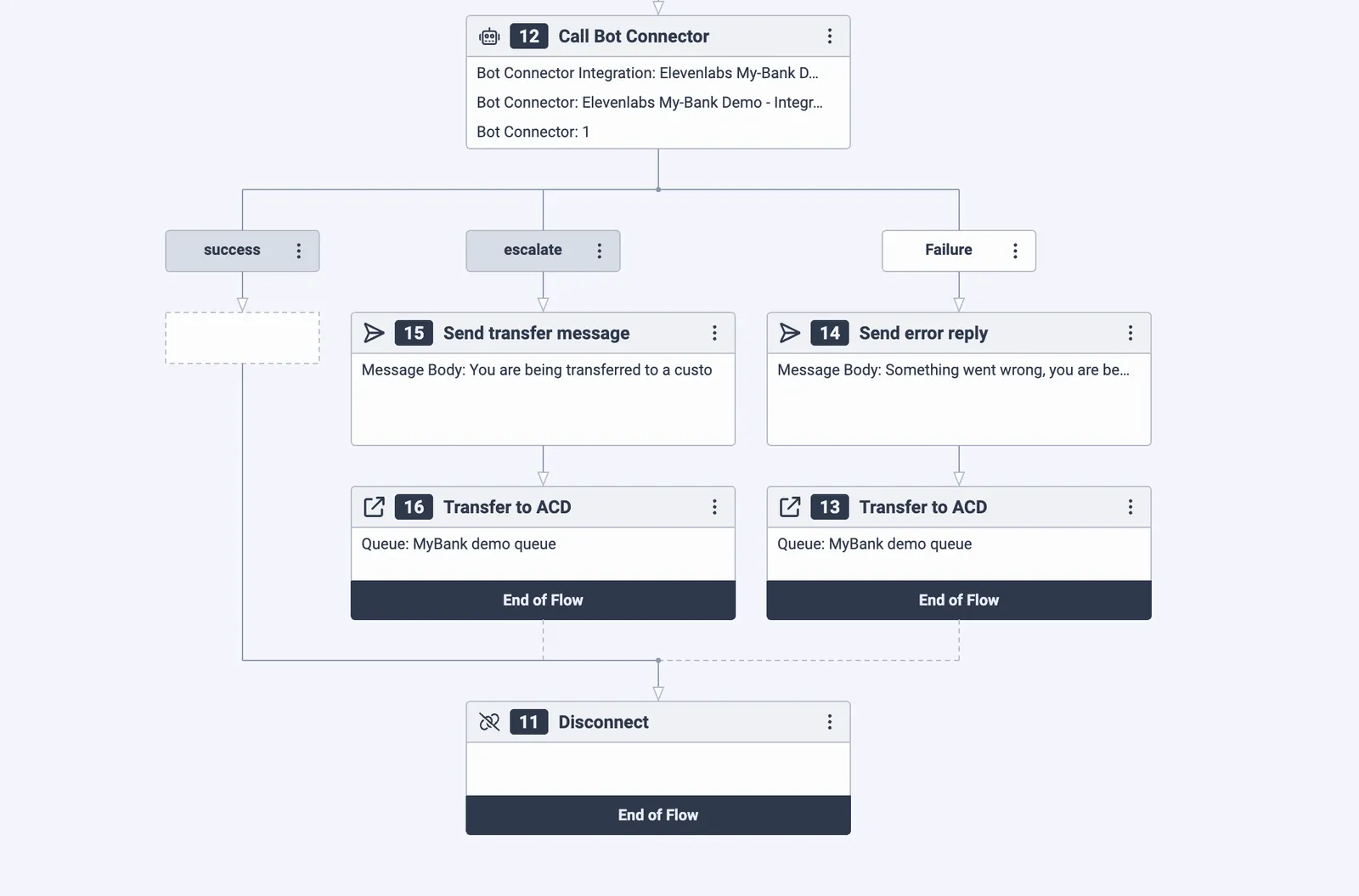
Öffnen Sie in Architect den Inbound Message Flow, den Sie verwenden möchten.
- Fügen Sie einen Call Bot Connector-Knoten hinzu und verweisen Sie ihn auf Ihre Bot-Integration und Ihren Bot-Namen (beide werden aus dem Integration Name abgeleitet, den Sie in der Trigger-Konfiguration festgelegt haben).
- Behandeln Sie die zurückgegebenen Intents:
- success → Antwort des Agenten an den Nutzer zurücksenden
- escalate → an eine Support-Warteschlange weiterleiten
- failure → an eine Fallback-Warteschlange weiterleiten
Eskalation konfigurieren
Um Ihrem Agenten die Eskalation von Gesprächen an den menschlichen Support zu ermöglichen, konfigurieren Sie Folgendes in ElevenLabs:
Wenn der Agent genesys_should_escalate auf true setzt, gibt der Bot Connector den Intent escalate zurück und löst den Eskalationsfluss aus, den Sie in Architect konfiguriert haben.
Chat-Übergabe mit Open Messaging
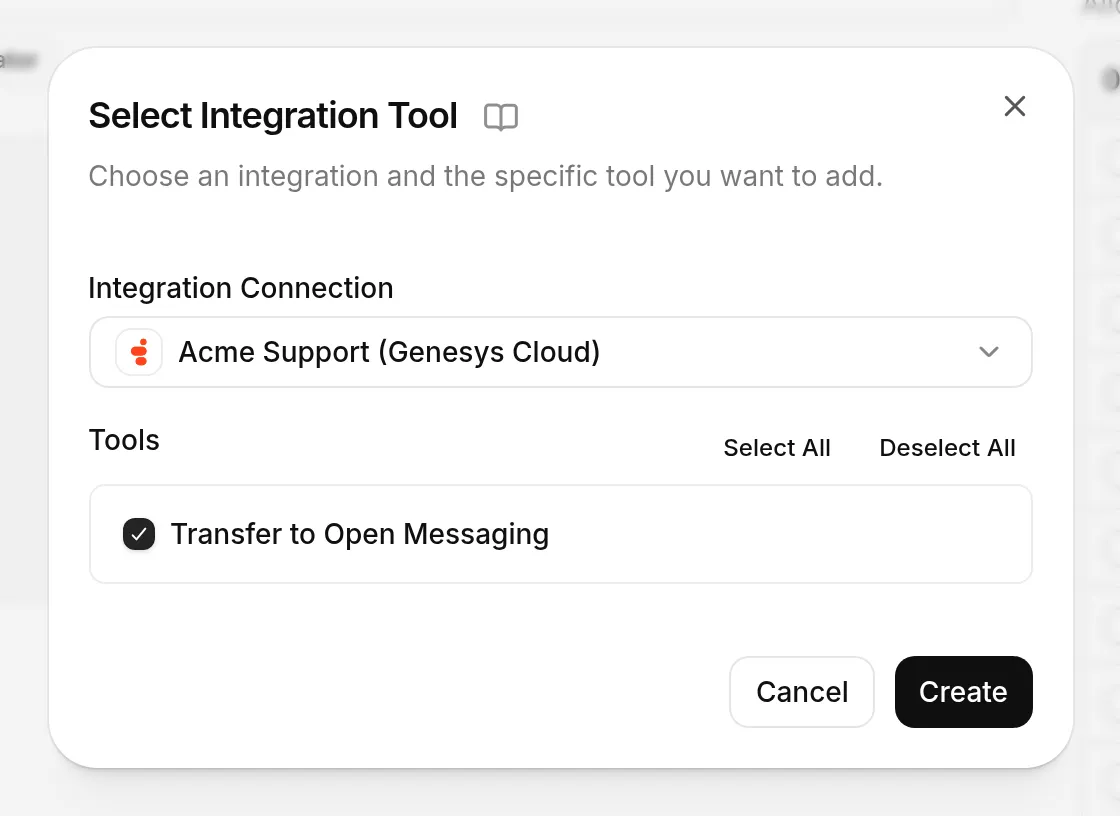
Verwenden Sie das Tool Transfer to Open Messaging, wenn ein Chat in ElevenLabs beginnt und Ihr Agent ihn an einen menschlichen Agenten in Genesys Cloud übergeben muss. Das Tool erfordert eine Verbindung, die mit den Zugangsdaten OAuth2 Client + Open Messaging erstellt wurde.
Funktionsweise
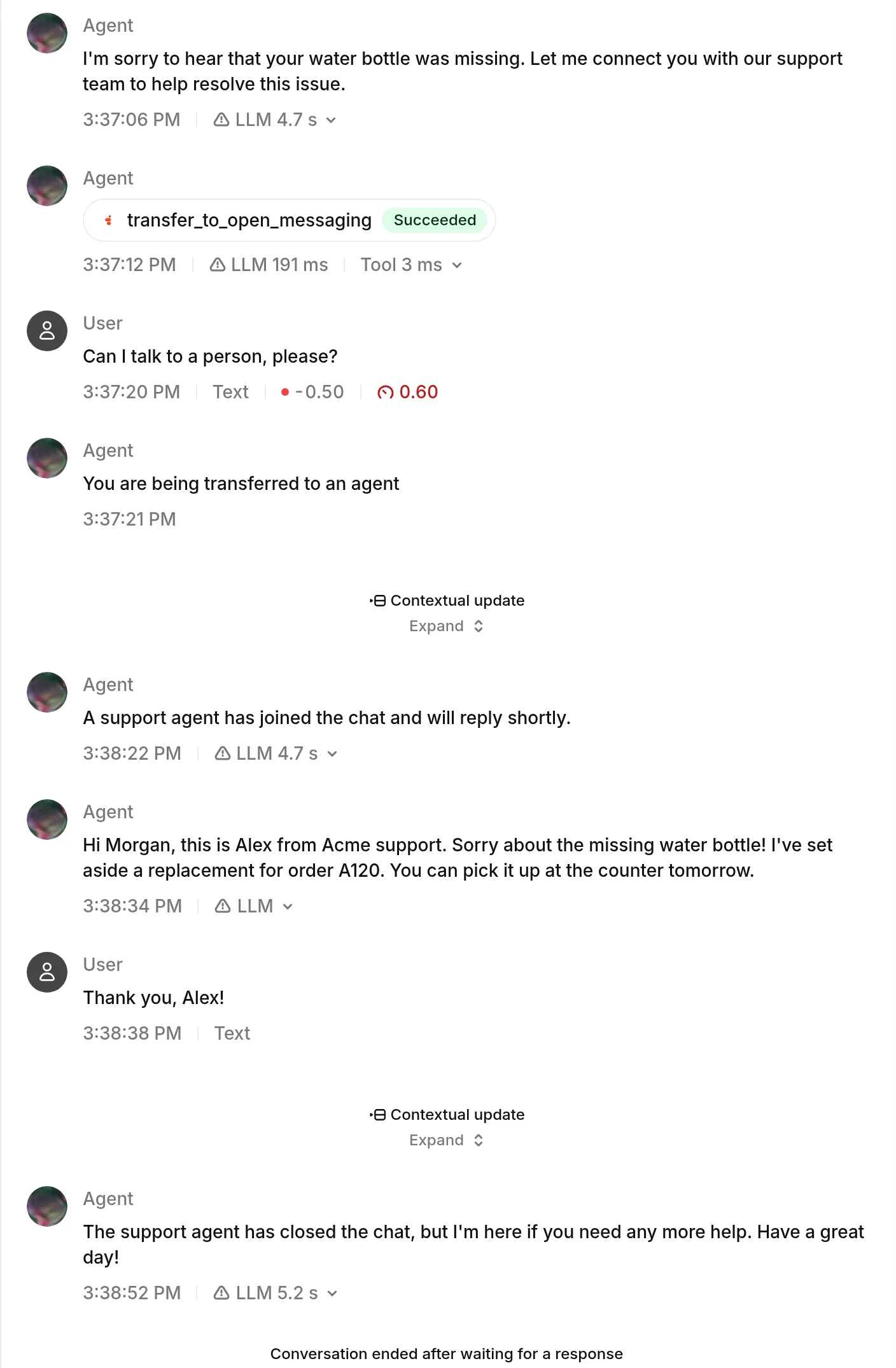
- Der ElevenAgents-Agent ruft das Tool in einem aktiven Textchat auf. Genesys leitet das Gespräch an die Warteschlange weiter, die in der Open Messaging-Integration konfiguriert ist. Der Kunde bleibt während der Wartezeit auf eine Person im selben WhatsApp-Chat.
- Der Support-Agent erhält den Grund für die Übergabe, eine Zusammenfassung und den bisherigen Gesprächsverlauf. Wenn er beitritt, erscheinen seine Textantworten in WhatsApp, und die Antworten des Kunden werden an Genesys zurückgesendet. Beide Systeme erhalten die während der Übergabe ausgetauschten Nachrichten.
- Wenn der Support-Agent den Chat in Genesys beendet, setzt der ElevenAgents-Agent das Gespräch fort und kann auf dem Austausch aufbauen. Er kann auch erneut übernehmen, wenn die Zustellung an Genesys fehlschlägt, innerhalb von 30 Minuten niemand beitritt oder nach einem Beitritt 30 Minuten lang keine Aktivität erfolgt.
Übergabe konfigurieren
Mit den Zugangsdaten OAuth2 Client + Open Messaging verbinden
Folgen Sie den Schritten unter Einrichtung, wählen Sie OAuth2 Client + Open Messaging als Zugangsdaten und geben Sie optional einen Integration Name ein. ElevenLabs erstellt in Ihrer Genesys Cloud-Organisation eine Open Messaging-Integration mit diesem Namen oder, falls Sie keinen angeben, mit einem zufälligen Namen.
Eingehenden Nachrichtenfluss in Genesys Cloud zuweisen
Erstellen Sie in Genesys Cloud in Architect einen eingehenden Nachrichtenfluss, der die Nachricht an eine Warteschlange weiterleitet. Fügen Sie dann eine Nachrichtenroute hinzu, die die neue Integration als eingehende Adresse für diesen Flow verwendet. Siehe Add an inbound message route in der Genesys Cloud-Dokumentation. Ohne Route erreicht ein übergebener Chat keinen menschlichen Agenten.
Verbindung entfernen
Das Löschen der Verbindung in ElevenLabs löscht auch die dadurch erstellte Open Messaging-Integration in Genesys Cloud. Genesys Cloud verweigert das Löschen einer Integration, der noch ein eingehender Nachrichtenfluss zugewiesen ist. Entfernen Sie zuerst den Flow aus der Integration und löschen Sie dann die Verbindung.
FAQ
Kann eine Genesys-Verbindung sowohl die Trigger als auch das Übergabe-Tool verwenden?
Nein. Eine Verbindung mit den Zugangsdaten OAuth2 Client bietet die Trigger, und eine Verbindung mit den Zugangsdaten OAuth2 Client + Open Messaging bietet das Tool Transfer to Open Messaging. Erstellen Sie eine Verbindung pro Zugangsdaten, bei Bedarf mit demselben OAuth-Client.
Warum ist die Einrichtung meines Bot Connector-Triggers fehlgeschlagen?
Die Einrichtung eines Bot Connectors umfasst mehrere Schritte, die sich in den internen Genesys-Systemen verbreiten müssen. Bei langsamer Übertragung kann die Einrichtung fehlschlagen. Ein erneuter Versuch nach einigen Minuten ist normalerweise erfolgreich. Wenn das Problem weiterhin besteht, wenden Sie sich an den ElevenLabs-Support.
Sehen Agenten nach einer Eskalation den Gesprächsverlauf?
Ja, frühere Nachrichten werden in der Genesys-Oberfläche als Bot-Nachrichten angezeigt, sodass der Agent den vollständigen Gesprächsverlauf sehen kann.
Mein Bot Connector schlägt fehl. Wie behebe ich das Problem?
Prüfen Sie in ElevenLabs, ob es frühere Gespräche auf Ihrem Agenten gibt, die von Genesys stammen. Diese haben Gesprächs-IDs mit dem Suffix gn_xxxxxx, wobei die letzten sechs Zeichen die ersten Zeichen des verbundenen Genesys-Gesprächs sind.
Wenn das Transkript Fehler enthält, beispielsweise fehlgeschlagene Tool-Aufrufe, beheben Sie diese.
Prüfen Sie außerdem, ob der Agent länger als 10 Sekunden für eine Antwort benötigt, da Genesys nur ein Timeout von 10 Sekunden gewährt.
Wenn keine früheren Gespräche vorhanden sind, könnte der Fehler auf der Genesys-Seite liegen. Prüfen Sie in Genesys Architect den Ausführungsverlauf Ihres Flows. Sie finden ihn im Dropdown-Menü der Schaltfläche zum Speichern.