

Genesys
Verbind je ElevenLabs-agents met Genesys Cloud
Overzicht
Integreer conversationele AI van ElevenLabs met Genesys Cloud om je contactcenter te ondersteunen met natuurlijk klinkende spraak- en tekstagents. Deze integratie ondersteunt zowel spraakinteracties via de Audio Connector als tekstgesprekken via de Bot Connector, voor naadloze klantervaringen via meerdere kanalen.
Met deze integratie kun je AI-agents implementeren die inkomende gesprekken, chatgesprekken en berichtinteracties in je Genesys Cloud-omgeving afhandelen.
Mogelijkheden
Instellen
Deze integratie gebruikt OAuth 2.0 Client Credentials voor authenticatie.
Maak een OAuth-client in Genesys Cloud
Ga in het Genesys Cloud Admin Center naar Admin > Integrations > OAuth en klik op Add Client.
Configureer de OAuth-client
- Stel Grant Type in op Client Credentials
- Wijs de adminrol toe voor je Division(s)
- Sla de clientconfiguratie op
Kopieer de clientgegevens
Kopieer direct na het maken van de OAuth-client de Client ID en Client Secret — het secret wordt niet opnieuw getoond.
Triggers
Audio Connector
Configureer voor spraakgebaseerde agents de Genesys Audio Connector om telefoonnummers te verbinden met je conversationele AI-agents van ElevenLabs.
Zie de documentatie van Genesys Audio Connector voor stapsgewijze instructies voor instellingen, waaronder authenticatie, telefoonnummerconfiguratie en gespreksroutering.
Bot Connector
Gebruik voor tekstgebaseerde agents de Genesys Bot Connector-trigger om chat- en berichtinteracties in te schakelen. De Bot Connector maakt en configureert de integratie automatisch in je Genesys Cloud-omgeving.
Trigger configureren
Voeg een Bot Connector-trigger toe
Open op de pagina Integrations in het ElevenAgents-dashboard de Genesys-integratie en ga naar het tabblad Triggers. Selecteer Genesys Bot Connector.
Configureer de triggervelden
Vul de verplichte velden in:
- Agent: de ElevenLabs-agent die inkomende gesprekken afhandelt.
- Integration Name: naam voor de Bot Connector-integratie die in Genesys Cloud wordt gemaakt (bijv. “ElevenLabs Support Bot”). Deze naam wordt gebruikt om de botintegratie en botnaam af te leiden waarnaar wordt verwezen in Architect-flows.
Inkomende berichtenflow configureren
Open in Architect de Inbound Message Flow die je wilt gebruiken.
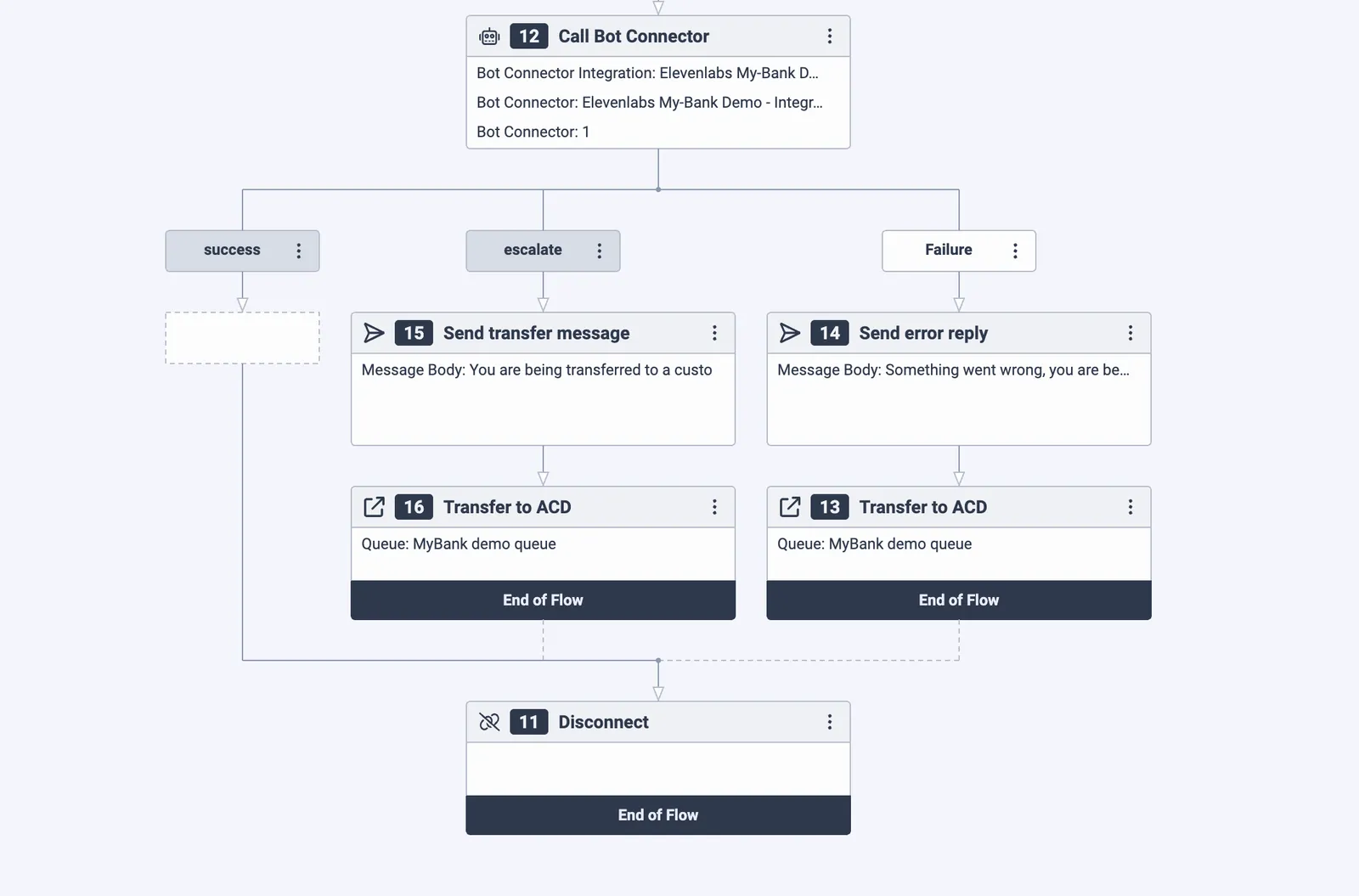
- Voeg een knooppunt Call Bot Connector toe en wijs dit naar je botintegratie en botnaam (beide afgeleid van de Integration Name die je in de triggerconfiguratie hebt ingesteld).
- Verwerk de geretourneerde intents:
- success → stuur het antwoord van de agent terug naar de gebruiker
- escalate → zet door naar een supportwachtrij
- failure → zet door naar een fallbackwachtrij
Escalatie configureren
Configureer het volgende in ElevenLabs om je agent in staat te stellen gesprekken naar menselijke support te escaleren:
Wanneer de agent genesys_should_escalate instelt op true, retourneert de Bot Connector de intent escalate, waarmee de escalatieflow wordt geactiveerd die je in Architect hebt geconfigureerd.
Veelgestelde vragen
Waarom is de instelling van mijn Bot Connector-trigger mislukt?
Het instellen van een Bot Connector omvat meerdere stappen die moeten worden doorgevoerd in de interne systemen van Genesys. Als die doorgifte traag is, kan de instelling mislukken. Opnieuw proberen na enkele minuten lukt meestal. Neem contact op met ElevenLabs support als het probleem aanhoudt.
Zien agents de gespreksgeschiedenis na escalatie?
Ja, eerdere berichten verschijnen als botberichten in de Genesys-interface, zodat de agent de volledige gespreksgeschiedenis kan zien.
Mijn Bot Connector werkt niet. Hoe debug ik dit?
Controleer in ElevenLabs eerdere gesprekken van je agent die afkomstig zijn van Genesys. Deze hebben gespreks-ID’s met het achtervoegsel gn_xxxxxx, waarbij de laatste zes tekens de eerste tekens van het verbonden Genesys-gesprek zijn.
Los eventuele fouten in het transcript op, bijvoorbeeld mislukte tool calls.
Controleer ook of het langer dan 10 seconden duurt voordat de agent antwoordt, aangezien Genesys slechts een timeout van 10 seconden geeft.
Als er geen eerdere gesprekken zijn, kan de fout aan de kant van Genesys liggen. Controleer in Genesys Architect de uitvoeringsgeschiedenis van je flow. Je vindt deze in het dropdownmenu van de knop Opslaan.