

Zendesk
Połącz swoich agentów ElevenLabs z Zendesk Support
Omówienie
Połącz swoich agentów AI ElevenLabs z Zendesk, aby zarządzać zgłoszeniami wsparcia, użytkownikami i organizacjami. Ta integracja pozwala agentom tworzyć i aktualizować zgłoszenia, wyszukiwać istniejące rekordy, zarządzać użytkownikami i odpowiadać na przychodzące komentarze do zgłoszeń.
Możliwości
Konfiguracja
Ta integracja obsługuje trzy metody uwierzytelniania: aplikację OAuth ElevenLabs, własnego klienta OAuth oraz token API.
Zendesk wycofuje tokeny API jako metodę uwierzytelniania i przechodzi na dostęp wyłącznie przez OAuth. Istniejące integracje Zendesk oparte na tokenach API będą nadal działać do 30 kwietnia 2027 roku. ElevenLabs pracuje nad obsługą tej migracji i proaktywnie skontaktuje się z klientami, których ona dotyczy, aby pomóc im przejść na OAuth przed tym terminem. W każdej chwili możesz przełączyć się na poniższą metodę Custom OAuth client.
OAuth
Token API
Własny klient OAuth
Znajdź swoją subdomenę
Twoja subdomena Zendesk to pierwsza część adresu URL Zendesk (np. mycompany z mycompany.zendesk.com).
Połącz w ElevenLabs
W konfiguracji integracji ElevenLabs wybierz dane logowania OAuth2, wpisz swoją subdomain i kliknij Connect.
Autoryzuj połączenie
Zendesk wyświetli stronę autoryzacji z listą dostępów, o które prosi aplikacja ElevenLabs: dostęp do odczytu na całym koncie oraz dostęp do zapisu zgłoszeń, użytkowników, webhooków i wyzwalaczy. Zaloguj się jako użytkownik z uprawnieniami potrzebnymi agentowi i kliknij Allow. Zendesk przekieruje cię z powrotem do ElevenLabs, a połączenie zostanie utworzone.
Autoryzuj jako administrator, jeśli planujesz używać wyzwalaczy Zendesk — tworzenie webhooków i edycja wyzwalaczy są ograniczone do administratorów Zendesk.
Zakresy OAuth
Połączenie za pomocą danych logowania OAuth2 przyznaje ElevenLabs następujące zakresy Zendesk OAuth. Dostęp do odczytu jest przyznawany dla całego konta, a dostęp do zapisu jest wymagany osobno dla każdego zasobu, więc token nie może modyfikować zasobów, których integracja nie używa.
Token nigdy nie przekracza uprawnień użytkownika, który go autoryzował — faktyczny dostęp to część wspólna tych zakresów i roli tego użytkownika w Zendesk.
Te zakresy nie dotyczą dwóch pozostałych metod uwierzytelniania: własny klient OAuth żąda read i write (pełny dostęp do odczytu i zapisu), a token API ma wszystkie uprawnienia użytkownika Zendesk, do którego należy.
Ujawnianie danych
Poniższa tabela zawiera wszystkie pola, do których integracja uzyskuje dostęp na twoim koncie Zendesk, informacje o tym, czy ElevenLabs je przechowuje, oraz kiedy i dlaczego są używane. Odczyt oznacza, że wartość jest używana podczas przetwarzania, ale nie jest zapisywana. Odczyt i zapis oznacza, że jest zapisywana w rekordzie rozmowy ElevenLabs. Zapis oznacza, że integracja wysyła ją do Zendesk.
Integracja wywołuje API Zendesk tylko wtedy, gdy uruchomi się połączony wyzwalacz lub agent użyje narzędzia Zendesk. Nie odpyta cyklicznie twojego konta Zendesk ani nie eksportuje danych zbiorczo.
Rekordy zwracane przez narzędzia Zendesk są zapisywane w transkrypcji rozmowy jako część wyniku wywołania narzędzia, więc narzędzie, które odczytuje rekord, również go zapisuje. Przechowywanie zapisanych danych podlega ustawieniom prywatności agenta, który obsłużył zgłoszenie, w tym usuwaniu transkrypcji i danych osobowych.
Narzędzia Zendesk
Dodaj narzędzia Zendesk do swojego agenta, aby zarządzać zgłoszeniami, użytkownikami i organizacjami podczas rozmów. Po połączeniu integracji możesz włączyć wybrane narzędzia na stronie konfiguracji agenta.
Dostępne narzędzia
Integracja oferuje ponad 30 narzędzi w następujących kategoriach:
- Zgłoszenia — twórz, aktualizuj, usuwaj, wyświetlaj i wyszukuj zgłoszenia. Dostępne są też operacje zbiorcze (tworzenie, aktualizowanie i usuwanie wielu zgłoszeń).
- Komentarze i tagi — dodawaj publiczne lub wewnętrzne komentarze do zgłoszeń oraz dodawaj lub usuwaj tagi.
- Użytkownicy — wyszukuj, twórz, aktualizuj i usuwaj użytkowników. Obsługiwane jest zbiorcze tworzenie lub aktualizowanie danych użytkowników.
- Organizacje — pobieraj dane organizacji i wyświetlaj jej zgłoszenia.
- Wyszukiwanie — uruchamiaj zapytania wyszukiwania Zendesk dla zgłoszeń, użytkowników i organizacji (np.
type:ticket status:open).
Przykładowe narzędzia
zendesk_create_ticket
zendesk_search
zendesk_add_comment
zendesk_get_user
Tworzy nowe zgłoszenie do pomocy technicznej. Agent zbiera dane od rozmówcy i otwiera zgłoszenie w jego imieniu.
Konfiguracja narzędzi
Dodaj narzędzie integracji
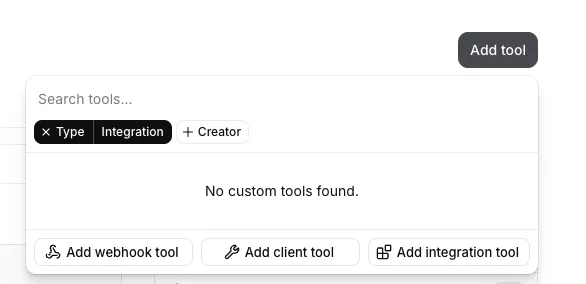
Na stronie konfiguracji agenta kliknij Dodaj narzędzie i wybierz Dodaj narzędzie integracji.
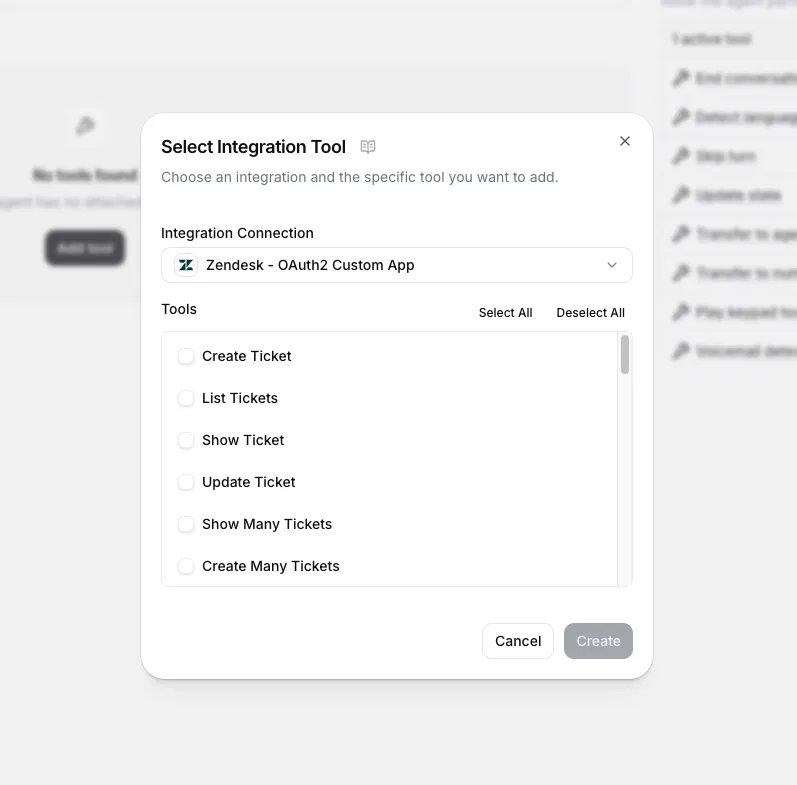
Wybierz narzędzia Zendesk
Wybierz połączenie Zendesk i włącz narzędzia, których ma używać agent. Możesz włączyć ich tyle, ile potrzebujesz — na przykład agent do selekcji zgłoszeń z dostępem tylko do odczytu może potrzebować jedynie narzędzi do wyszukiwania i wyświetlania list, a agent pełnej obsługi może też tworzyć i aktualizować zgłoszenia.
(Opcjonalnie) Podaj parametry
Agent wypełnia parametry każdego narzędzia podczas rozmowy na podstawie tego, co mówi rozmówca. Nie musisz na stałe wpisywać wartości parametrów. Możesz jednak wstępnie wypełnić lub ograniczyć wybrane parametry — na przykład ustawić domyślne priority lub group_id — aby ukierunkować działanie agenta.
Starsza konfiguracja webhooka
Jeśli używasz natywnej integracji Zendesk, narzędzia są konfigurowane automatycznie. Poniższe kroki dotyczą tylko ręcznej konfiguracji webhooka.
Starsza integracja używa trzech narzędzi webhook do utworzenia agenta wsparcia. Sprawdź konfigurację każdego narzędzia na kartach poniżej.
zendesk_get_ticket_comments
zendesk_get_resolved_tickets
zendesk_open_ticket
Nazwa: zendesk_get_ticket_comments
Opis: Pobiera komentarze zgłoszenia.
Metoda: GET
URL: https://acmecorp.zendesk.com/api/v2/tickets/{ticket_id}/comments.json
Nagłówki:
- Content-Type:
application/json - Authorization: (Sekret:
zendesk_key)
Parametry ścieżki:
- ticket_id: Wyodrębnij wartość z pola
idw wynikach get_resolved_tickets.
JSON narzędzia:
Wyzwalacze Zendesk
Skonfiguruj wyzwalacze Zendesk, aby agent monitorował przychodzące komentarze do zgłoszeń i reagował na nie, zapewniając wsparcie pierwszej linii.
Konfiguracja
Utwórz wyzwalacz w Zendesk
W centrum administracyjnym Zendesk przejdź do Objects and rules > Business rules > Triggers i kliknij Add trigger. Skonfiguruj warunki określające, na które zdarzenia związane ze zgłoszeniami ma reagować agent (np. nowe zgłoszenia w konkretnej grupie lub komentarze do zgłoszeń z określonym tagiem). Zanotuj nazwę wyzwalacza — będzie potrzebna w kolejnym kroku.
Jeśli nie możesz zapisać wyzwalacza, ponieważ brakuje działania, dodaj proste działanie, takie jak dodanie do zgłoszenia tagu „agent przetwarza”.
Połącz wyzwalacz w ElevenLabs
Na stronie konfiguracji agenta dodaj nowy wyzwalacz i wybierz Zendesk Trigger. Skonfiguruj pola:
- Agent: agent obsługujący przychodzące rozmowy.
- Trigger Rule Name: nazwa wyzwalacza Zendesk utworzonego w poprzednim kroku.
- Daily Ticket Limit (opcjonalnie): maksymalna liczba zgłoszeń obsługiwanych przez agenta dziennie. Pozostaw puste, aby nie ustawiać limitu.
Po aktywowaniu wyzwalacza ElevenLabs tworzy webhook na twoim koncie Zendesk i dodaje go jako działanie do wskazanego wyzwalacza. Dezaktywacja wyzwalacza usuwa webhook i działanie.
Tryb cienia
Włącz tryb cienia w wyzwalaczu Zendesk, aby agent mógł obserwować i tworzyć szkice odpowiedzi bez bezpośredniego odpowiadania klientom. Gdy tryb cienia jest aktywny, agent zapisuje odpowiedzi jako komentarze wewnętrzne w zgłoszeniu zamiast jako odpowiedzi publiczne. Komentarze wewnętrzne widzą tylko agenci i administratorzy Zendesk — użytkownik końcowy nie otrzymuje powiadomienia.
Tryb cienia wpływa tylko na sposób publikowania odpowiedzi przez agenta. Jeśli agent używa narzędzi, które modyfikują zgłoszenie (np. zmieniają status, dodają tagi lub przypisują zgłoszenie), te zmiany nadal zostaną wprowadzone. Aby zapobiec niezamierzonym modyfikacjom, użyj osobnej wersji agenta bez wywołań narzędzi modyfikujących.
Tryb cienia przydaje się do oceny jakości agenta przed uruchomieniem. Porównaj wewnętrzne komentarze z rzeczywistymi odpowiedziami wsparcia, aby ocenić trafność i ton, a następnie przełącz agenta w tryb aktywny, gdy będziesz mieć pewność co do jego odpowiedzi.
Unikanie pętli
Gdy agent odpowiada na komentarz do zgłoszenia przez API Zendesk, ta odpowiedź sama jest nowym komentarzem — co może ponownie uruchomić agenta i utworzyć nieskończoną pętlę. Aby temu zapobiec, dodaj do wyzwalacza Zendesk jeden z poniższych warunków.
Wyklucz konto usługi z wyzwalacza. Utwórz osobnego użytkownika Zendesk dla integracji (np. ai-agent@yourcompany.com) i użyj danych logowania tego konta podczas łączenia z ElevenLabs. Następnie dodaj do wyzwalacza Zendesk ten warunek:
- Current User, Is Not, <twoje konto usługi>
Wyklucz aktualizacje API z wyzwalacza. Filtruje to wszystkie aktualizacje wprowadzone przez API Zendesk, niezależnie od użytkownika, który je wykonał:
- Ticket > Update Via, Is Not, Web Service (API)