

ओवरराइड्स
हर यूज़र के लिए व्यक्तिगत संदर्भ के साथ हर बातचीत को अनुकूलित करें।
हालांकि सिस्टम प्रॉम्प्ट या पहले मैसेज को पूरी तरह बदलने के लिए ओवरराइड्स अभी भी समर्थित हैं, हम आपके एजेंट के जवाबों को अनुकूलित करने और रीयल-टाइम डेटा जोड़ने के पसंदीदा तरीके के रूप में डायनामिक वेरिएबल्स इस्तेमाल करने की सलाह देते हैं। डायनामिक वेरिएबल्स बेहतर मेंटेनेंस और पर्सनलाइज़ेशन के लिए अधिक व्यवस्थित तरीका देते हैं।
ओवरराइड्स आपके असिस्टेंट को हर यूज़र इंटरैक्शन के अनुसार अपना व्यवहार बदलने देते हैं। आप हर बातचीत की शुरुआत में कस्टम डेटा और सेटिंग्स भेज सकते हैं, जिससे असिस्टेंट रीयल-टाइम संदर्भ के साथ अपने जवाबों और जानकारी को व्यक्तिगत बना सकता है। ओवरराइड्स एजेंट के डैशबोर्ड में तय एजेंट की डिफ़ॉल्ट वैल्यू को पूरी तरह बदल देते हैं।
परिचय
ओवरराइड्स आपको कई एजेंट बनाए बिना रीयल-टाइम में अपने AI एजेंट का व्यवहार बदलने देते हैं। इससे आप यूज़र-विशिष्ट डेटा के साथ जवाबों को व्यक्तिगत बना सकते हैं।
एजेंट की सुरक्षा सेटिंग्स में इन फ़ील्ड्स के लिए ओवरराइड्स सक्षम किए जा सकते हैं:
- सिस्टम प्रॉम्प्ट
- पहला मैसेज
- भाषा
- वॉइस ID
- LLM (लार्ज लैंग्वेज मॉडल)
- LLM रीजनिंग प्रयास
- टूल्स
- नॉलेज बेस
- सिर्फ़-टेक्स्ट मोड
- स्टेबिलिटी
- स्पीड
- सिमिलैरिटी बूस्ट
- ASR कीवर्ड्स
- प्रक्रियाएं
प्रक्रियाएं ओवरराइड conversation_config_override का उपयोग नहीं करता। इसके बजाय, क्लाइंट बातचीत शुरू करने के क्लाइंट डेटा के टॉप लेवल पर procedure_ids और start_procedure_ids भेजता है। हर बातचीत के लिए प्रक्रियाएं चुनें देखें।
जब किसी फ़ील्ड के लिए ओवरराइड्स सक्षम हों, तब भी ओवरराइड देना वैकल्पिक है। अगर ओवरराइड नहीं दिया गया है, तो एजेंट के डैशबोर्ड में तय डिफ़ॉल्ट वैल्यू इस्तेमाल होंगी। अधिकांश फ़ील्ड्स के लिए, अगर उस फ़ील्ड पर ओवरराइड्स सक्षम नहीं हैं और फिर भी ओवरराइड दिया जाता है, तो एक त्रुटि आएगी।
ASR कीवर्ड्स सॉफ्ट डिसअलाउ का उपयोग करते हैं: अगर सिक्योरिटी टॉगल बंद है और क्लाइंट फिर भी
asr.keywords भेजता है, तो बातचीत जारी रहती है और कीवर्ड्स को अनदेखा कर दिया जाता है
(कोई त्रुटि नहीं)। जब आप हर बातचीत के लिए कीवर्ड बूस्टिंग लागू करना चाहते हैं, तो सिक्योरिटी सेटिंग्स में
ASR कीवर्ड्स ओवरराइड सक्षम करें। हर बातचीत में अधिकतम 50 कीवर्ड्स समर्थित हैं।
रीजनिंग प्रयास एजेंट के LLM द्वारा समर्थित स्तर होना चाहिए। अन्यथा बातचीत शुरू नहीं होती
और कनेक्शन असमर्थित स्तर का नाम बताने वाली त्रुटि के साथ बंद हो जाता है। अगर सिक्योरिटी
टॉगल बंद है, तो prompt.reasoning_effort को अनदेखा किया जाता है और एजेंट का सेव किया गया रीजनिंग प्रयास
इस्तेमाल होता है। यह वैल्यू पूरी बातचीत के लिए तय रहती है और शुरू होने के बाद बदली नहीं जा सकती।
यहां कुछ उदाहरण हैं जहां ओवरराइड्स उपयोगी हो सकते हैं:
- यूज़र्स को उनके नाम से अभिवादन करें
- जवाबों में अकाउंट-विशिष्ट जानकारी शामिल करें
- यूज़र की पसंद के आधार पर एजेंट की भाषा या टोन बदलें
- अकाउंट बैलेंस या ऑर्डर स्टेटस जैसे रीयल-टाइम डेटा भेजें
- ASR कीवर्ड्स के ज़रिए हर कॉल के नामों या शब्दों (जैसे CRM कंपनी के नाम) की ट्रांसक्रिप्शन बेहतर करें
ओवरराइड्स उन ऐप्लिकेशंस के लिए खास तौर पर उपयोगी हैं जिन्हें व्यक्तिगत इंटरैक्शन चाहिए या जो संवेदनशील यूज़र डेटा संभालते हैं, जिसे एजेंट के बेस कॉन्फ़िगरेशन में स्टोर नहीं किया जाना चाहिए।
गाइड
आवश्यकताएं
- एक ElevenLabs अकाउंट
- कॉन्फ़िगर किया गया ElevenLabs कन्वर्सेशनल एजेंट (यहां बनाएं)
यह गाइड आपको डिफ़ॉल्ट एजेंट सिस्टम प्रॉम्प्ट, पहला मैसेज, LLM, रीजनिंग प्रयास, टूल्स, नॉलेज बेस, TTS सेटिंग्स, और ASR कीवर्ड्स को ओवरराइड करना दिखाती है।
ओवरराइड्स सक्षम करें
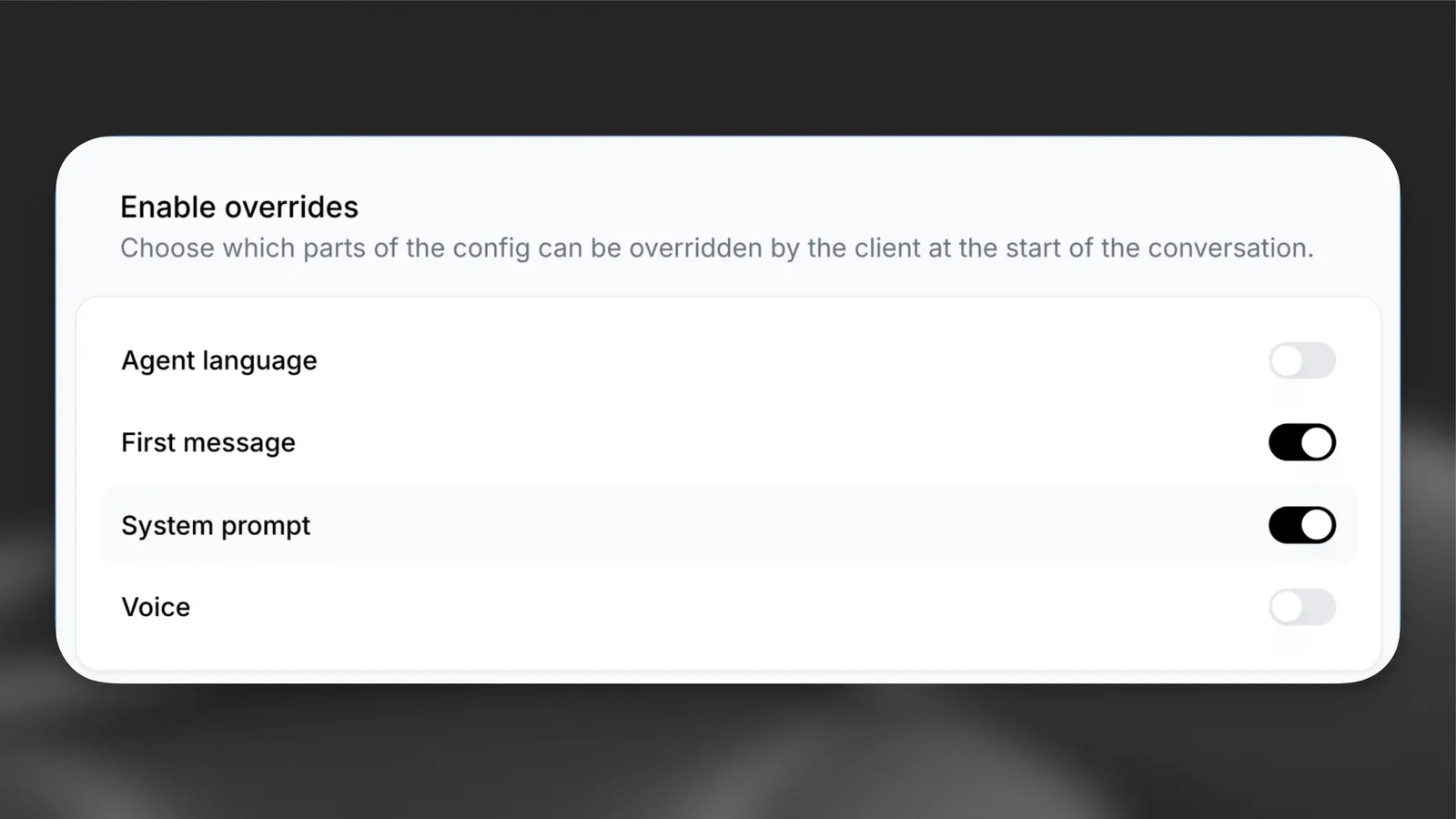
सुरक्षा कारणों से, ओवरराइड्स डिफ़ॉल्ट रूप से अक्षम होते हैं। जिन फ़ील्ड्स को आप ओवरराइड करने की अनुमति देना चाहते हैं उन्हें सक्षम करें, जैसे first_message, prompt.prompt, prompt.reasoning_effort, prompt.tool_ids, prompt.knowledge_base, language, या asr.keywords।
डैशबोर्ड से अपडेट करें
CLI से अपडेट करें
API से अपडेट करें
अपने एजेंट की सेटिंग्स पर जाएं और सिक्योरिटी टैब चुनें। First message, System prompt, Tools, Knowledge base, ASR keywords, और अन्य ज़रूरी ओवरराइड्स, जैसे LLM या Reasoning effort, सक्षम करें।
बातचीत को ओवरराइड करें
अपने कोड में, जहां बातचीत शुरू की जाती है, ओवरराइड्स को पैरामीटर के रूप में भेजें। टूल और नॉलेज बेस ओवरराइड्स उस बातचीत के लिए डिफ़ॉल्ट ऐरे को बदल देते हैं। ASR कीवर्ड ओवरराइड्स उस बातचीत के लिए एजेंट की डिफ़ॉल्ट कीवर्ड सूची को बदल देते हैं (अधिकतम 50 कीवर्ड्स)।
सुनिश्चित करें कि आपके पास नवीनतम SDK इंस्टॉल है।
ओवरराइड्स इस्तेमाल करते समय, जिन फ़ील्ड्स को आप ओवरराइड नहीं करना चाहते उन्हें खाली स्ट्रिंग या null वैल्यू पर सेट करने के बजाय छोड़ दें। सिर्फ़ वे फ़ील्ड्स शामिल करें जिन्हें आप खास तौर पर अनुकूलित करना चाहते हैं।
सही LLM मॉडल स्ट्रिंग पाने के लिए एजेंट API रेफरेंस देखें, जिसमें सभी समर्थित LLM मॉडल और उनके सटीक स्ट्रिंग आइडेंटिफ़ायर दिए गए हैं।