

Langue
Découvrez comment configurer votre agent pour qu’il parle plusieurs langues.
Vue d’ensemble
Ce guide explique comment configurer votre agent pour qu’il parle plusieurs langues. Vous apprendrez à :
- Configurer la langue principale de votre agent
- Ajouter la prise en charge de plusieurs langues
- Définir des voix et des premiers messages propres à chaque langue
- Optimiser la sélection des voix pour une prononciation naturelle
- Activer le changement automatique de langue
Les paramètres de langue s’appliquent également aux agents utilisant un modèle Realtime, mais le paramètre du modèle Text to Speech de l’agent ne s’applique dans aucune langue.
Vous pouvez également effectuer ces modifications de manière conversationnelle. Le serveur MCP hébergé permet à Claude et aux autres clients MCP de créer, configurer et gérer vos agents en langage naturel.
Guide
Langue par défaut de l'agent
Lorsque vous créez un agent, il est configuré avec :
- L’anglais comme langue principale
- Le modèle Flash v2 pour des réponses rapides, uniquement en anglais
- Un premier message par défaut.
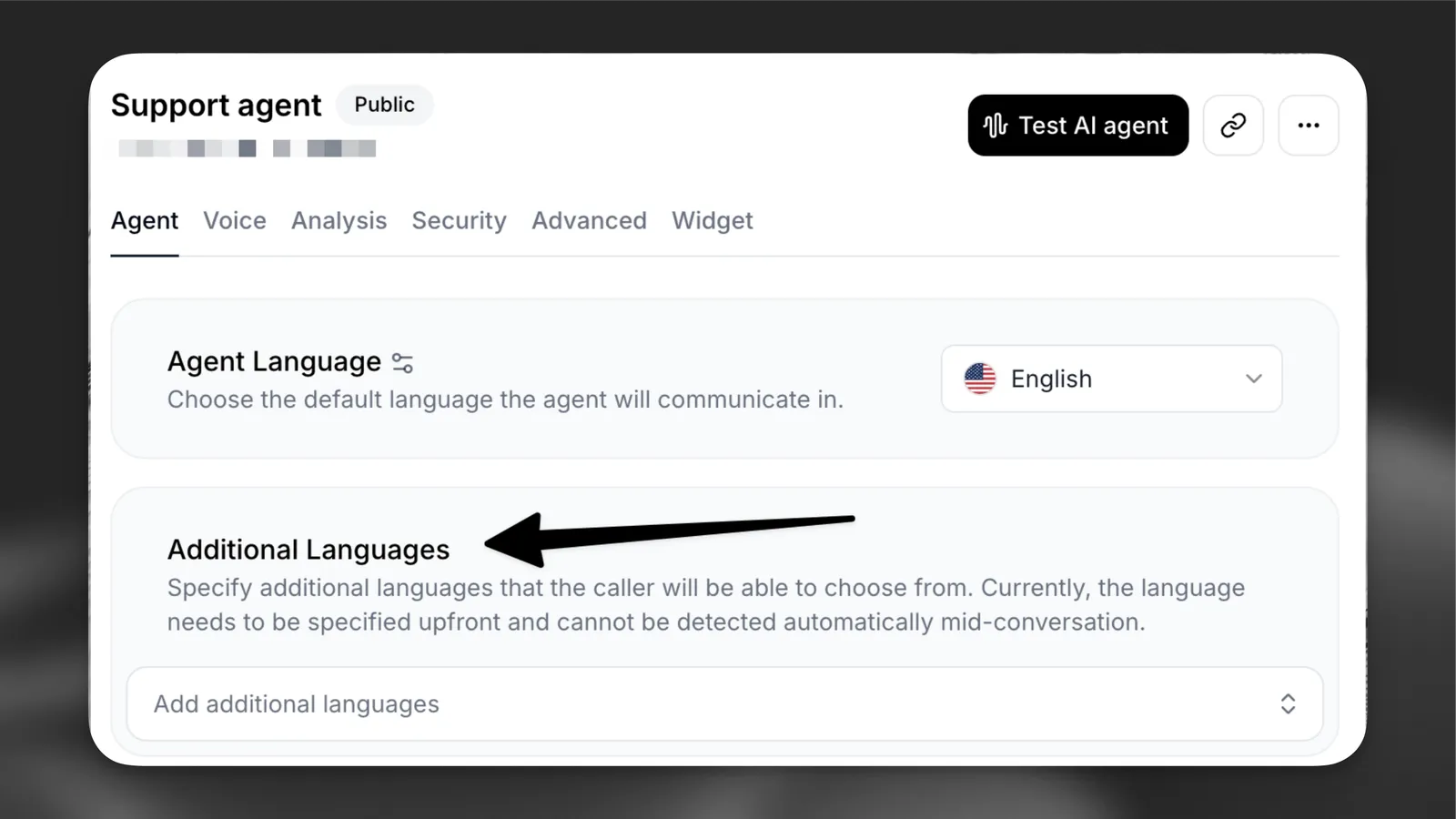
L’ajout de langues fait passer l’agent au modèle v2.5 Multilingual. L’anglais utilisera toujours le modèle v2.
Ajouter des langues supplémentaires
Mettre à jour via le Dashboard
Mettre à jour via la CLI
Mettre à jour via l'API
Accédez à la page de configuration de votre agent et ouvrez l’onglet Agent.
- Dans Additional Languages, ajoutez une langue supplémentaire, par exemple le français
- Vérifiez le premier message, qui est automatiquement traduit à l’aide d’un grand modèle de langage (LLM). Personnalisez-le selon les besoins pour chaque langue supplémentaire afin de garantir son exactitude et sa pertinence culturelle.
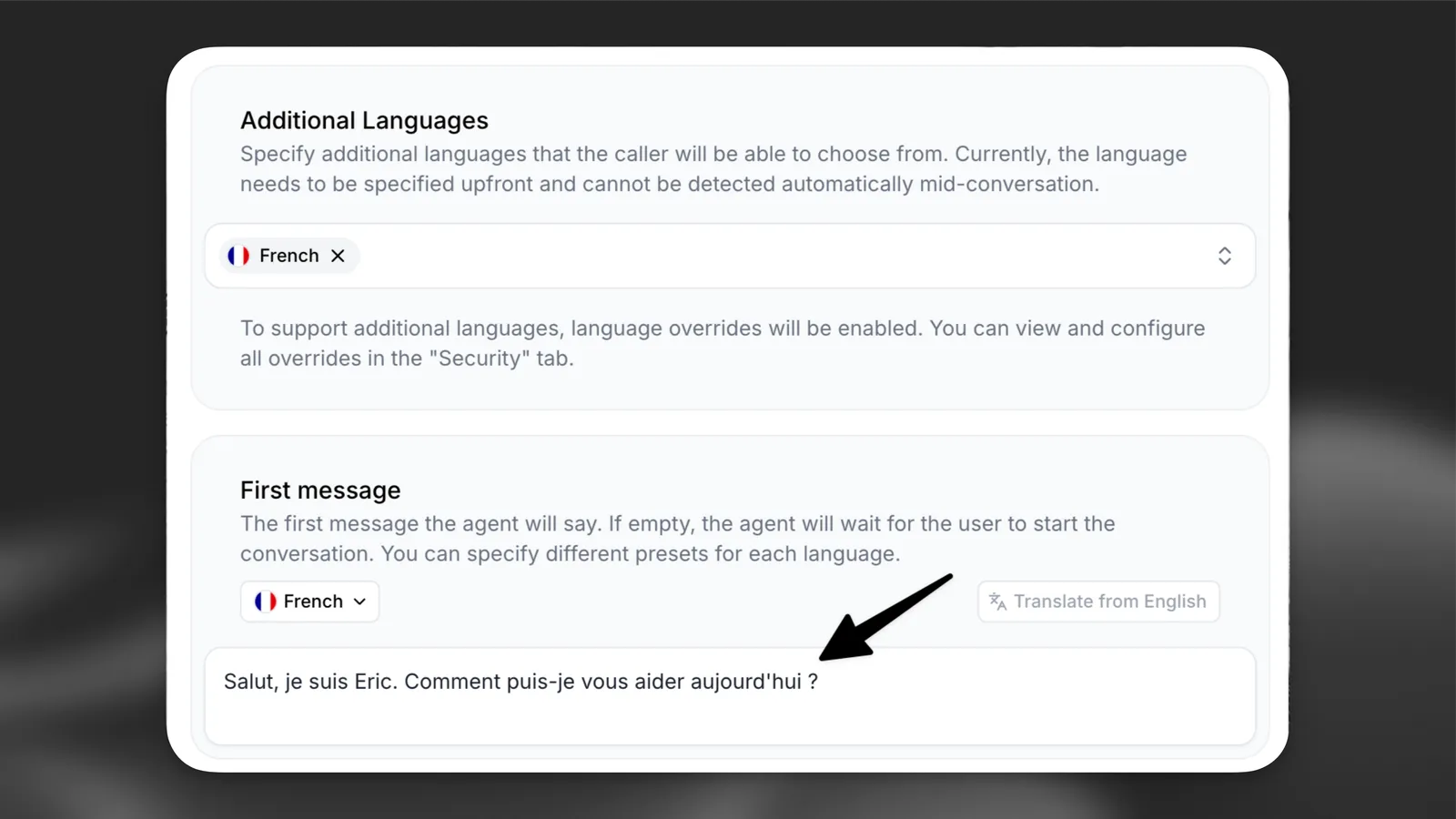
Sélectionner l’option All dans la liste déroulante Additional Languages configure l’agent pour prendre en charge 31 langues. Ensemble, ces langues sont parlées par environ 90 % de la population mondiale.
Configurer des voix propres à chaque langue
Pour une prononciation optimale, configurez chaque langue supplémentaire avec une voix propre à cette langue depuis notre Voice Library.
Pour trouver d’excellentes voix pour chaque langue, sélectionnées par l’équipe ElevenLabs, consultez les meilleures sélections par langue.
Paramètres de voix propres à chaque langue
Bibliothèque de voix
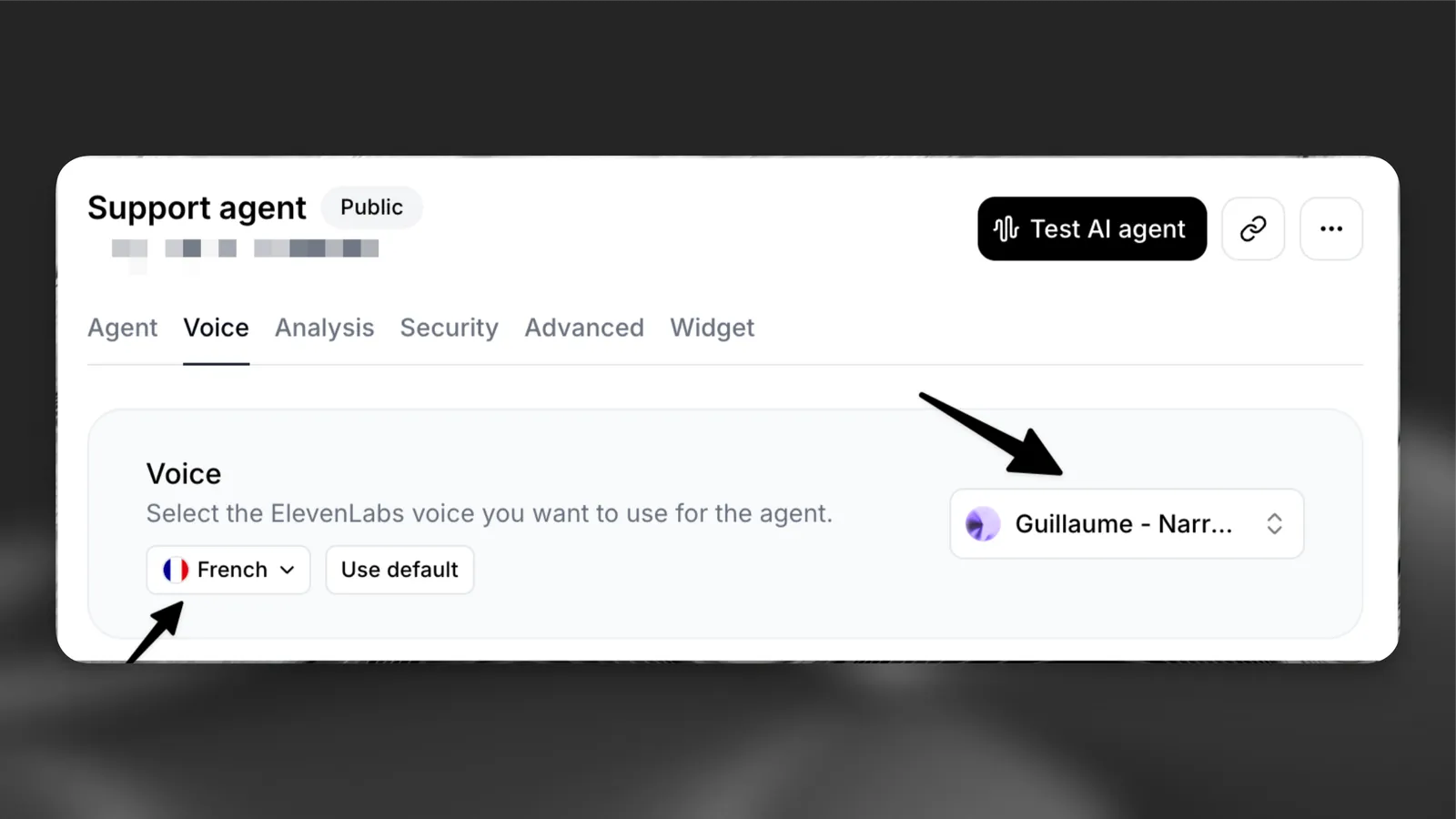
Activer la détection de la langue
Ajoutez l’outil de détection de la langue à votre agent afin qu’il puisse passer automatiquement à la langue de prédilection de l’utilisateur.
Démarrer un appel
Maintenant que l’agent est configuré pour prendre en charge des langues supplémentaires, le widget demandera à l’utilisateur sa langue de prédilection avant le début de la conversation.
Si vous utilisez le SDK, vous pouvez définir la langue par programmation à l’aide des remplacements de conversation. Consultez le guide Remplacements pour les détails d’implémentation.
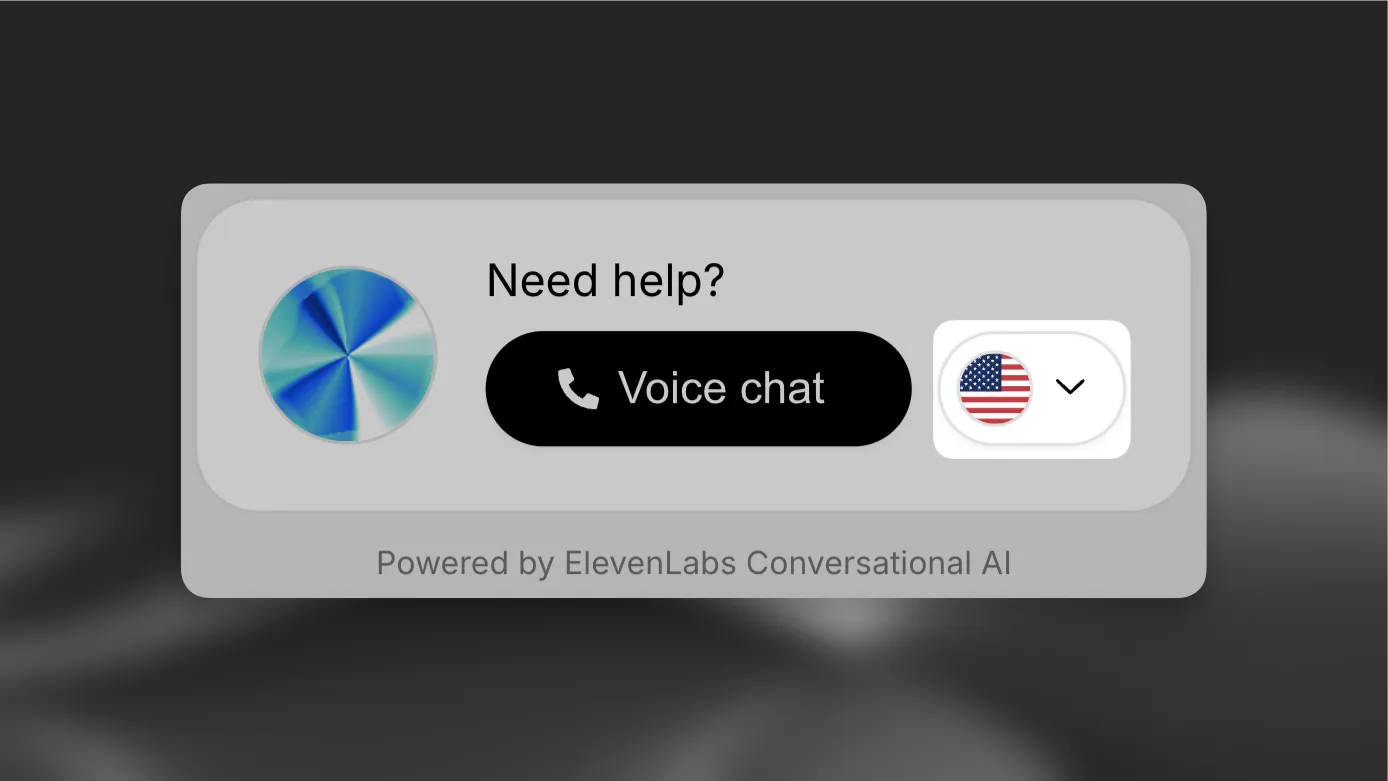
La sélection de la langue est fixe pendant toute la durée de l’appel, les utilisateurs ne peuvent pas changer de langue en cours de conversation.
Internationalisation
Vous pouvez intégrer le widget à votre framework d’internationalisation en définissant dynamiquement les attributs de langue et de texte de l’interface utilisateur.
Assurez-vous que les codes de langue correspondent entre votre framework i18n et les langues prises en charge par l’agent.
Bonnes pratiques
Sélection des voix
Sélectionnez des voix entraînées spécifiquement dans vos langues cibles. Cela garantit :
- Une prononciation naturelle
- Des accents régionaux appropriés
- Une meilleure gestion des nuances propres à chaque langue
Personnalisation du premier message
Bien que des traductions automatiques soient fournies, pensez à :
- Vérifier l’exactitude des traductions
- Adapter les salutations au contexte culturel
- Ajuster le ton formel ou informel selon les besoins