

Taal
Overzicht
In deze gids lees je hoe je je agent configureert om meerdere talen te spreken. Je leert hoe je:
- De primaire taal van je agent configureert
- Ondersteuning voor meerdere talen toevoegt
- Taalgebonden stemmen en eerste berichten instelt
- De stemselectie optimaliseert voor natuurlijke uitspraak
- Automatisch van taal wisselen inschakelt
Taalinstellingen gelden ook voor agents die een Realtime-model gebruiken, maar de instelling voor het Text to Speech-model van de agent geldt in geen enkele taal.
Je kunt deze wijzigingen ook via een gesprek doorvoeren. Met de gehoste MCP- server kunnen Claude en andere MCP-clients je agents maken, configureren en beheren via natuurlijke taal.
Gids
Standaardtaal van de agent
Wanneer je een nieuwe agent maakt, wordt deze geconfigureerd met:
- Engels als primaire taal
- Het Flash v2-model voor snelle, uitsluitend Engelstalige reacties
- Een standaard eerste bericht.
Voor aanvullende talen schakelt de agent over naar het v2.5 Multilingual-model. Engels gebruikt altijd het v2-model.
Aanvullende talen toevoegen
Bijwerken via het dashboard
Bijwerken via de CLI
Bijwerken via de API
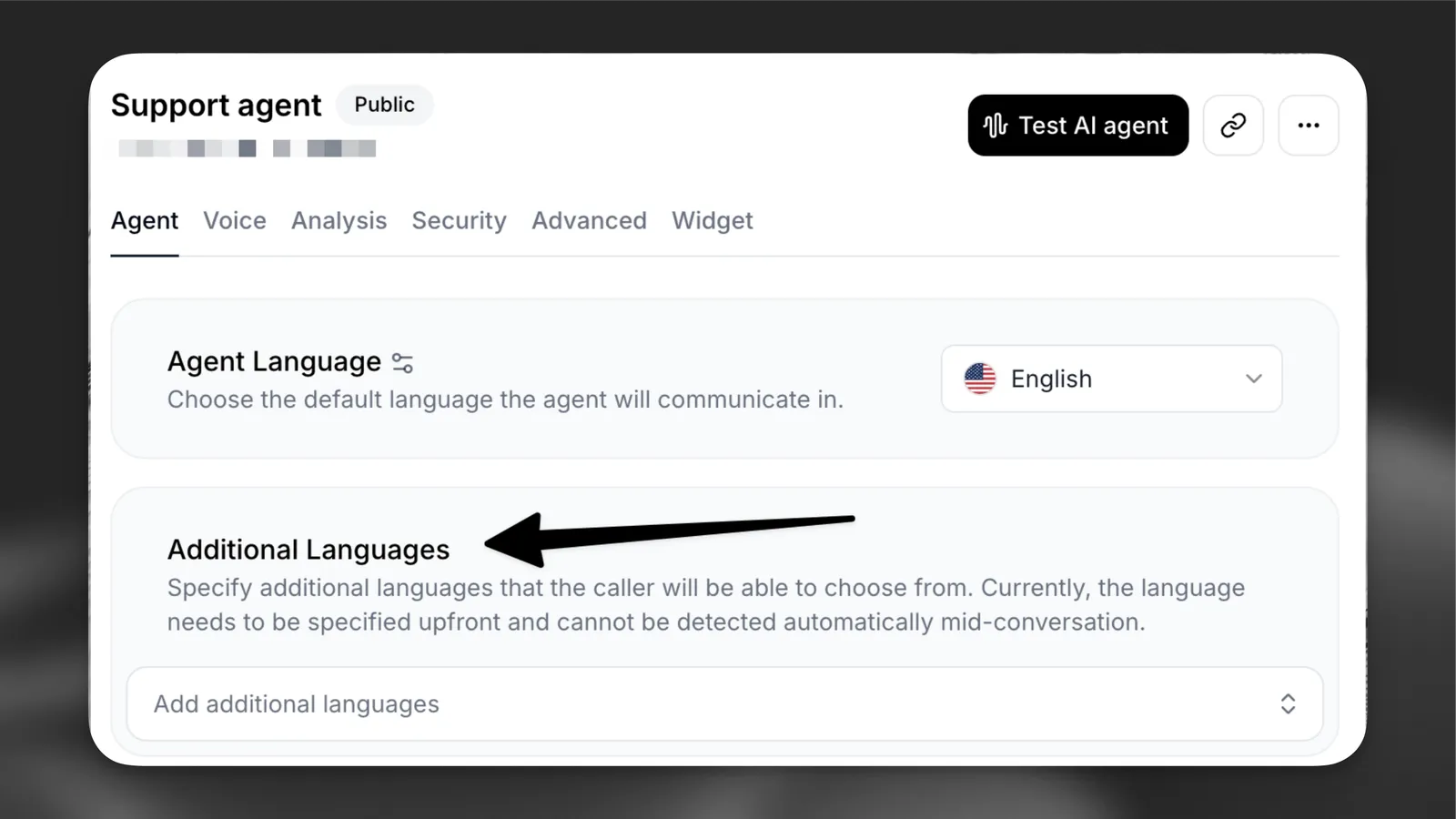
Ga naar de configuratiepagina van je agent en zoek het tabblad Agent.
- Voeg onder Additional Languages een aanvullende taal toe (bijvoorbeeld Frans)
- Controleer het eerste bericht, dat automatisch wordt vertaald met een Large Language Model (LLM). Pas dit waar nodig aan voor elke aanvullende taal, om nauwkeurigheid en culturele relevantie te waarborgen.
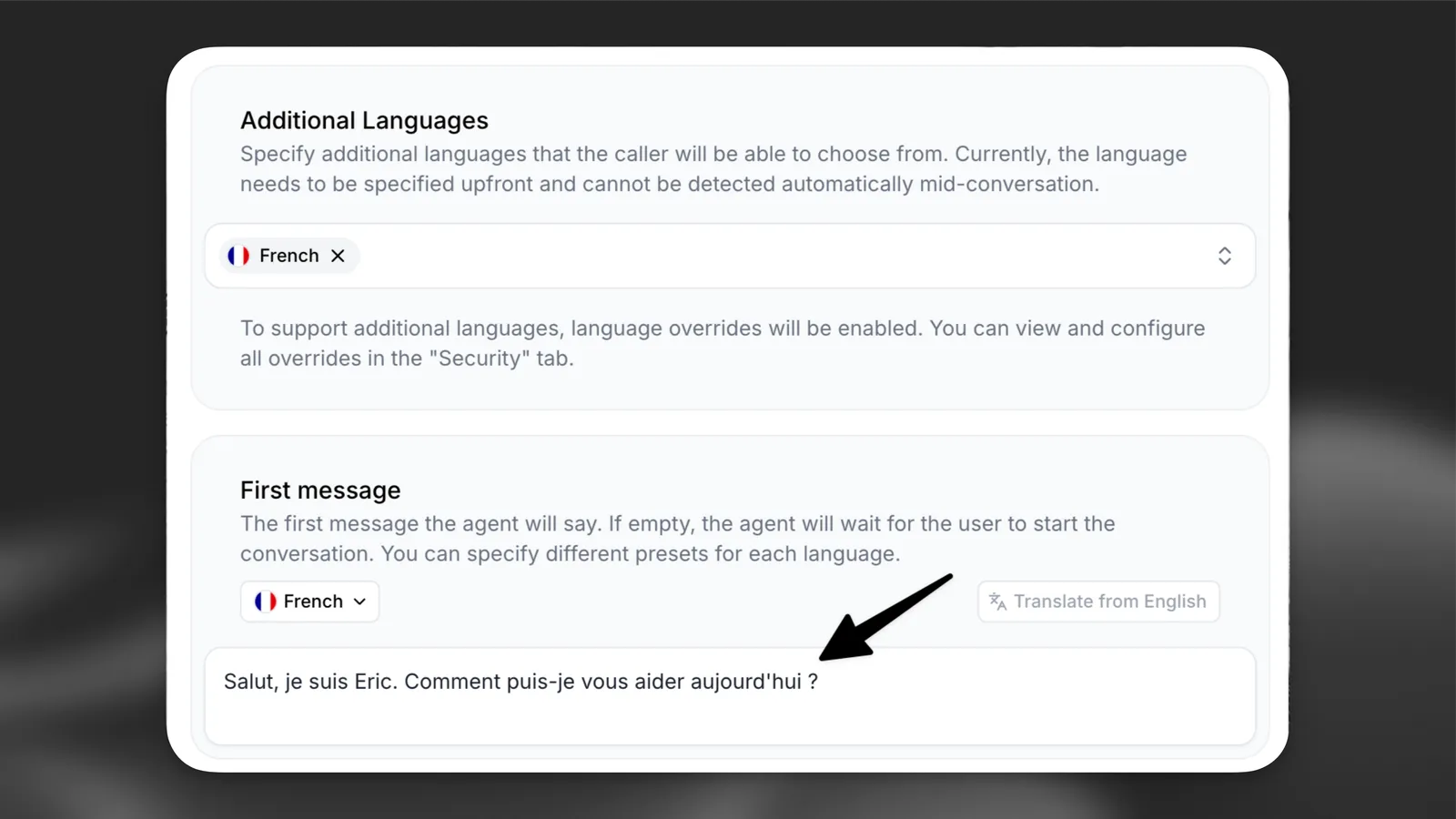
Als je de optie All selecteert in de dropdown Additional Languages, wordt de agent geconfigureerd voor ondersteuning van 31 talen. Samen worden deze talen gesproken door ongeveer 90% van de wereldbevolking.
Taalgebonden stemmen configureren
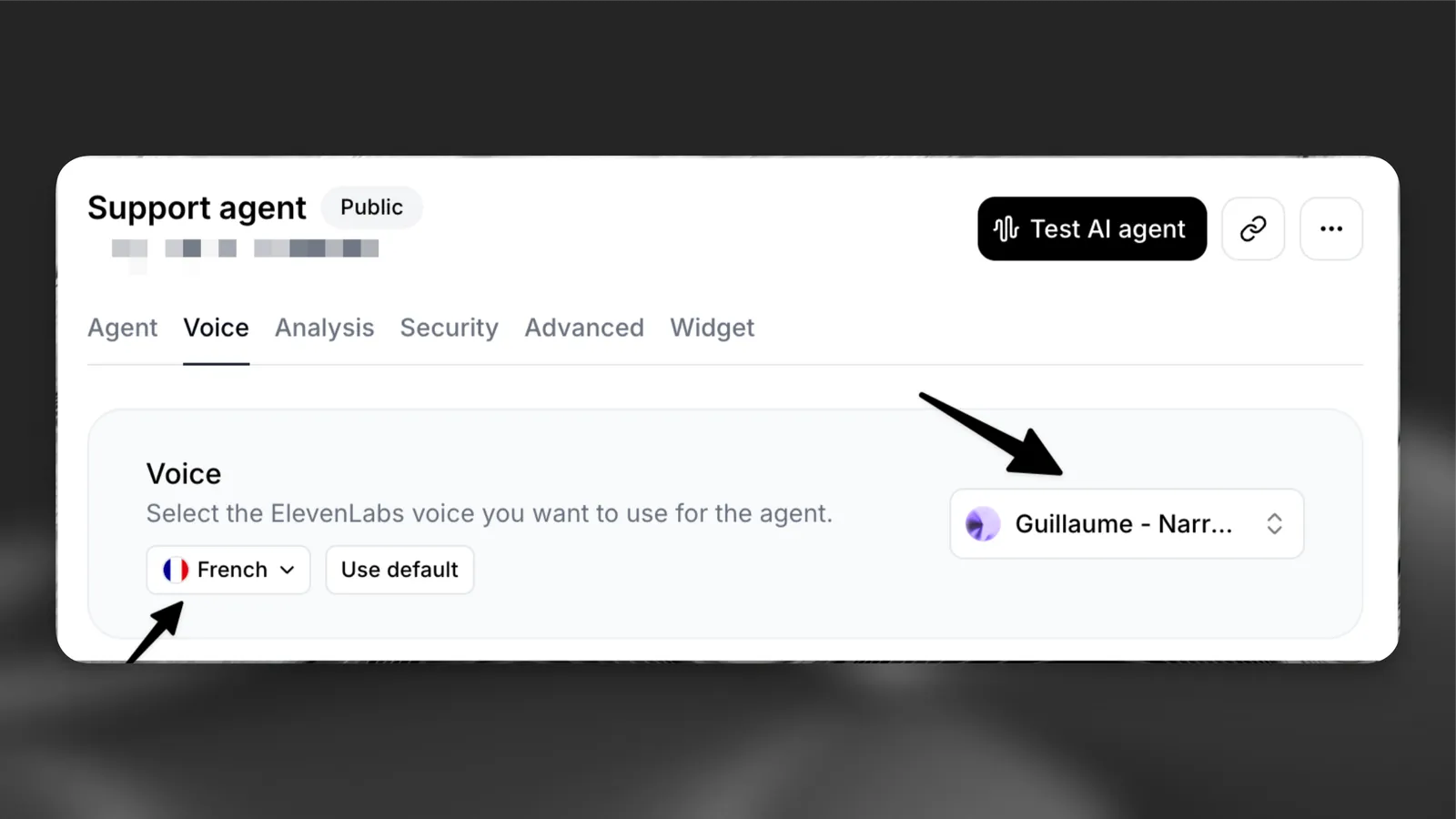
Voor een optimale uitspraak configureer je elke aanvullende taal met een taalgebonden stem uit onze Voice Library.
Ga voor goede stemmen voor elke taal, samengesteld door het ElevenLabs-team, naar de beste taalkeuzes.
Taalgebonden steminstellingen
Stembibliotheek
Taaldetectie inschakelen
Voeg de tool voor taaldetectie toe aan je agent, zodat deze automatisch kan overschakelen naar de voorkeurstaal van de gebruiker.
Een gesprek starten
Nu de agent is geconfigureerd om aanvullende talen te ondersteunen, vraagt de widget de gebruiker vóór het gesprek begint naar de voorkeurstaal.
Als je de SDK gebruikt, kun je de taal programmatisch instellen met conversation overrides. Bekijk de gids Overrides voor implementatiedetails.
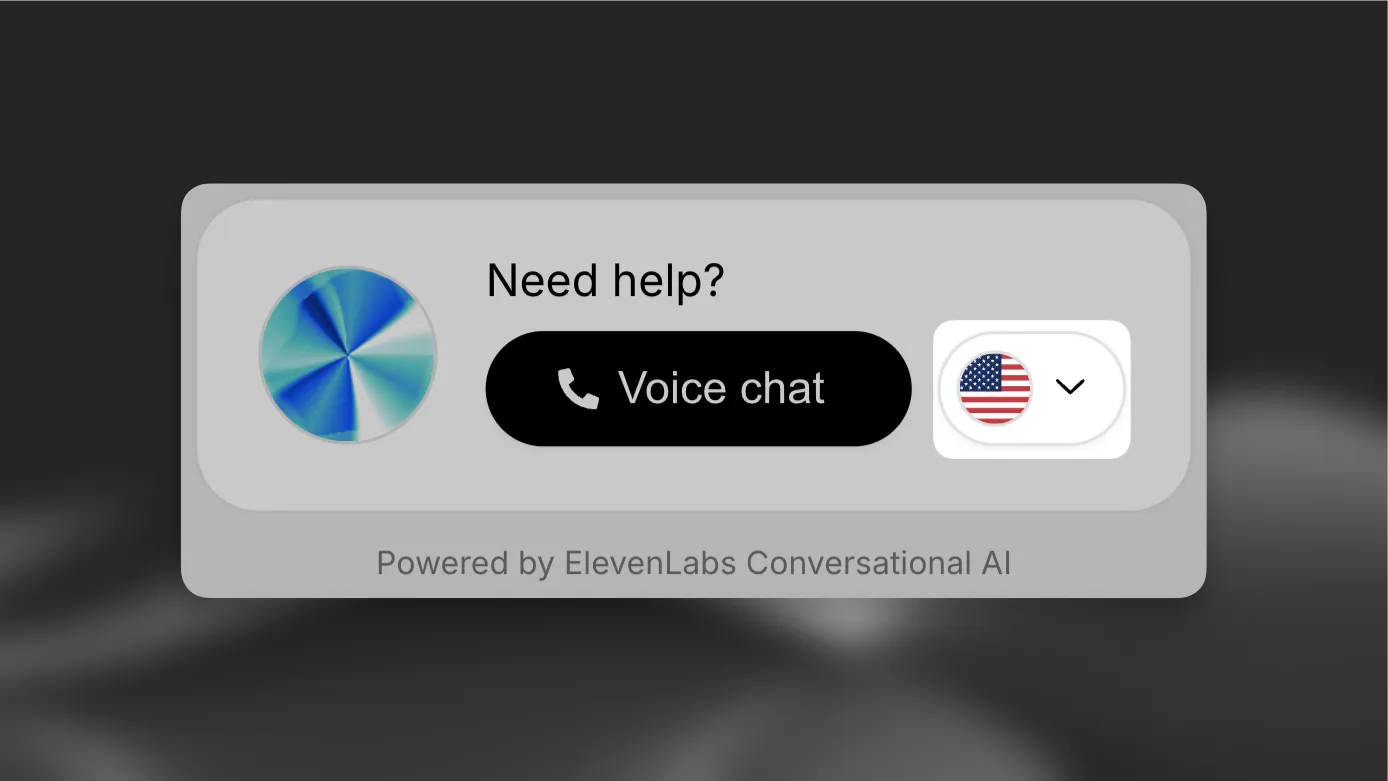
De taalkeuze ligt vast voor de duur van het gesprek: gebruikers kunnen niet midden in het gesprek van taal wisselen.
Internationalisering
Je kunt de widget integreren met je internationaliseringsframework door de taal- en UI-tekstattributen dynamisch in te stellen.
Zorg dat de taalcodes overeenkomen tussen je i18n-framework en de ondersteunde talen van de agent.
Best practices
Stemselectie
Selecteer stemmen die specifiek zijn getraind in je doeltalen. Dit zorgt voor:
- Natuurlijke uitspraak
- Passende regionale accenten
- Betere verwerking van taalspecifieke nuances
Het eerste bericht aanpassen
Hoewel er automatische vertalingen worden aangeboden, kun je het volgende overwegen:
- Vertalingen op nauwkeurigheid controleren
- Begroetingen aanpassen aan de culturele context
- De formele/informele toon waar nodig aanpassen