

शुरू करें
अपने WhatsApp नंबर को एजेंट से कनेक्ट करें और अपना पहला आउटबाउंड मैसेज भेजें
आप क्या बनाएंगे
इस गाइड के अंत तक, आपका एजेंट आपके बिज़नेस नंबर पर WhatsApp टेक्स्ट मैसेज और वॉइस नोट्स का जवाब देगा, और आप API से शुरू किया गया एक टेम्पलेट मैसेज भेज चुके होंगे। इसमें लगभग 20 मिनट लगेंगे, साथ ही Meta द्वारा आपके पहले टेम्पलेट को मंज़ूरी देने का थोड़ा इंतज़ार।
शुरू करने से पहले
आपको चाहिए:
- एक ElevenLabs एजेंट। एजेंट चुनने से पहले WhatsApp गोपनीयता आवश्यकताएं देखें।
- एक Meta बिज़नेस पोर्टफोलियो, जिसे आप प्रबंधित कर सकें।
- ऐसा फ़ोन नंबर जो फ़िलहाल WhatsApp Business ऐप में इस्तेमाल नहीं हो रहा हो या किसी दूसरे WhatsApp प्रोवाइडर के साथ रजिस्टर न हो। कहीं और इस्तेमाल हो रहे नंबर इंपोर्ट नहीं किए जा सकते — सीमाएं देखें।
- अगर आप टेम्पलेट भेजने या कॉल करने की योजना बना रहे हैं, तो WhatsApp Manager में एक भुगतान विधि। Meta इनके लिए ElevenLabs से अलग बिल करता है।
अपना WhatsApp बिज़नेस अकाउंट इंपोर्ट करें
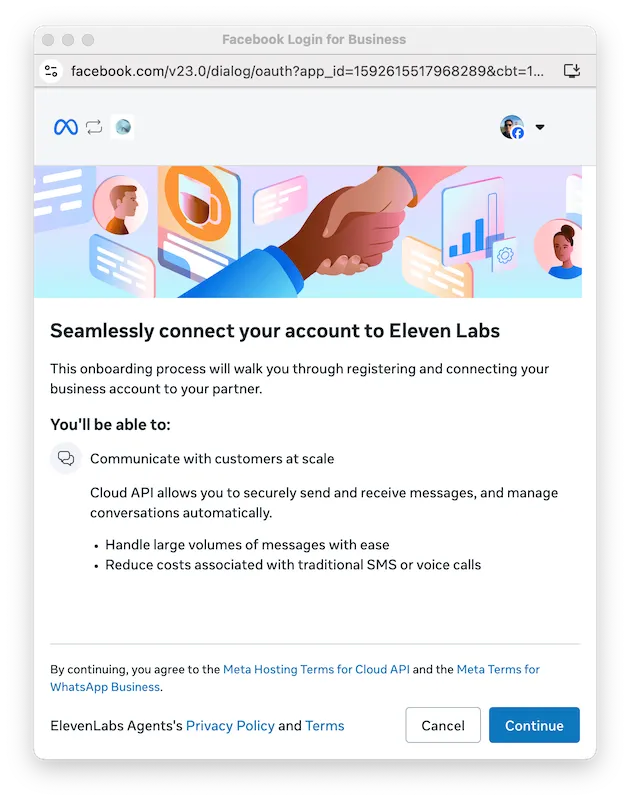
Channels → WhatsApp पर जाएं और Import account बटन पर क्लिक करें। इससे Meta का ऑथराइज़ेशन फ़्लो खुलता है, जहां आप WhatsApp बिज़नेस अकाउंट और फ़ोन नंबर चुनते हैं (या बनाते हैं) और उसे प्रबंधित करने की अनुमति ElevenLabs को देते हैं:
अपना एजेंट असाइन करें और व्यवहार चुनें
इंपोर्ट किए गए नंबर के लिए WhatsApp account details खोलें। एक एजेंट असाइन करें — जब तक आप ऐसा नहीं करते, इनबाउंड मैसेज अनदेखे किए जाते हैं और इनबाउंड कॉल अस्वीकार कर दी जाती हैं:
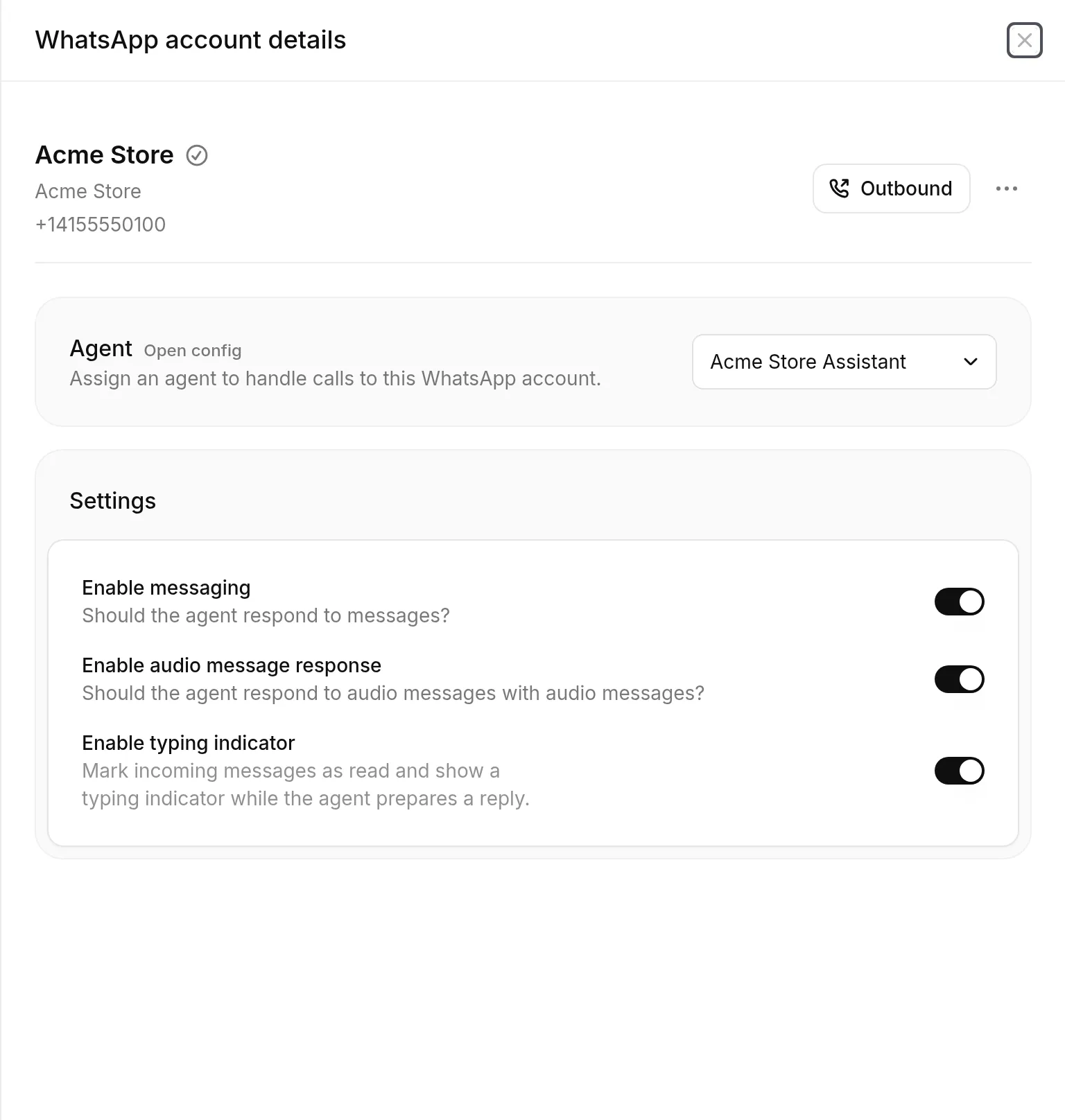
इस नंबर पर एजेंट का व्यवहार कॉन्फ़िगर करें (पूरी जानकारी के लिए अकाउंट सेटिंग्स देखें):
- Enable messaging — एजेंट मैसेज का जवाब देगा या नहीं। अगर कोई दूसरा सिस्टम मैसेज संभालता है और ElevenLabs को सिर्फ़ कॉल संभालनी हैं, तो इसे बंद कर दें।
- Enable audio message response — चालू होने पर, एजेंट वॉइस नोट्स का जवाब अपनी आवाज़ में वॉइस नोट्स से देता है; बंद होने पर, वह हमेशा टेक्स्ट में जवाब देता है।
- Enable typing indicator — चालू होने पर, एजेंट इनकमिंग मैसेज को पढ़ा हुआ मार्क करता है और काम करते समय टाइपिंग इंडिकेटर दिखाता है।
अपनी पहली बातचीत करें
अपने निजी फ़ोन से अपने बिज़नेस नंबर पर मैसेज भेजें। एजेंट जवाब देगा। एक वॉइस नोट भेजें — उसे एजेंट के लिए ट्रांसक्राइब किया जाएगा, और एजेंट अपने वॉइस नोट से जवाब देगा:
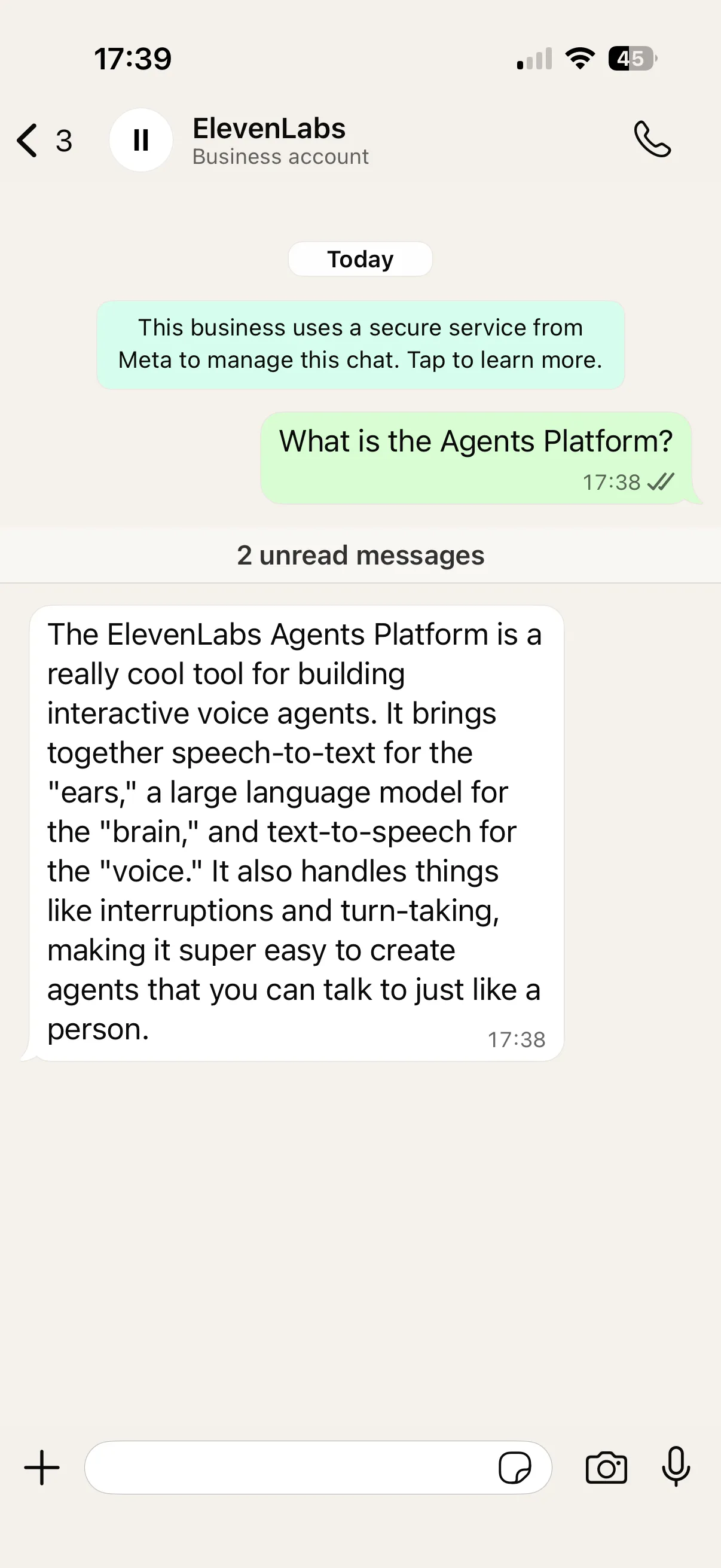
बातचीत होते ही आपकी बातचीत हिस्ट्री में दिखाई देगी।
नए एजेंट डिफ़ॉल्ट रूप से निष्क्रियता के बाद (डिफ़ॉल्ट रूप से 15 मिनट) या एजेंट के चैट समाप्त करने पर WhatsApp टेक्स्ट बातचीत समाप्त कर देते हैं। मौजूदा एजेंटों के लिए, केवल निष्क्रियता पर समाप्त करें में देखें कि अधिकतम अवधि भी लागू होती है या नहीं।
अपना पहला आउटबाउंड मैसेज भेजें
किसी यूज़र को पहले संपर्क करने के लिए Meta से मंज़ूर मैसेज टेम्पलेट चाहिए — WhatsApp केवल सक्रिय बातचीत के भीतर फ़्री-फ़ॉर्म बिज़नेस मैसेज की अनुमति देता है। WhatsApp Manager में एक आसान Utility टेम्पलेट बनाएं, उदाहरण के लिए:
टेम्पलेट मंज़ूर होने के बाद, इसे भेजें:
Python
TypeScript
CLI
cURL
यहां दो बातें अहम हैं:
template_paramsकंपोनेंट ऑब्जेक्ट्स की एक सूची है —{"type": "body", ...}रैपर ज़रूरी है।- प्राप्तकर्ता की WhatsApp ID इस्तेमाल करें। फ़ोन-आधारित ID के लिए, सिर्फ़ देश कोड और अंक शामिल करें। बिज़नेस-स्कोप्ड यूज़र ID (BSUID) के लिए, इसे जैसा मिला है बिल्कुल वैसा ही कॉपी करें।
अकाउंट मेनू के Copy phone number ID विकल्प से Channels → WhatsApp पर अपना whatsapp_phone_number_id ढूंढें।
आपके फ़ोन पर टेम्पलेट आ जाएगा। उसका जवाब दें — एजेंट वहीं से बातचीत शुरू कर देगा।
WhatsApp बातचीत ढूंढें
बातचीत हिस्ट्री में Filters → Agent phone number → WhatsApp खोलें और बिज़नेस नंबर चुनें।
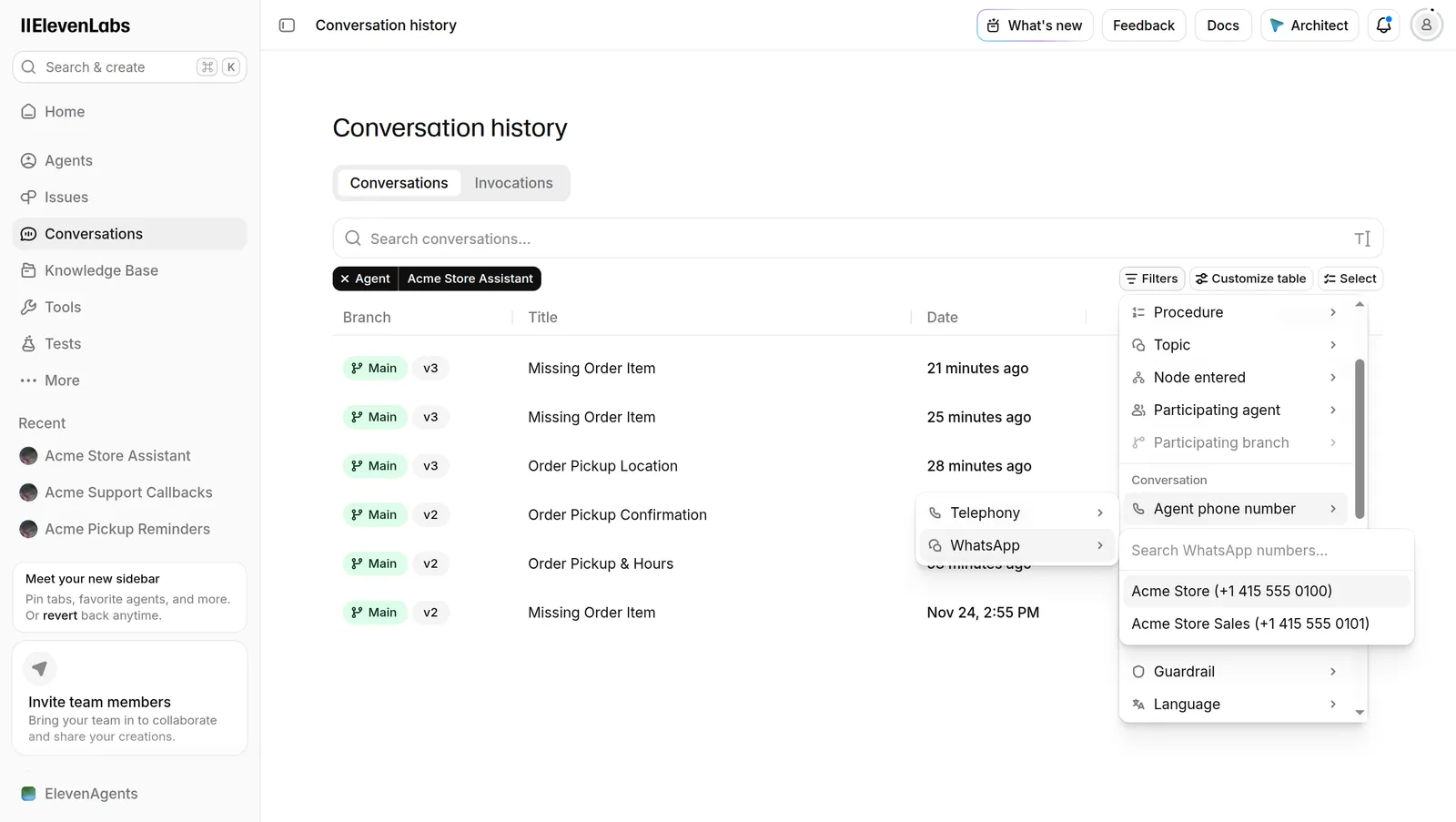
एक बातचीत खोलें और Metadata देखें। WhatsApp account आपके बिज़नेस नंबर की पहचान करता है। WhatsApp user ग्राहक की पहचान करता है। आउटबाउंड भेजने के लिए, लौटाया गया conversation_id सटीक बातचीत की पहचान करता है।
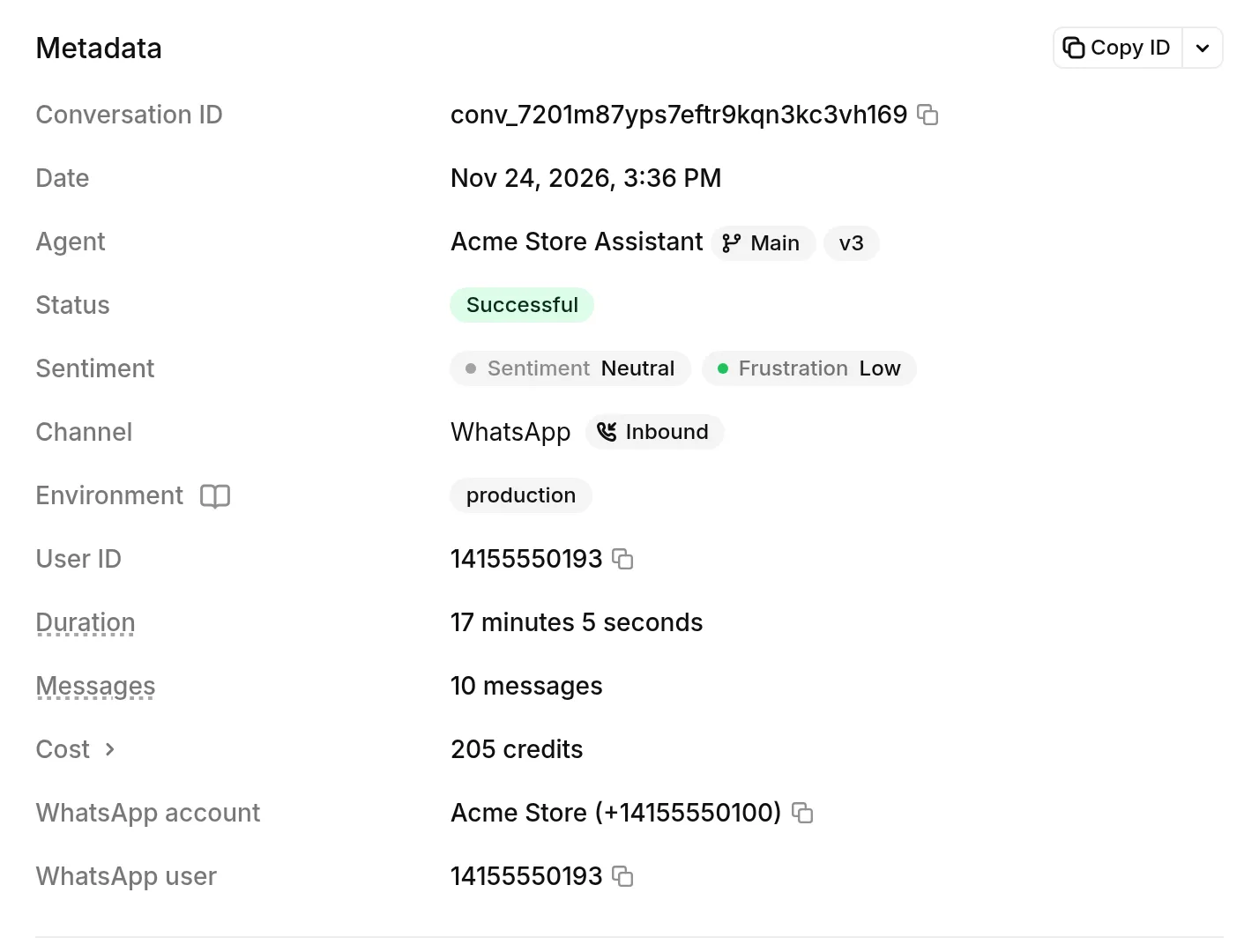
API के ज़रिए किसी एक बिज़नेस नंबर की बातचीत सूचीबद्ध करने के लिए, उसकी फ़ोन नंबर ID को whatsapp_phone_number_ids के रूप में पास करें:
Python
TypeScript
CLI
cURL
अगर कुछ काम न करे
- एजेंट कभी जवाब नहीं देता: नंबर पर कोई एजेंट असाइन नहीं है, या Enable messaging बंद है। अगर ये सही दिखते हैं, तो देखें कि एजेंट को डायनामिक वेरिएबल्स चाहिए या नहीं — इनबाउंड WhatsApp बातचीत बिना यूज़र द्वारा दी गई वैल्यू के शुरू होती है, इसलिए जिस एजेंट के टूल्स या पहले मैसेज को इसकी ज़रूरत होती है, वह जवाब देने से पहले ही विफल हो जाता है, जब तक कि बातचीत शुरू करने वाला वेबहुक इसे उपलब्ध न कराए। इनिशियलाइज़ेशन कॉन्टेक्स्ट देखें।
- इंपोर्ट विफल हो जाता है: नंबर पहले से किसी दूसरे प्रोवाइडर या WhatsApp Business ऐप के साथ रजिस्टर है।
- API ने 200 लौटाया, लेकिन कोई मैसेज नहीं आया: लौटाई गई बातचीत ID खोजें और शुरुआती मैसेज की डिलीवरी स्थिति जांचें।
- यूज़र के जवाब से बिना कॉन्टेक्स्ट की अलग बातचीत शुरू हो गई: प्राप्तकर्ता ID का फ़ॉर्मैट गलत था — प्राप्तकर्ता नंबर फ़ॉर्मैट देखें।
बाकी सभी मामलों के लिए, समस्या-निवारण और FAQ देखें।
अगले कदम
- डायनामिक वेरिएबल्स और पर्सनलाइज़ेशन सिस्टम वेरिएबल्स से बातचीत को पर्सनलाइज़ करें।
- आउटबाउंड मैसेज और टेम्पलेट्स के साथ बड़े स्तर पर आउटरीच करें।
- एजेंट को इंटरैक्टिव मैसेज के साथ टैप किए जा सकने वाले विकल्प देने दें।
- WhatsApp टूल्स के साथ दूसरे चैनलों के एजेंटों से WhatsApp मैसेज भेजें।
- प्राइसिंग FAQ में लागत समझें।