

Erste Schritte
Verbinden Sie Ihre WhatsApp-Nummer mit einem Agenten und senden Sie Ihre erste ausgehende Nachricht
Was Sie erstellen
Am Ende dieses Leitfadens beantwortet Ihr Agent WhatsApp-Textnachrichten und Sprachnachrichten über Ihre geschäftliche Nummer. Außerdem haben Sie eine per API initiierte Vorlagennachricht gesendet. Rechnen Sie mit etwa 20 Minuten sowie einer kurzen Wartezeit, bis Meta Ihre erste Vorlage genehmigt.
Bevor Sie beginnen
Sie benötigen:
- Einen ElevenLabs-Agenten. Jeder vorhandene Agent funktioniert.
- Ein Meta-Unternehmensportfolio, das Sie verwalten können.
- Eine Telefonnummer, die nicht derzeit in der WhatsApp-Business-App verwendet oder bei einem anderen WhatsApp-Anbieter registriert ist. Anderswo verwendete Nummern können nicht importiert werden — siehe Einschränkungen.
- Eine Zahlungsmethode im WhatsApp Manager, wenn Sie Vorlagen senden oder Anrufe tätigen möchten. Meta rechnet diese separat von ElevenLabs ab.
Ihr WhatsApp-Business-Konto importieren
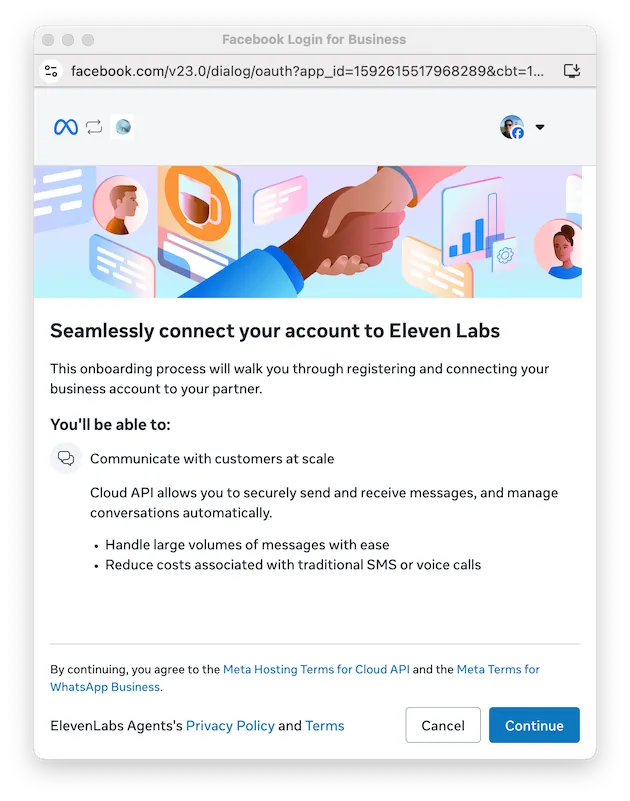
Gehen Sie zur WhatsApp-Seite und klicken Sie auf Konto importieren. Dadurch wird der Autorisierungsablauf von Meta geöffnet. Dort wählen Sie das WhatsApp-Business-Konto und die Telefonnummer aus (oder erstellen sie) und erteilen ElevenLabs die Berechtigung, sie zu verwalten:
Agenten zuweisen und Verhalten festlegen
Nach dem Import gelangen Sie zur Seite mit den Kontoeinstellungen. Weisen Sie einen Agenten zu — bis dahin werden eingehende Nachrichten ignoriert und eingehende Anrufe abgelehnt:
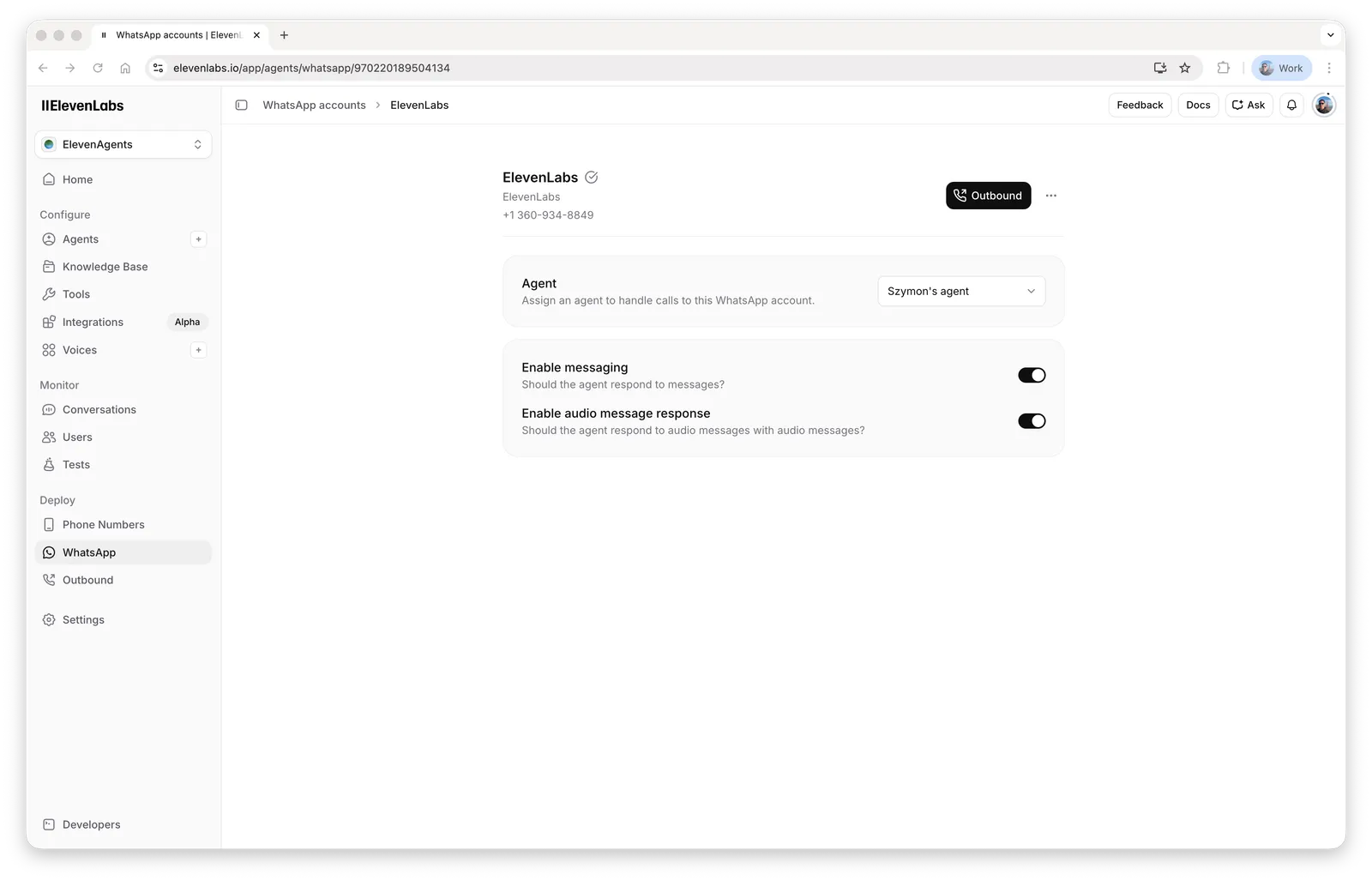
Konfigurieren Sie das Verhalten des Agenten für diese Nummer (die vollständige Referenz finden Sie unter Kontoeinstellungen):
- Messaging aktivieren — ob der Agent überhaupt auf Nachrichten antwortet. Deaktivieren Sie dies, wenn ein anderes System Nachrichten verarbeitet und ElevenLabs nur Anrufe bearbeiten soll.
- Antwort auf Audionachrichten aktivieren — wenn aktiviert, beantwortet der Agent Sprachnachrichten mit Sprachnachrichten in seiner eigenen Stimme; wenn deaktiviert, antwortet er immer mit Text.
- Tippindikator aktivieren — wenn aktiviert, markiert der Agent eingehende Nachrichten als gelesen und zeigt während der Bearbeitung einen Tippindikator an.
Ihre erste Unterhaltung führen
Schreiben Sie Ihrer geschäftlichen Nummer von einem privaten Telefon aus. Der Agent antwortet. Senden Sie eine Sprachnachricht — sie wird für den Agenten transkribiert, und der Agent antwortet mit einer eigenen Sprachnachricht:
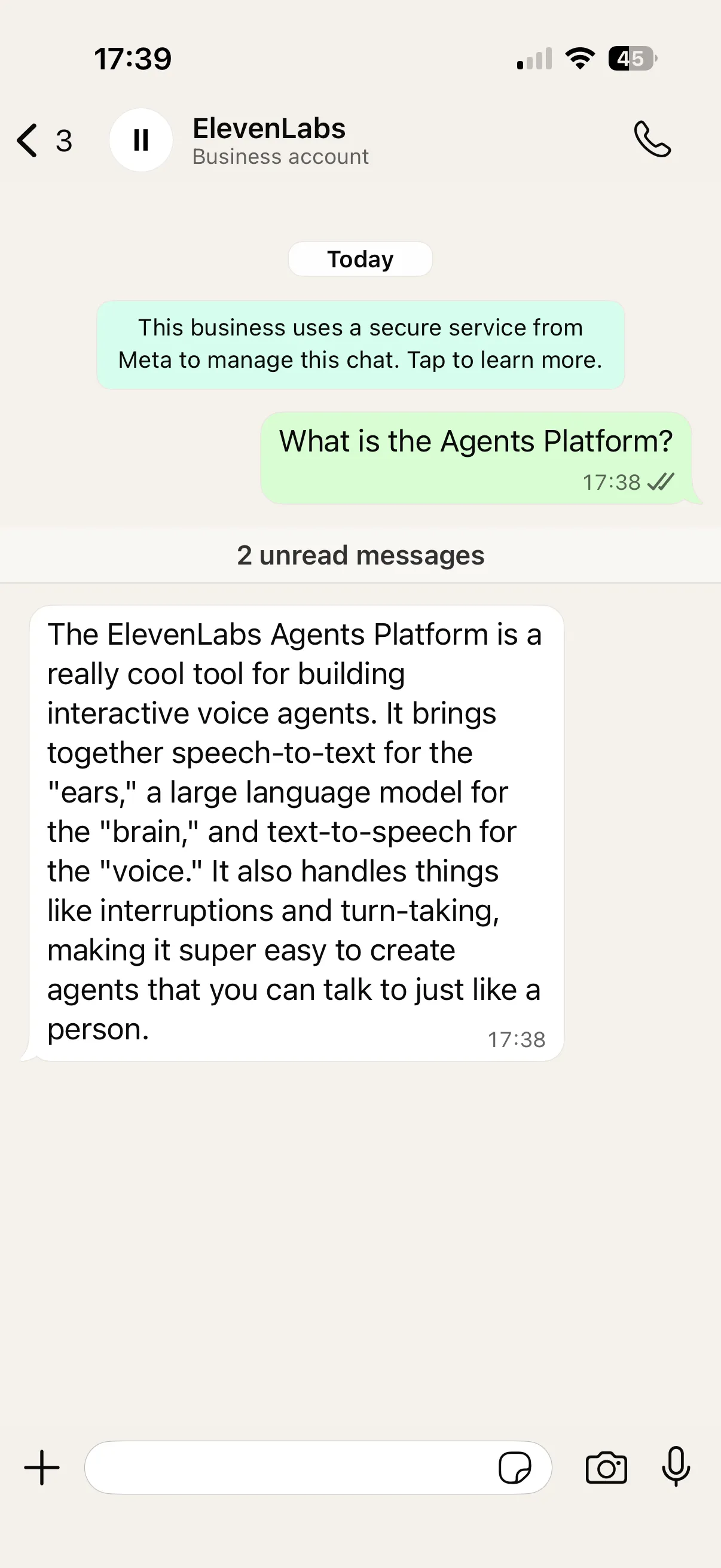
Die Unterhaltung erscheint währenddessen in Ihrem Unterhaltungsverlauf.
Eine Nachrichtenunterhaltung endet, wenn der Agent das System-Tool Unterhaltung beenden verwendet, die Maximale Unterhaltungsdauer abläuft oder nach der letzten Antwort des Agenten das standardmäßige Inaktivitäts-Timeout von 15 Minuten verstreicht. Die nächste Nachricht des Nutzers startet eine neue Unterhaltung. Mehr über Unterhaltungs- Timeouts.
Ihre erste ausgehende Nachricht senden
Um einen Nutzer zuerst zu kontaktieren, benötigen Sie eine von Meta genehmigte Nachrichtenvorlage — WhatsApp erlaubt frei formulierte Geschäftsnachrichten nur innerhalb einer aktiven Unterhaltung. Erstellen Sie im WhatsApp Manager eine einfache Utility-Vorlage, zum Beispiel:
Sobald die Vorlage genehmigt ist, senden Sie sie:
Python
TypeScript
cURL
Zwei Details sind hier wichtig:
template_paramsist eine Liste von Komponentenobjekten — der Wrapper{"type": "body", ...}ist erforderlich.whatsapp_user_identhält nur Ziffern, mit Ländervorwahl und ohne+(zum Beispiel14155552671).
Ihre whatsapp_phone_number_id finden Sie auf der WhatsApp-Seite über die Option Telefonnummer-ID kopieren im Kontomenü.
Ihr Telefon empfängt die Vorlage. Antworten Sie darauf — der Agent übernimmt die Unterhaltung von dort aus.
Wenn etwas nicht funktioniert hat
- Der Agent antwortet nie: Der Nummer ist kein Agent zugewiesen oder Messaging aktivieren ist deaktiviert. Wenn das korrekt aussieht, prüfen Sie, ob der Agent dynamische Variablen benötigt — eine eingehende WhatsApp-Unterhaltung startet ohne vom Nutzer bereitgestellte Werte. Ein Agent, dessen Tools oder erste Nachricht einen solchen Wert benötigen, scheitert daher vor der Antwort, sofern ein Webhook zur Gesprächsinitiierung ihn nicht bereitstellt. Siehe Initialisierungskontext.
- Der Import schlägt fehl: Die Nummer ist bereits bei einem anderen Anbieter oder in der WhatsApp-Business-App registriert.
- Die API hat 200 zurückgegeben, aber keine Nachricht ist angekommen: Die Vorlage ist noch nicht genehmigt, die Parameter stimmen nicht mit der Vorlage überein oder Ihr WhatsApp-Business-Konto hat offene Zahlungen (Meta-Fehler 131042).
- Die Antwort des Nutzers hat eine separate Unterhaltung ohne Kontext gestartet: Das Empfänger-ID-Format war falsch — siehe Format der Empfängernummer.
Für alles Weitere siehe Fehlerbehebung & FAQ.
Nächste Schritte
- Personalisieren Sie Unterhaltungen mit dynamischen Variablen und den Systemvariablen zur Personalisierung.
- Führen Sie Outreach im großen Maßstab mit ausgehenden Nachrichten & Vorlagen durch.
- Lassen Sie den Agenten mit interaktiven Nachrichten antippbare Auswahlmöglichkeiten anbieten.
- Senden Sie mit WhatsApp-Tools WhatsApp-Nachrichten von Agenten auf anderen Kanälen.
- Informieren Sie sich über Kosten in den Preis-FAQ.