

Pierwsze kroki
Połącz numer WhatsApp z agentem i wyślij pierwszą wiadomość wychodzącą
Co zbudujesz
Po tym przewodniku twój agent będzie odpowiadać na wiadomości tekstowe i głosowe WhatsApp na numerze firmowym, a ty wyślesz jedną wiadomość szablonową przez API. Zajmie to około 20 minut, plus krótki czas oczekiwania na zatwierdzenie pierwszego szablonu przez Meta.
Zanim zaczniesz
Potrzebujesz:
- agenta ElevenLabs. Wystarczy dowolny istniejący agent.
- portfela firmowego Meta, którym możesz zarządzać.
- Numeru telefonu, który nie jest obecnie używany w aplikacji WhatsApp Business ani zarejestrowany u innego dostawcy WhatsApp. Numerów używanych gdzie indziej nie można importować — zobacz Ograniczenia.
- Metody płatności w Menedżerze WhatsApp, jeśli planujesz wysyłać szablony lub dzwonić. Meta rozlicza je osobno, niezależnie od ElevenLabs.
Zaimportuj konto firmowe WhatsApp
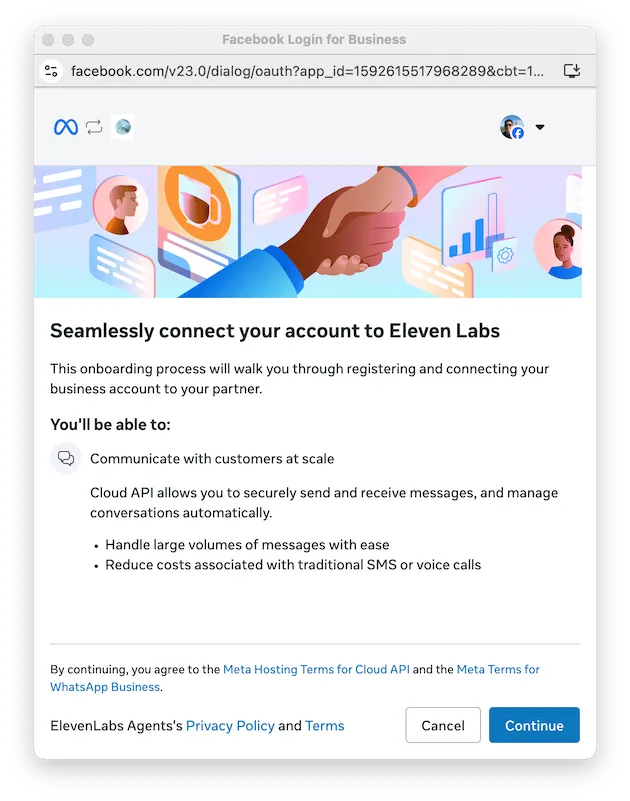
Wejdź na stronę WhatsApp i kliknij przycisk Importuj konto. Otworzy się proces autoryzacji Meta, w którym wybierzesz (lub utworzysz) konto firmowe WhatsApp i numer telefonu oraz nadasz ElevenLabs uprawnienia do zarządzania nimi:
Przypisz agenta i wybierz zachowanie
Po imporcie przejdziesz na stronę ustawień konta. Przypisz agenta — dopóki tego nie zrobisz, wiadomości przychodzące będą ignorowane, a połączenia przychodzące odrzucane:
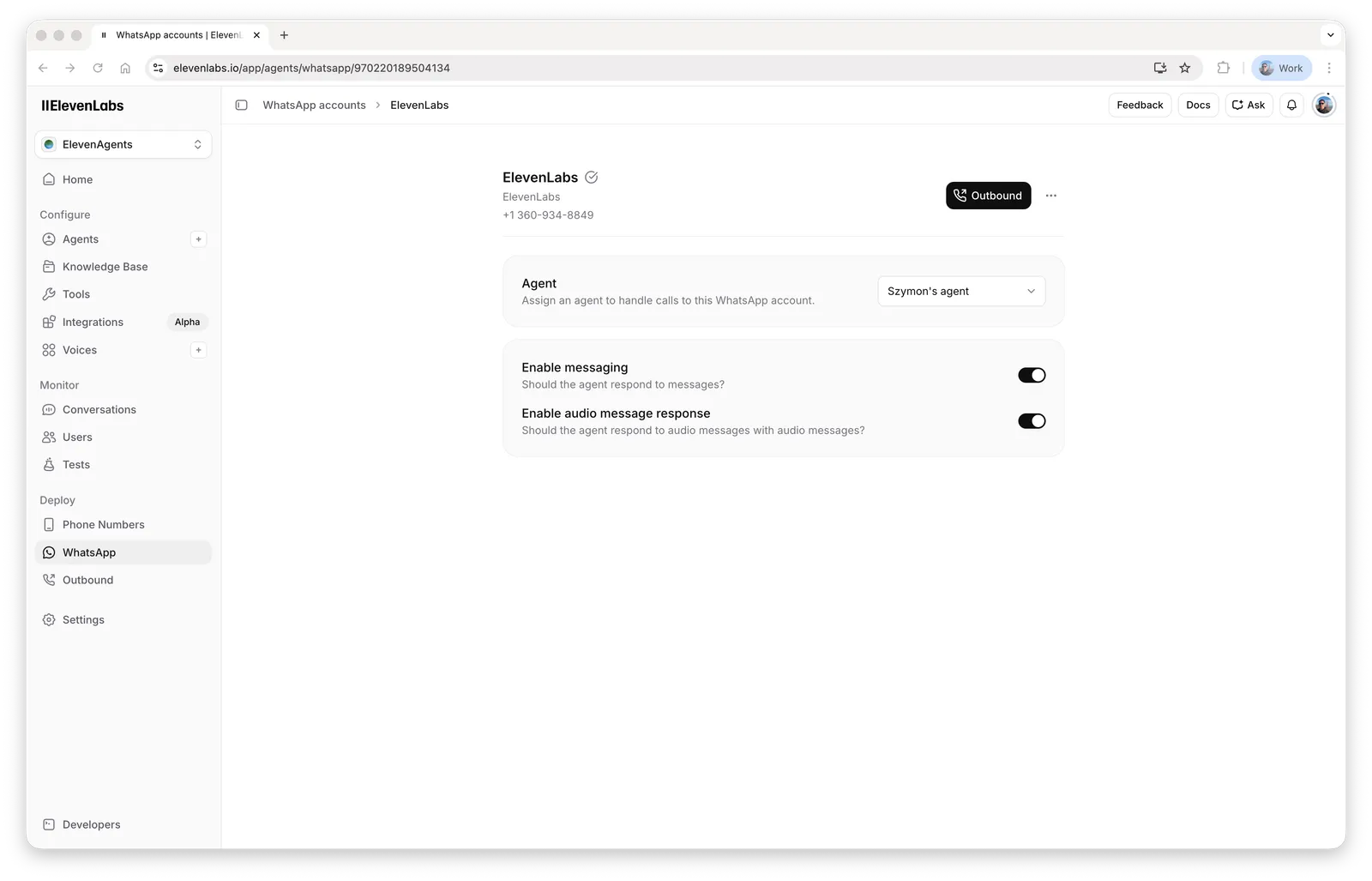
Ustaw zachowanie agenta dla tego numeru (pełny opis znajdziesz w ustawieniach konta):
- Włącz wiadomości — określa, czy agent w ogóle odpowiada na wiadomości. Wyłącz tę opcję, jeśli wiadomości obsługuje inny system, a ElevenLabs ma obsługiwać tylko połączenia.
- Włącz odpowiedzi na wiadomości głosowe — gdy opcja jest włączona, agent odpowiada na wiadomości głosowe wiadomościami głosowymi własnym głosem; gdy jest wyłączona, zawsze odpowiada tekstem.
- Włącz wskaźnik pisania — gdy opcja jest włączona, agent oznacza wiadomości przychodzące jako przeczytane i wyświetla wskaźnik pisania podczas pracy.
Przeprowadź pierwszą rozmowę
Napisz na swój numer firmowy z prywatnego telefonu. Agent odpowie. Wyślij wiadomość głosową — zostanie transkrybowana dla agenta, a agent odpowie własną wiadomością głosową:
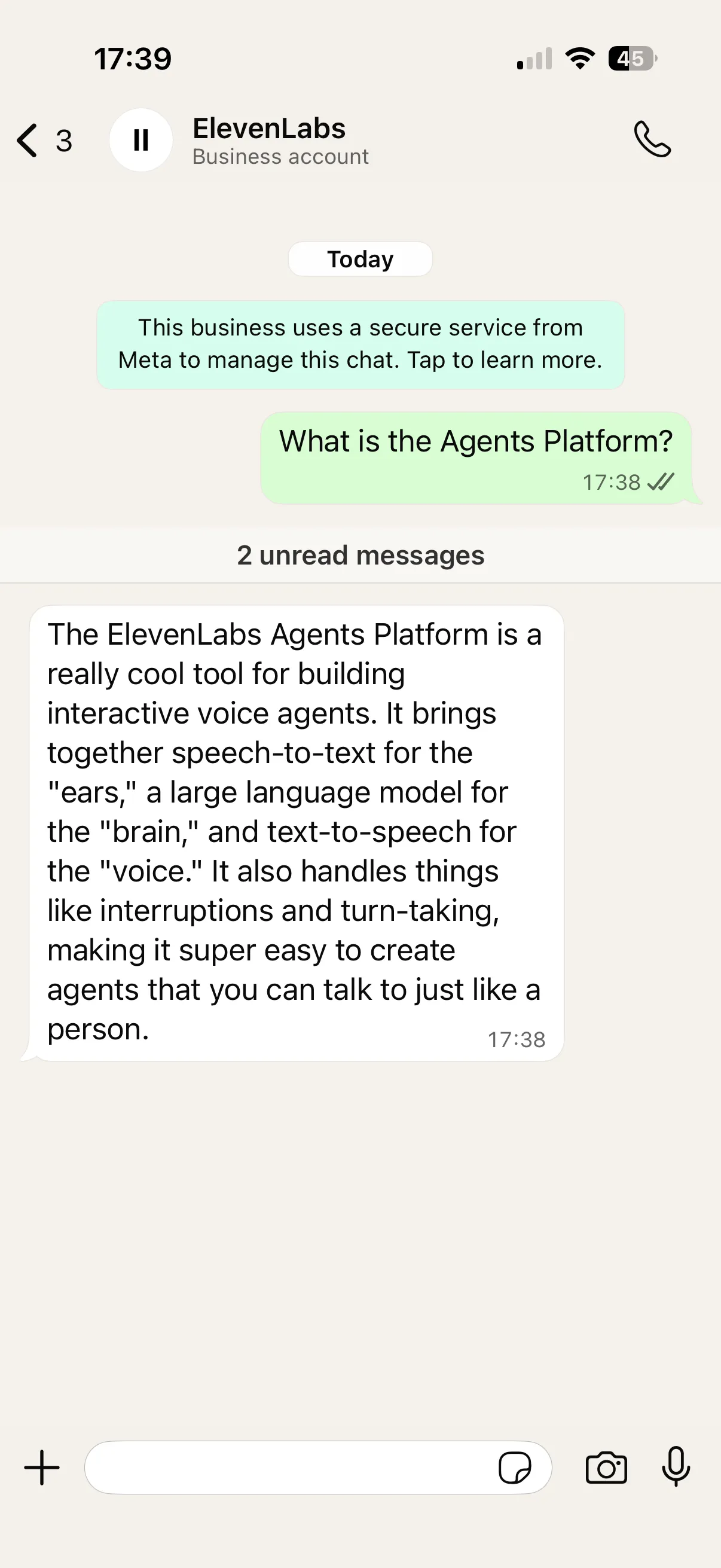
Rozmowa będzie pojawiać się w historii rozmów na bieżąco.
Rozmowa przez wiadomości kończy się, gdy agent użyje narzędzia systemowego Zakończ rozmowę, minie Maksymalny czas trwania rozmowy albo po ostatniej odpowiedzi agenta upłynie domyślny 15-minutowy limit bezczynności. Kolejna wiadomość użytkownika rozpoczyna nową rozmowę. Więcej informacji o limitach czasu rozmów.
Wyślij pierwszą wiadomość wychodzącą
Aby pierwszym napisać do użytkownika, potrzebujesz zatwierdzonego przez Meta szablonu wiadomości — WhatsApp pozwala firmom wysyłać dowolne wiadomości tylko w aktywnej rozmowie. Utwórz prosty szablon Utility w Menedżerze WhatsApp, na przykład:
Gdy szablon zostanie zatwierdzony, wyślij go:
Python
TypeScript
cURL
Ważne są tu dwie rzeczy:
template_paramsto lista obiektów komponentów — opakowanie{"type": "body", ...}jest wymagane.whatsapp_user_idzawiera wyłącznie cyfry, z kodem kraju i bez+(na przykład14155552671).
Znajdź swój whatsapp_phone_number_id na stronie WhatsApp, wybierając w menu konta opcję Kopiuj identyfikator numeru telefonu.
Twój telefon otrzyma szablon. Odpowiedz na niego — agent przejmie rozmowę od tego momentu.
Jeśli coś nie zadziałało
- Agent nigdy nie odpowiada: do numeru nie przypisano agenta albo opcja Włącz wiadomości jest wyłączona. Jeśli wszystko wygląda poprawnie, sprawdź, czy agent wymaga zmiennych dynamicznych — przychodząca rozmowa WhatsApp zaczyna się bez wartości podanych przez użytkownika, więc agent, którego narzędzia lub pierwsza wiadomość wymagają takiej wartości, nie odpowie, chyba że dostarczy ją webhook inicjujący rozmowę. Zobacz kontekst inicjalizacji.
- Import się nie udaje: numer jest już zarejestrowany u innego dostawcy lub w aplikacji WhatsApp Business.
- API zwróciło 200, ale wiadomość nie dotarła: szablon nie został jeszcze zatwierdzony, parametry nie pasują do szablonu albo twoje konto firmowe WhatsApp ma nierozliczone płatności (błąd Meta 131042).
- Odpowiedź użytkownika rozpoczęła osobną rozmowę bez kontekstu: format identyfikatora odbiorcy był nieprawidłowy — zobacz format numeru odbiorcy.
W pozostałych przypadkach zobacz Rozwiązywanie problemów i FAQ.
Kolejne kroki
- Personalizuj rozmowy za pomocą zmiennych dynamicznych i systemowych zmiennych personalizacji.
- Prowadź działania na dużą skalę dzięki wiadomościom wychodzącym i szablonom.
- Pozwól agentowi oferować wybory do kliknięcia dzięki wiadomościom interaktywnym.
- Wysyłaj wiadomości WhatsApp z agentów na innych kanałach za pomocą narzędzi WhatsApp.
- Poznaj koszty w FAQ o cenach.