

Per iniziare
Cosa creerai
Al termine di questa guida, il tuo agente risponderà ai messaggi di testo e alle note vocali di WhatsApp sul tuo numero aziendale e avrai inviato un messaggio template avviato tramite API. Prevedi circa 20 minuti, più una breve attesa per l’approvazione del tuo primo template da parte di Meta.
Prima di iniziare
Ti serve:
- Un agente ElevenLabs. Va bene qualsiasi agente esistente.
- Un portfolio aziendale Meta che puoi amministrare.
- Un numero di telefono che non sia attualmente usato nell’app WhatsApp Business né registrato presso un altro provider WhatsApp. I numeri già in uso altrove non possono essere importati: consulta Limitazioni.
- Un metodo di pagamento in WhatsApp Manager se prevedi di inviare template o effettuare chiamate. Meta fattura questi costi separatamente da ElevenLabs.
Importa il tuo account WhatsApp Business
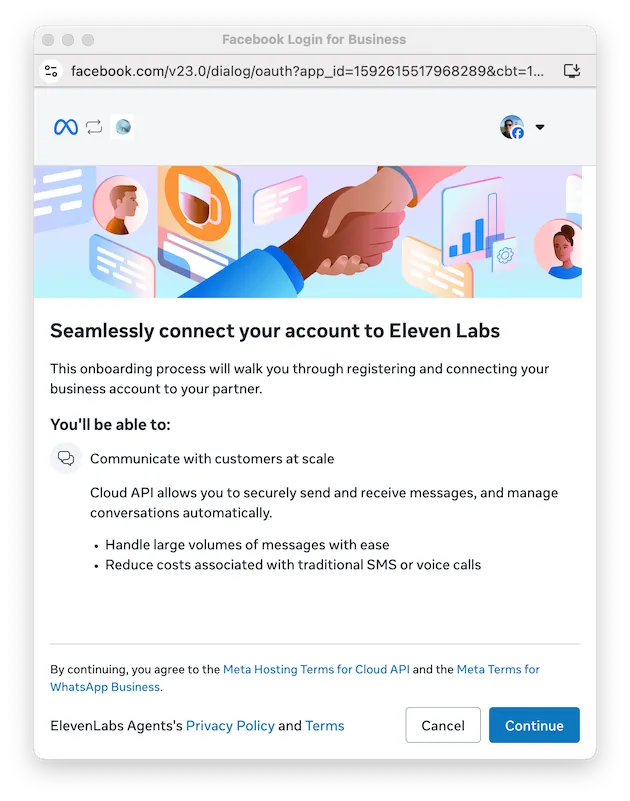
Vai alla pagina WhatsApp e fai clic sul pulsante Importa account. Si aprirà il flusso di autorizzazione di Meta, dove selezionerai (o creerai) l’account WhatsApp Business e il numero di telefono e concederai a ElevenLabs l’autorizzazione per gestirli:
Assegna l'agente e scegli i comportamenti
Dopo l’importazione, accederai alla pagina delle impostazioni dell’account. Assegna un agente: finché non lo fai, i messaggi in entrata vengono ignorati e le chiamate in entrata vengono rifiutate:
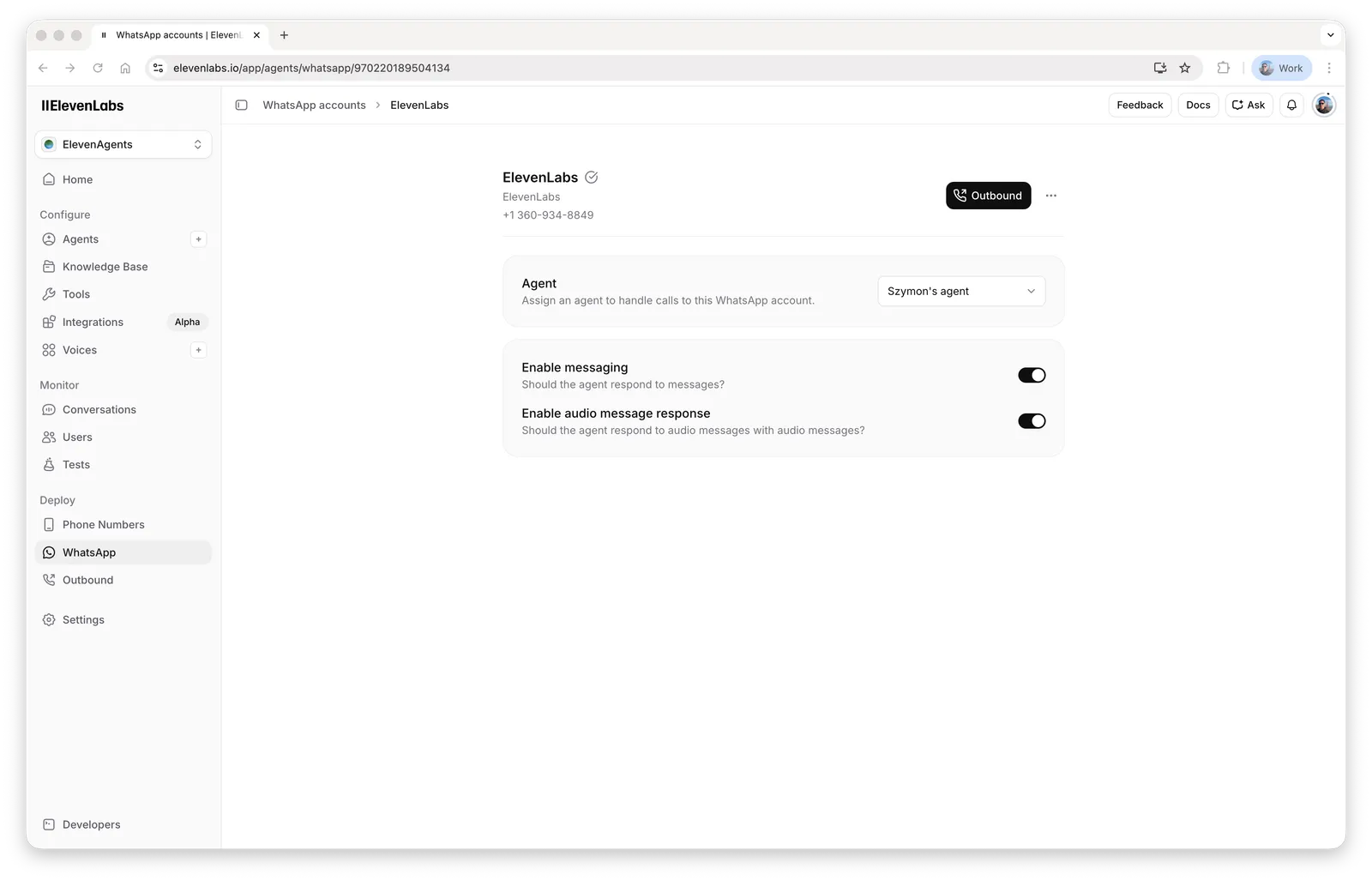
Configura il comportamento dell’agente per questo numero (consulta le impostazioni dell’account per il riferimento completo):
- Abilita messaggistica — stabilisce se l’agente risponde ai messaggi. Disattivala se un altro sistema gestisce i messaggi e ElevenLabs deve gestire solo le chiamate.
- Abilita risposte ai messaggi audio — se attiva, l’agente risponde alle note vocali con note vocali usando la propria voce; se disattiva, risponde sempre con testo.
- Abilita indicatore di digitazione — se attivo, l’agente contrassegna i messaggi in entrata come letti e mostra un indicatore di digitazione mentre lavora.
Avvia la tua prima conversazione
Invia un messaggio al tuo numero aziendale da un telefono personale. L’agente risponderà. Invia una nota vocale: verrà trascritta per l’agente, che risponderà con una propria nota vocale:
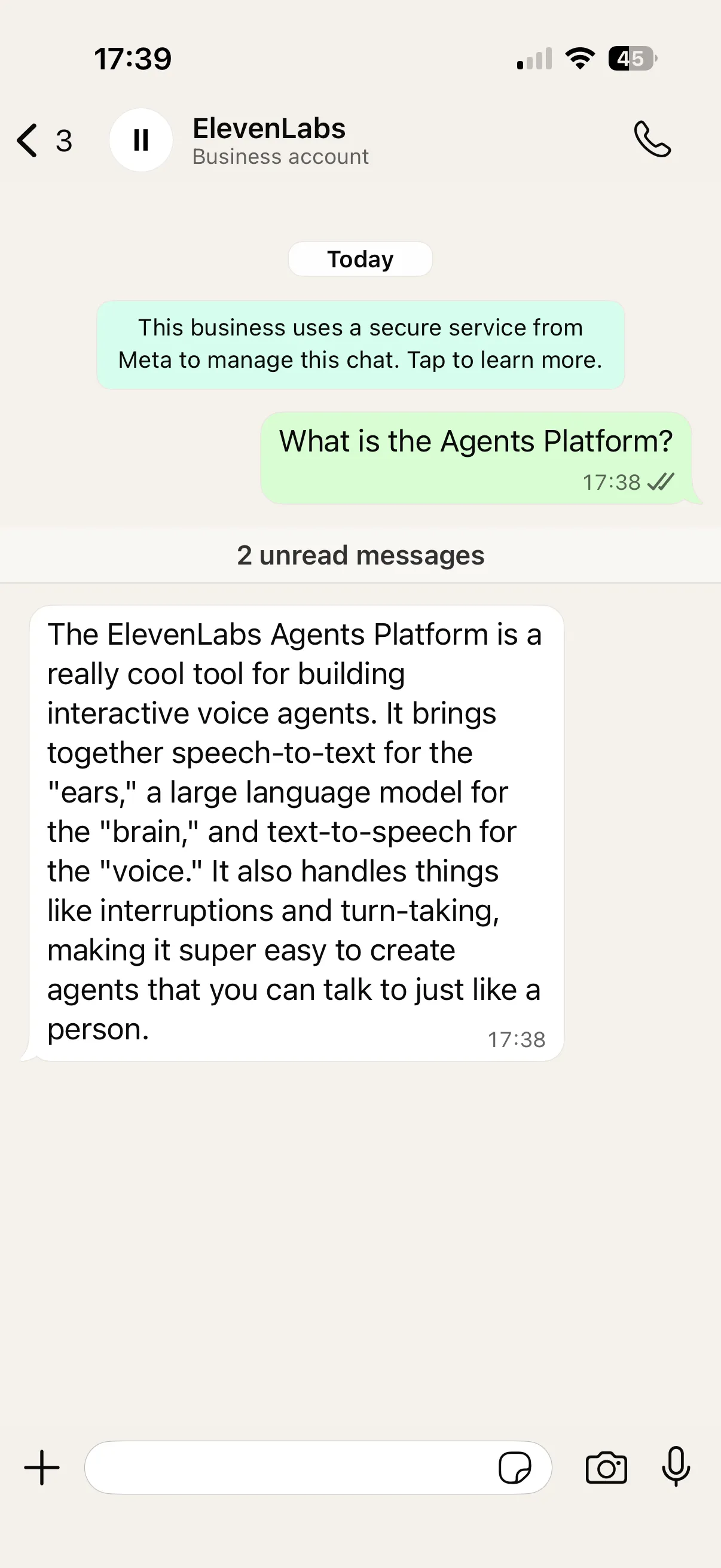
La conversazione apparirà nella tua cronologia conversazioni mentre si svolge.
Una conversazione tramite messaggi termina quando l’agente utilizza lo strumento di sistema Termina conversazione, trascorre la Durata massima della conversazione oppure scade il timeout predefinito di inattività di 15 minuti dopo la risposta più recente dell’agente. Il messaggio successivo dell’utente avvia una nuova conversazione. Scopri di più sui timeout delle conversazioni.
Invia il tuo primo messaggio in uscita
Per contattare per primo un utente serve un template di messaggio approvato da Meta: WhatsApp consente messaggi aziendali in formato libero solo all’interno di una conversazione attiva. Crea un semplice template Utility in WhatsApp Manager, ad esempio:
Dopo l’approvazione del template, invialo:
Python
TypeScript
cURL
Qui sono importanti due dettagli:
template_paramsè un elenco di oggetti componente: il wrapper{"type": "body", ...}è obbligatorio.whatsapp_user_idcontiene solo cifre, incluso il prefisso internazionale e senza+(ad esempio14155552671).
Trovi il tuo whatsapp_phone_number_id nella pagina WhatsApp tramite l’opzione Copia ID numero di telefono nel menu dell’account.
Il tuo telefono riceverà il template. Rispondi: l’agente proseguirà la conversazione da lì.
Se qualcosa non ha funzionato
- L’agente non risponde mai: non è assegnato alcun agente al numero oppure Abilita messaggistica è disattivato. Se è tutto configurato correttamente, verifica se l’agente richiede variabili dinamiche: una conversazione WhatsApp in entrata inizia senza valori forniti dall’utente, quindi un agente i cui strumenti o il cui primo messaggio ne richiedono uno non riesce a rispondere, a meno che un webhook di avvio della conversazione non lo fornisca. Consulta il contesto di inizializzazione.
- L’importazione non riesce: il numero è già registrato presso un altro provider o nell’app WhatsApp Business.
- L’API ha restituito 200, ma non è arrivato alcun messaggio: il template non è ancora approvato, i parametri non corrispondono al template oppure il tuo account WhatsApp Business ha pagamenti in sospeso (errore Meta 131042).
- La risposta dell’utente ha avviato una conversazione separata senza contesto: il formato dell’ID destinatario non era corretto: consulta il formato del numero del destinatario.
Per qualsiasi altra cosa, consulta Risoluzione dei problemi e FAQ.
Passaggi successivi
- Personalizza le conversazioni con le variabili dinamiche e le variabili di sistema per la personalizzazione.
- Gestisci campagne di contatto su larga scala con messaggi in uscita e template.
- Consenti all’agente di offrire scelte selezionabili con i messaggi interattivi.
- Invia messaggi WhatsApp da agenti su altri canali con gli strumenti WhatsApp.
- Scopri i costi nelle FAQ sui prezzi.