

WhatsApp टूल्स
अपने एजेंट को टूल्स से WhatsApp पर संदेश भेजने दें
परिचय
आप अपने एजेंट को WhatsApp पर संदेश भेजने का टूल दे सकते हैं, भले ही बातचीत किसी दूसरे चैनल (जैसे फ़ोन) पर हो रही हो।
WhatsApp इंटीग्रेशन ये टूल्स देता है:
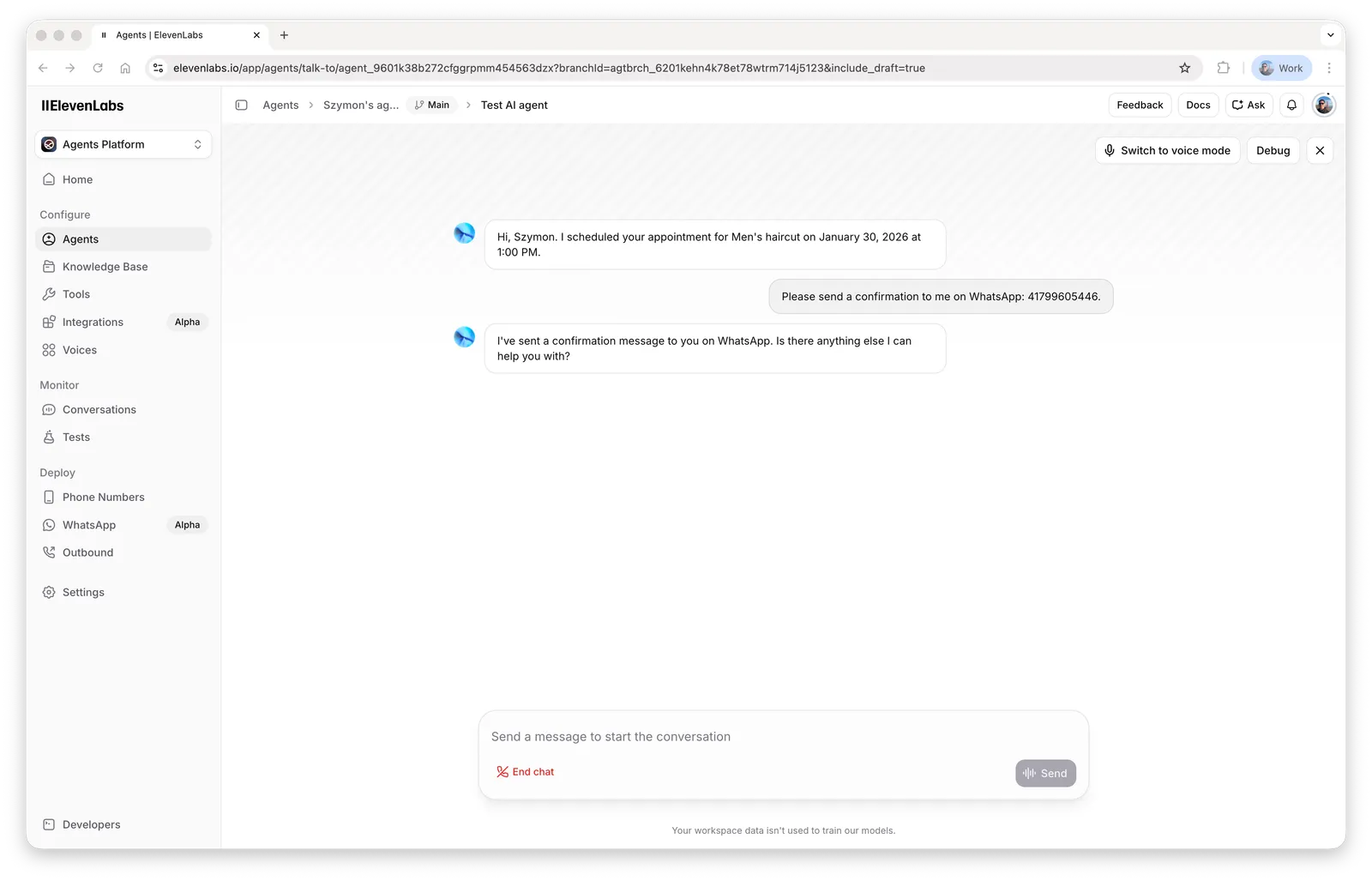
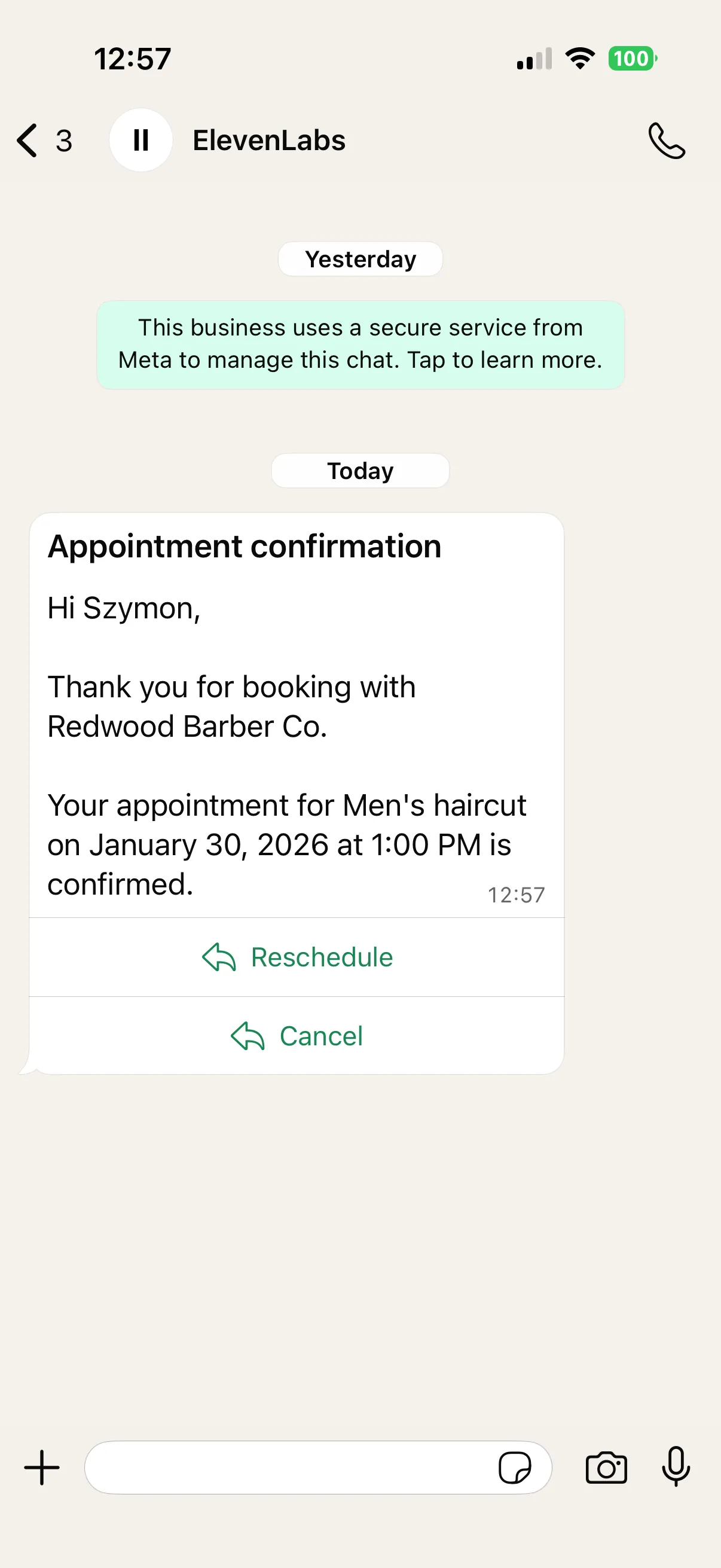
- Send Message — किसी भी WhatsApp यूज़र को टेम्प्लेट संदेश भेजता है। यह किसी भी चैनल से काम करता है, इसलिए फ़ोन एजेंट, उदाहरण के लिए, कॉलर के WhatsApp पर पुष्टि संदेश भेज सकता है। बॉडी पैरामीटर वाले मंज़ूर टेम्प्लेट के लिए इसका इस्तेमाल करें।
- Send Interactive Buttons to conversation और Send Interactive List to conversation — लाइव WhatsApp बातचीत के यूज़र को टैप किए जा सकने वाले विकल्प देते हैं। ये सिर्फ़ WhatsApp संदेश बातचीत में काम करते हैं — इंटरैक्टिव संदेश देखें।
- Send Image to conversation — सक्रिय WhatsApp टेक्स्ट चैट में ग्राहक को JPEG या PNG भेजता है।
इमेज भेजें
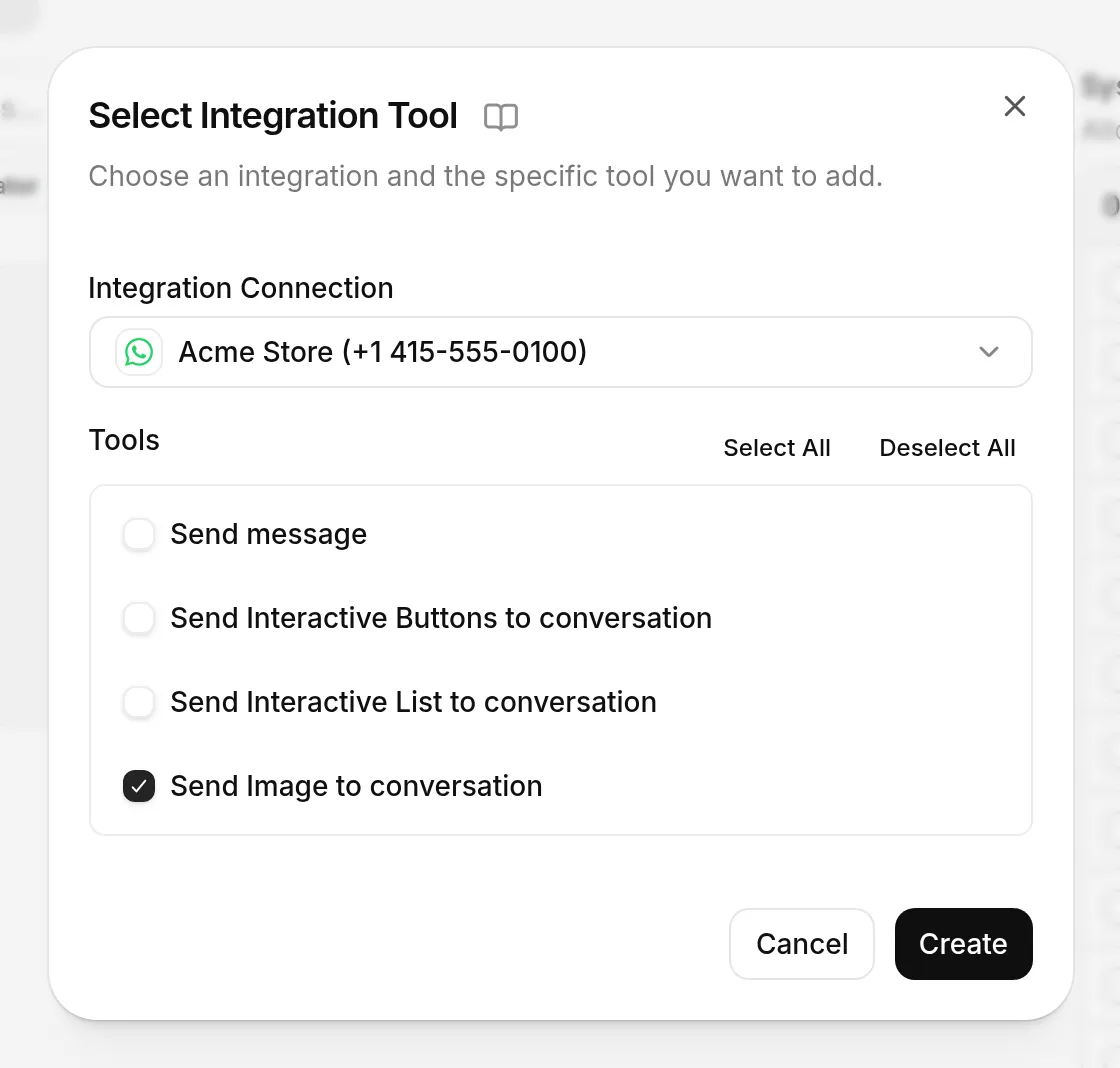
अपने एजेंट के Tools में इंटीग्रेशन टूल जोड़ें, अपना WhatsApp कनेक्शन चुनें, Send Image to conversation चुनें और Create पर क्लिक करें। यह टूल सक्रिय WhatsApp चैट में ग्राहक को इमेज भेजता है।
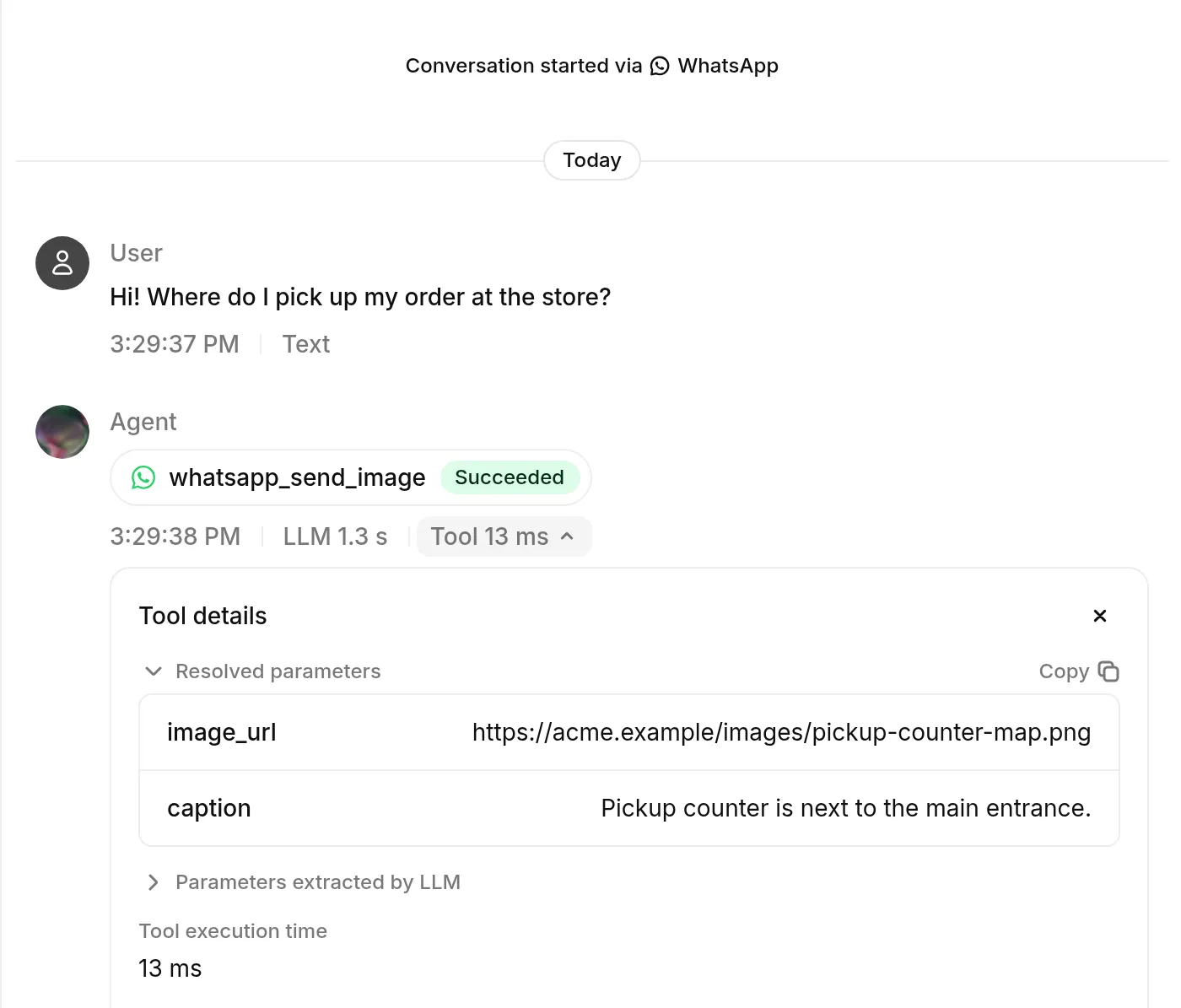
उदाहरण के लिए, जब कोई ग्राहक पूछे कि ऑर्डर कहां से लेना है, तो एजेंट को मैप भेजने के लिए कहें। image_url के लिए उसे मैप का सार्वजनिक HTTP(S) URL और वैकल्पिक caption दें। अपलोड की गई इमेज के लिए Meta दिशानिर्देश देखें।
भेजे जाने की जांच के लिए, बातचीत ट्रांसक्रिप्ट में टूल कॉल खोलें। Resolved parameters में एजेंट द्वारा इस्तेमाल किया गया URL और कैप्शन जांचें। अगर डाउनलोड विफल हुआ, तो साइन आउट करके URL खोलें और जांचें कि वह इमेज ही लौटाता है।
Send Message सेट अप करें
अपना अकाउंट इंपोर्ट करें
अपना WhatsApp बिज़नेस अकाउंट इंपोर्ट करने के लिए यहां दिए निर्देशों का पालन करें।
इंटीग्रेशन जोड़ें
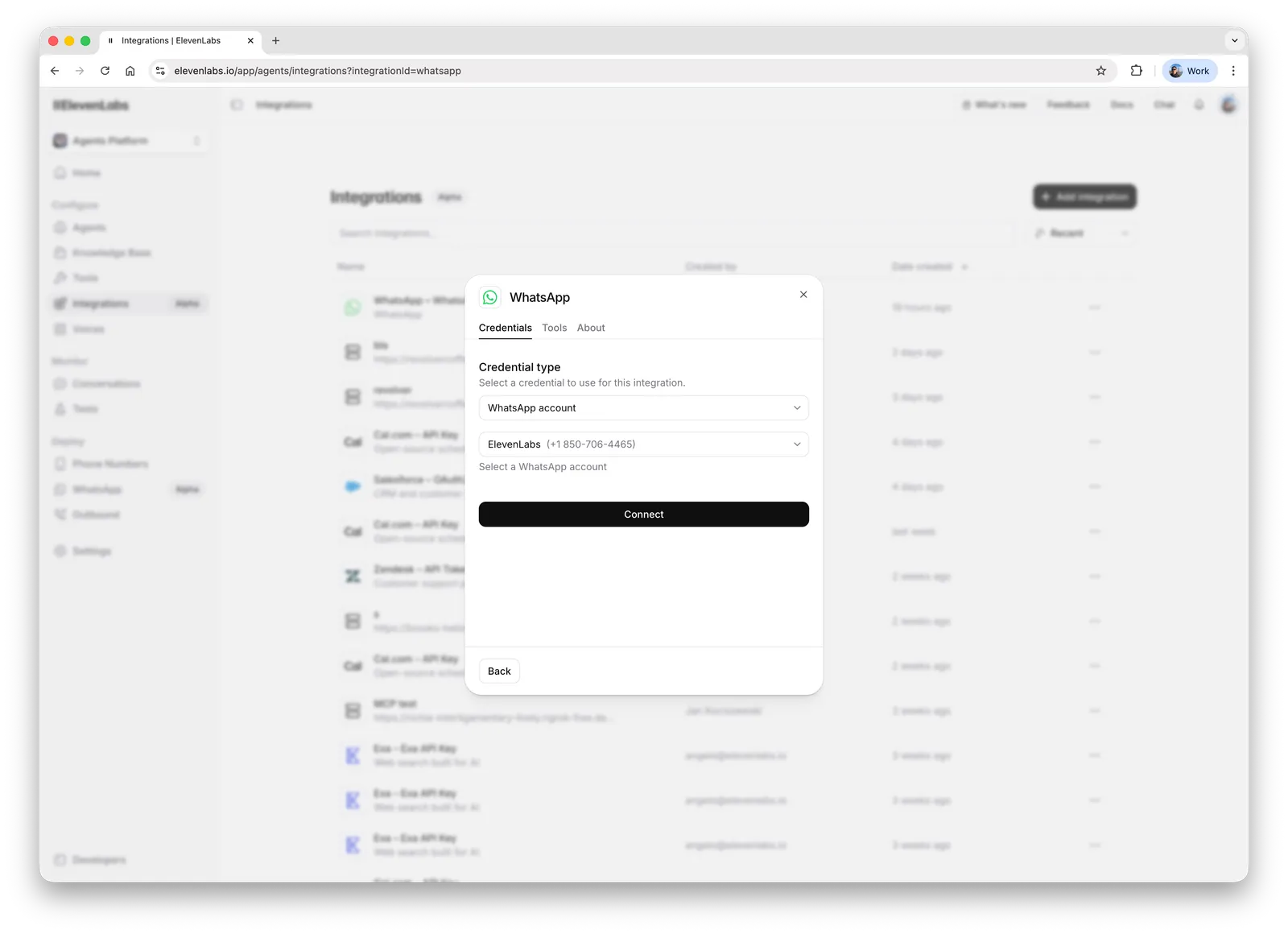
Integrations पेज पर जाएं, _Add integration _ बटन पर क्लिक करें, WhatsApp चुनें और अपना अकाउंट कनेक्ट करें:
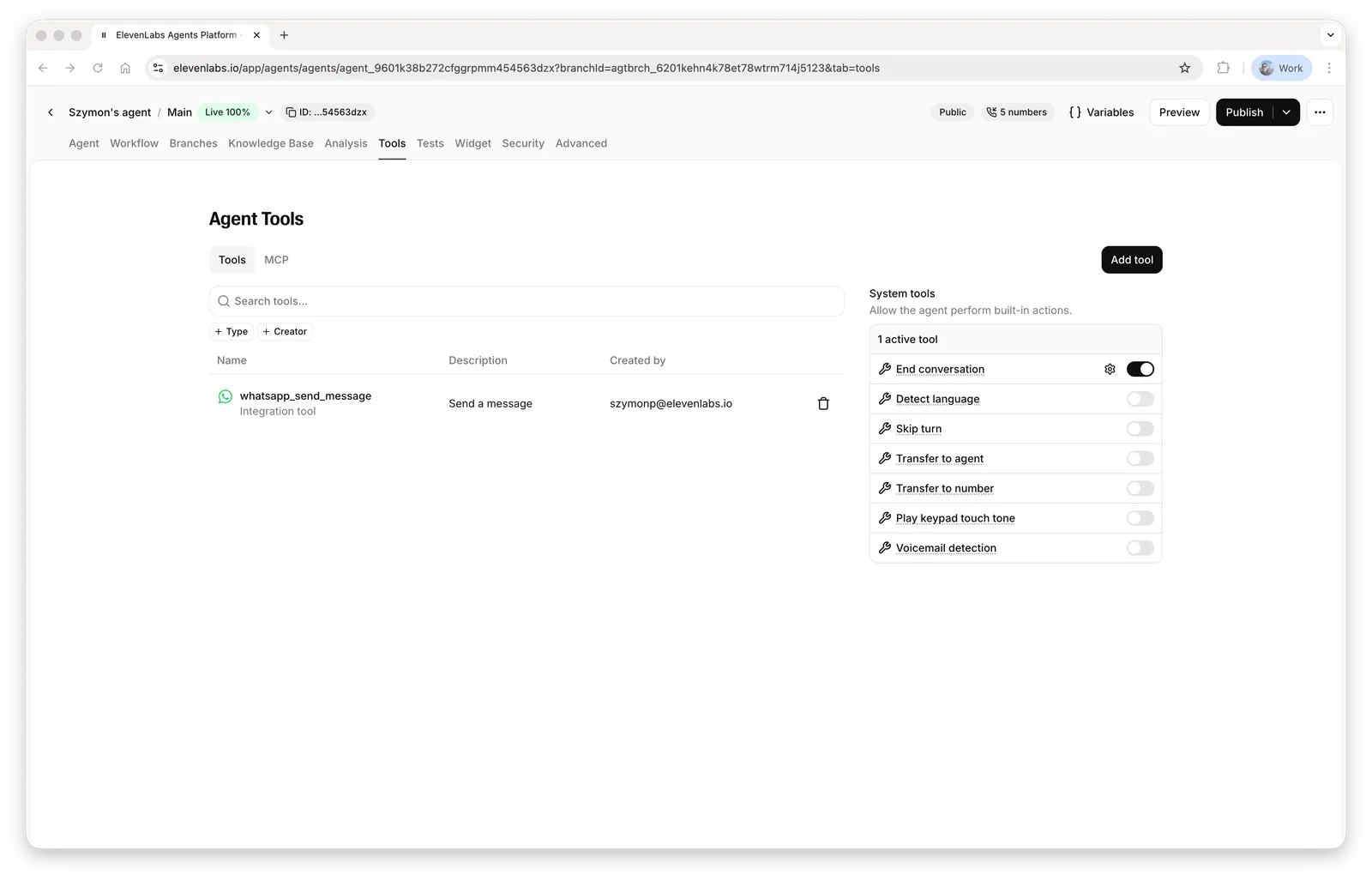
टूल जोड़ें
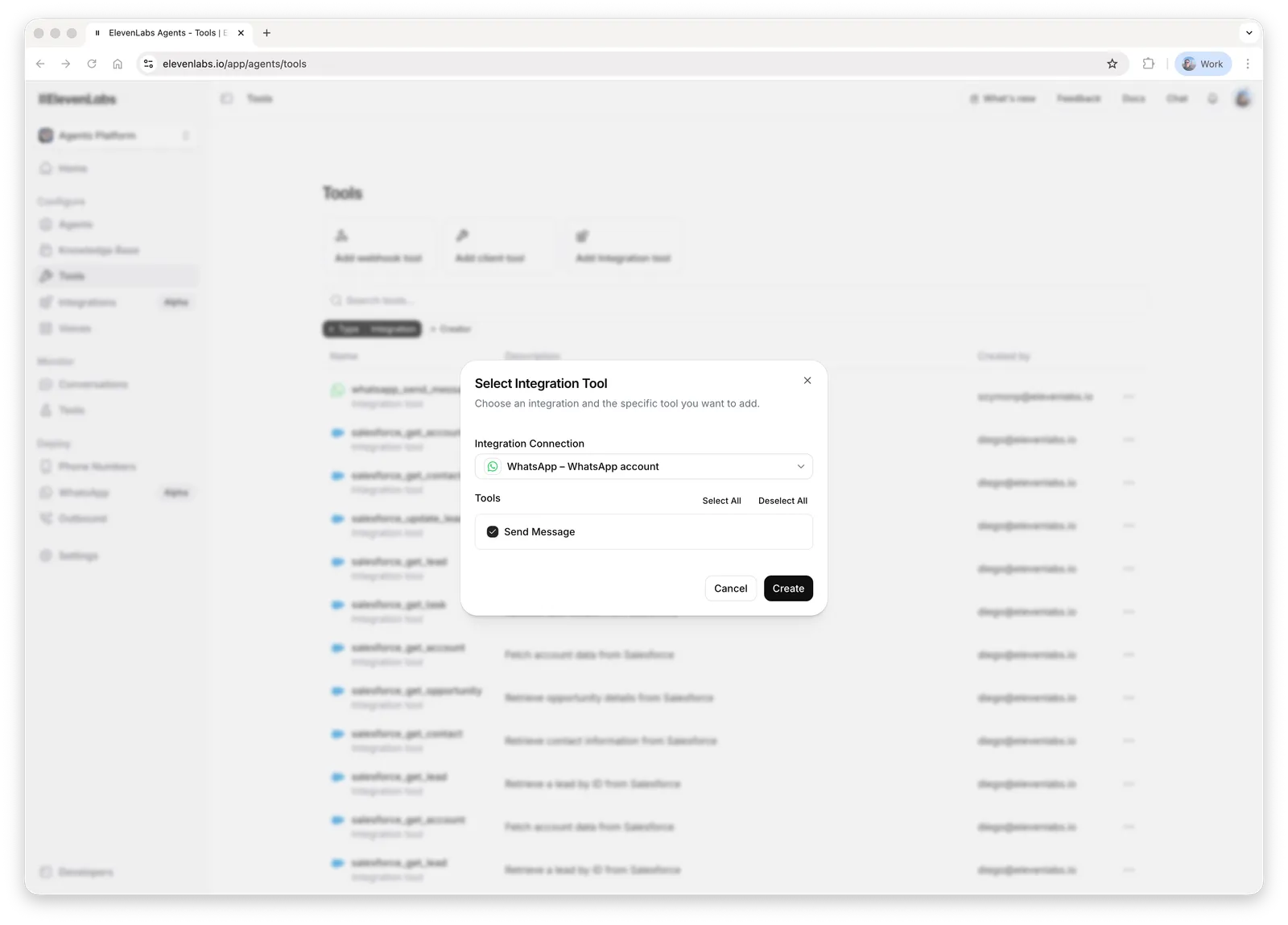
Tools पेज पर जाएं, _Add integration tool _ बटन पर क्लिक करें, WhatsApp इंटीग्रेशन और _ Send Message _ टूल चुनें:
Send Message इस्तेमाल करें
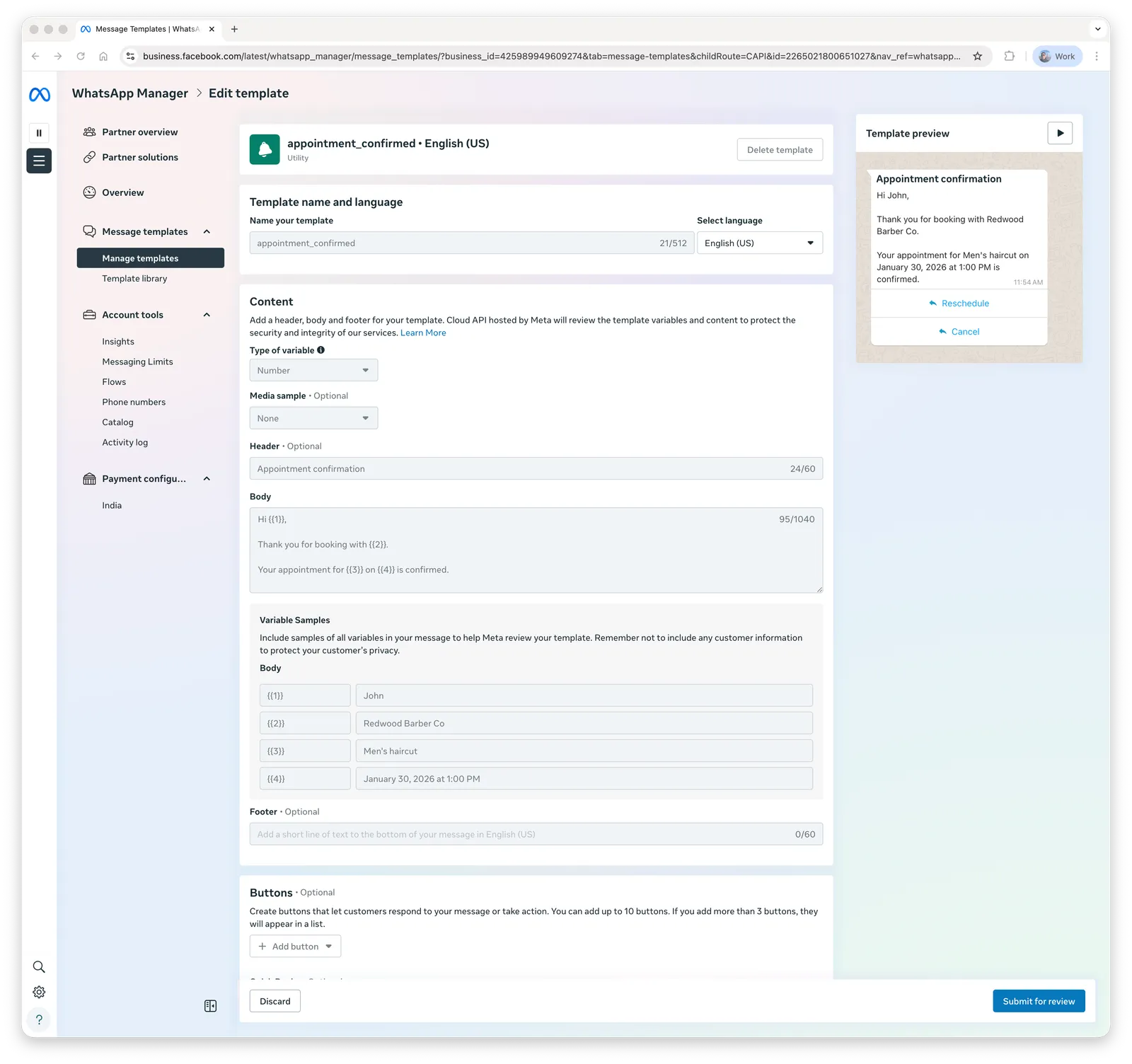
मैसेज टेम्प्लेट बनाएं
WhatsApp Manager पर जाएं, _ Manage templates _ पेज खोलें और मैसेज टेम्प्लेट बनाएं:
पैरामीटर और भाषा कोड
टूल सिर्फ़ टेम्प्लेट के body पैरामीटर भरता है — पैरामीटर वाले हेडर या बटन के टेम्प्लेट इस टूल द्वारा समर्थित नहीं हैं। प्राप्तकर्ता WhatsApp यूज़र ID है: सिर्फ़ अंक, देश कोड के साथ और + के बिना (उदाहरण के लिए 14155552671) — देश-विशिष्ट सावधानियों के लिए प्राप्तकर्ता नंबर फ़ॉर्मैट नियम देखें।
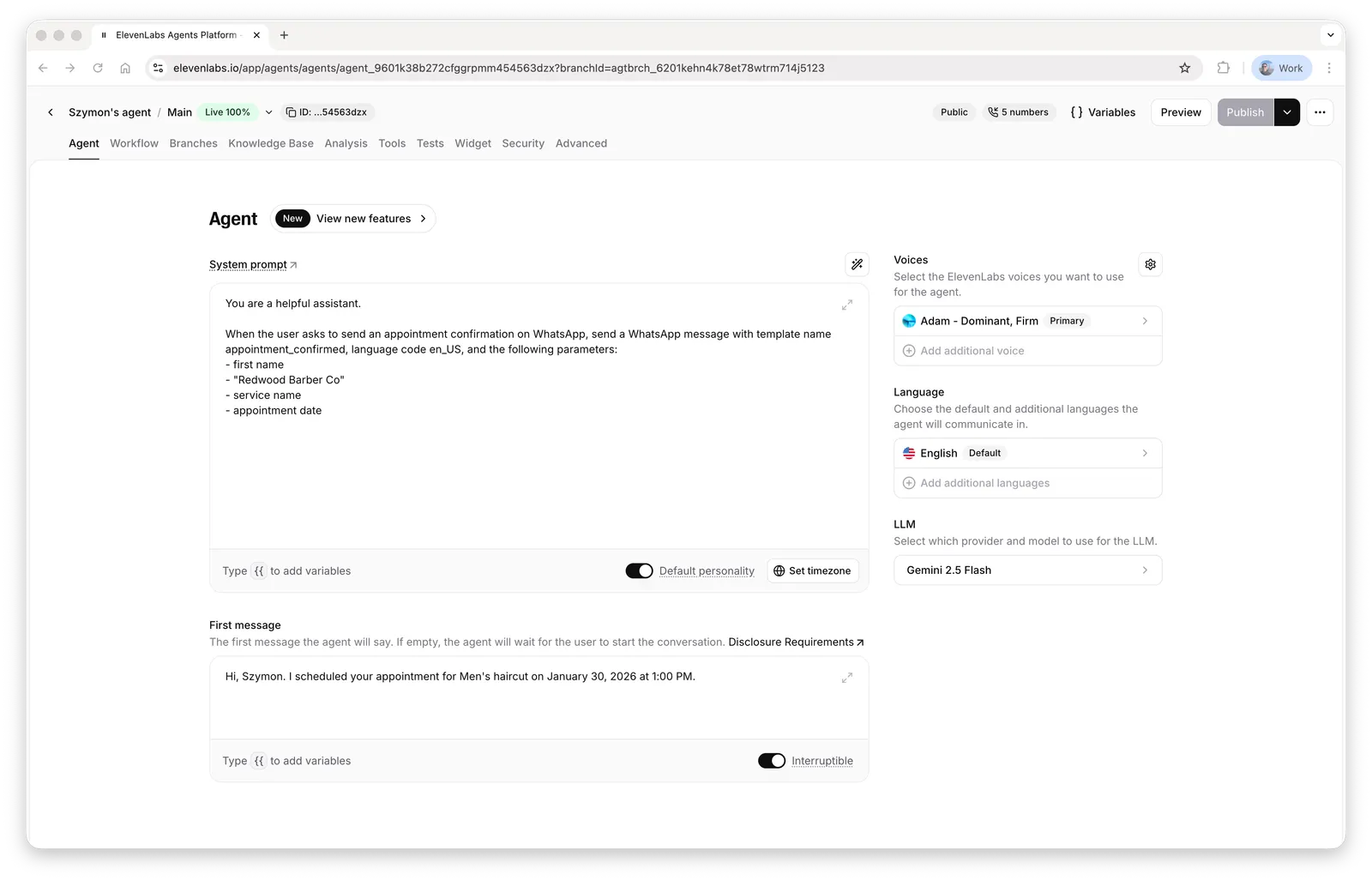
टेम्प्लेट भाषा कोड उस भाषा से मेल खाना चाहिए, जिसमें टेम्प्लेट WhatsApp Manager में बनाया गया था — समर्थित भाषा कोड देखें। आम गलती यह है कि en_US में बने टेम्प्लेट के लिए en (या इसका उलटा) भेज दिया जाए; Meta इन्हें अलग टेम्प्लेट मानता है।
समस्या निवारण
- टेम्प्लेट नहीं मिला: टेम्प्लेट नाम या भाषा कोड WhatsApp Manager से बिल्कुल मेल नहीं खाता, या टेम्प्लेट कनेक्ट किए गए अकाउंट से अलग WhatsApp बिज़नेस अकाउंट का है।
- भेजना विफल हुआ: लौटाई गई त्रुटि, टेम्प्लेट मंज़ूरी, बॉडी पैरामीटर और अकाउंट भुगतान स्थिति जांचें — समस्या निवारण और FAQ देखें।
- एजेंट गलत पैरामीटर भेजता है: सिस्टम प्रॉम्प्ट में टेम्प्लेट के सटीक पैरामीटर नाम और अपेक्षित वैल्यू बताएं, और एक उदाहरण इनवोकेशन दें।