

WhatsApp-verktyg
Låt din agent skicka WhatsApp-meddelanden med verktyg
Översikt
Du kan ge din agent ett verktyg för att skicka WhatsApp-meddelanden, även under konversationer i en annan kanal (t.ex. telefon).
WhatsApp-integrationen innehåller tre verktyg:
- Skicka meddelande — skickar ett mallmeddelande till valfri WhatsApp-användare. Fungerar från alla kanaler, så en telefonagent kan till exempel skicka en bekräftelse till uppringarens WhatsApp. Den här sidan beskriver verktyget.
- Skicka interaktiva knappar och Skicka interaktiv lista — erbjuder användaren val som kan tryckas på i en aktiv WhatsApp-konversation. Dessa fungerar bara i WhatsApp-meddelandekonversationer — se Interaktiva meddelanden.
Konfigurering
Lägg till en integration
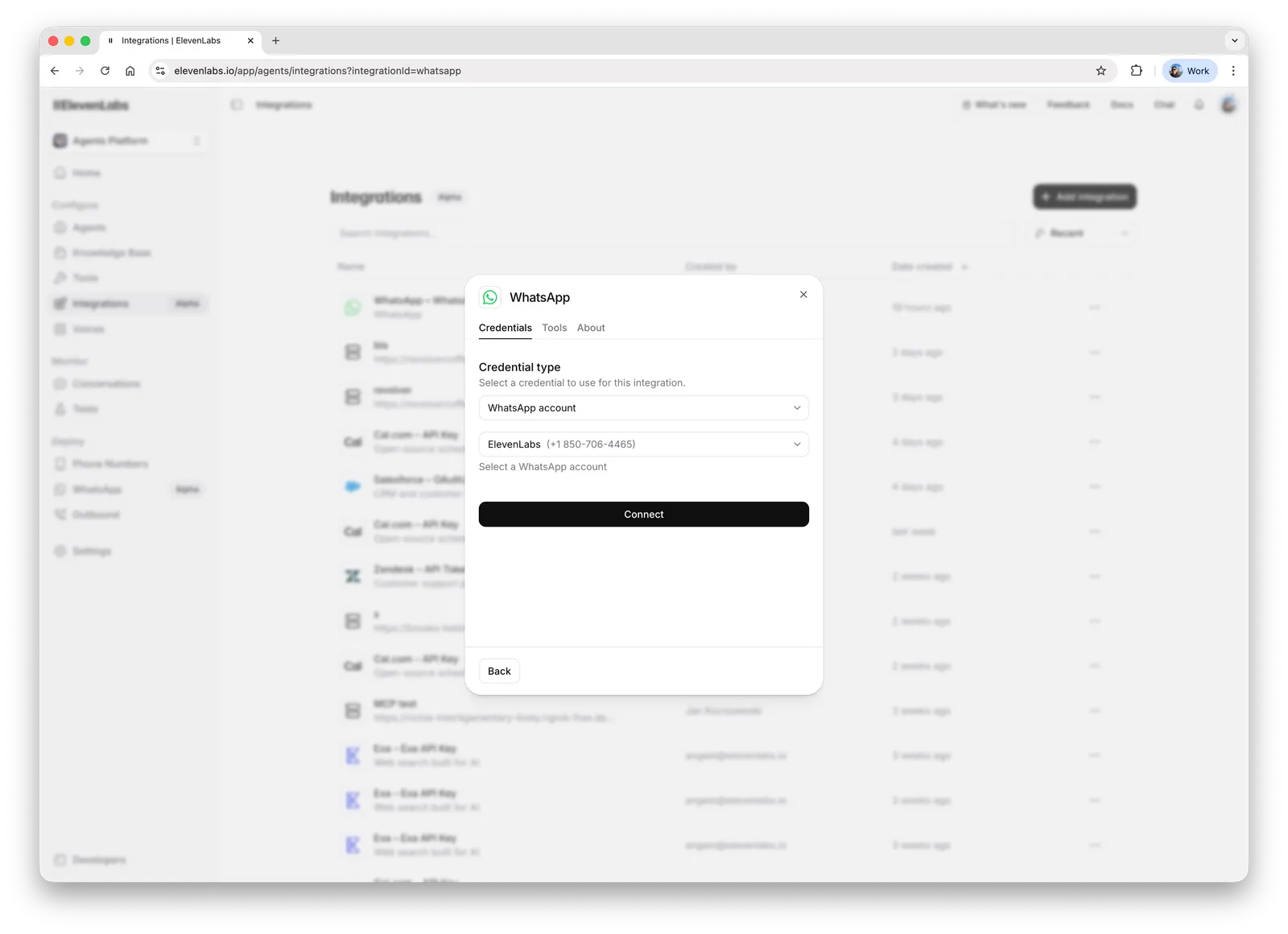
Gå till Integrationssidan, klicka på knappen _Lägg till integration _, välj WhatsApp och anslut ditt konto:
Lägg till ett verktyg
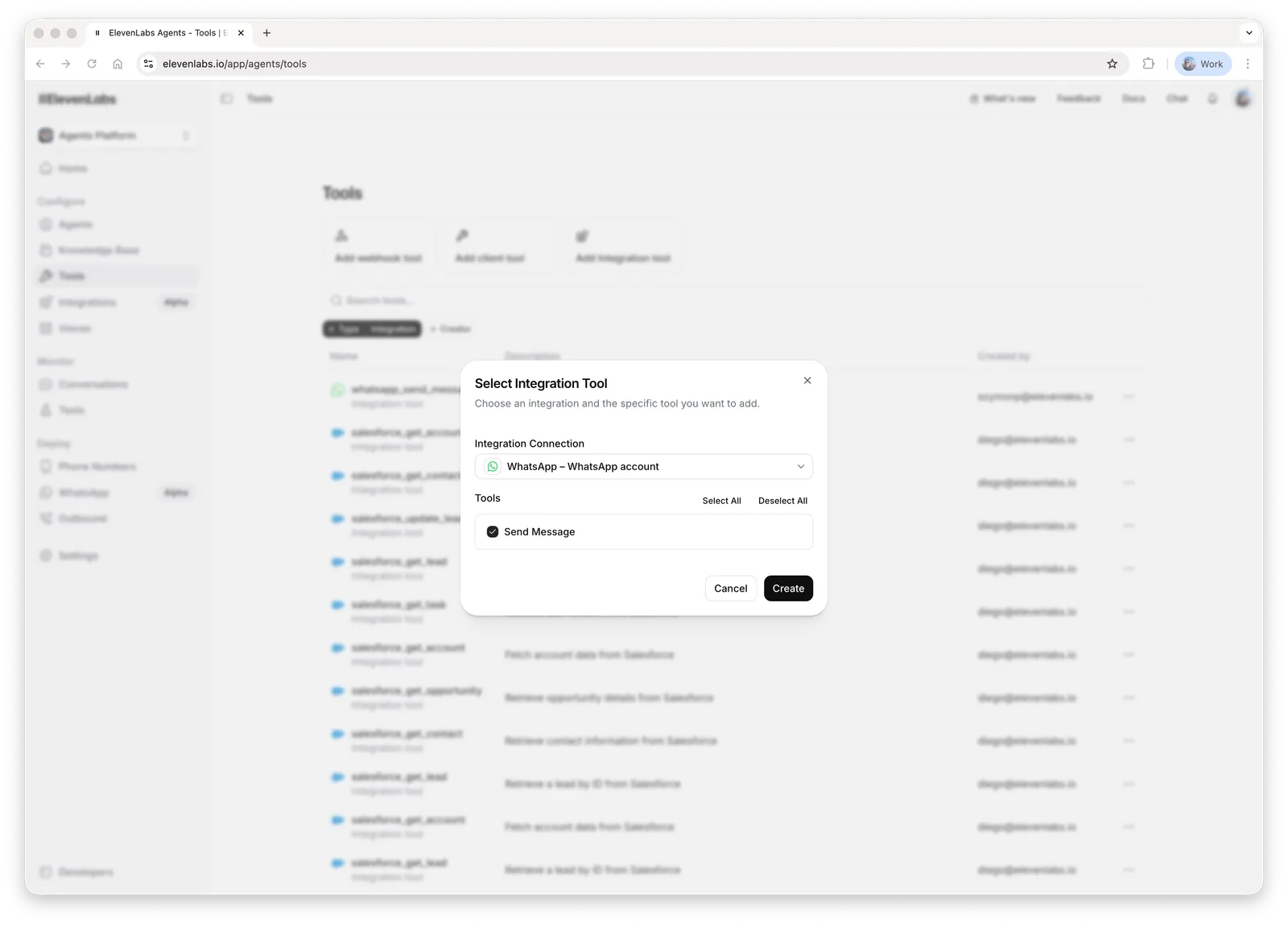
Gå till Verktygssidan, klicka på knappen _Lägg till integrations- verktyg _, välj WhatsApp-integrationen och verktyget _ Skicka meddelande _:
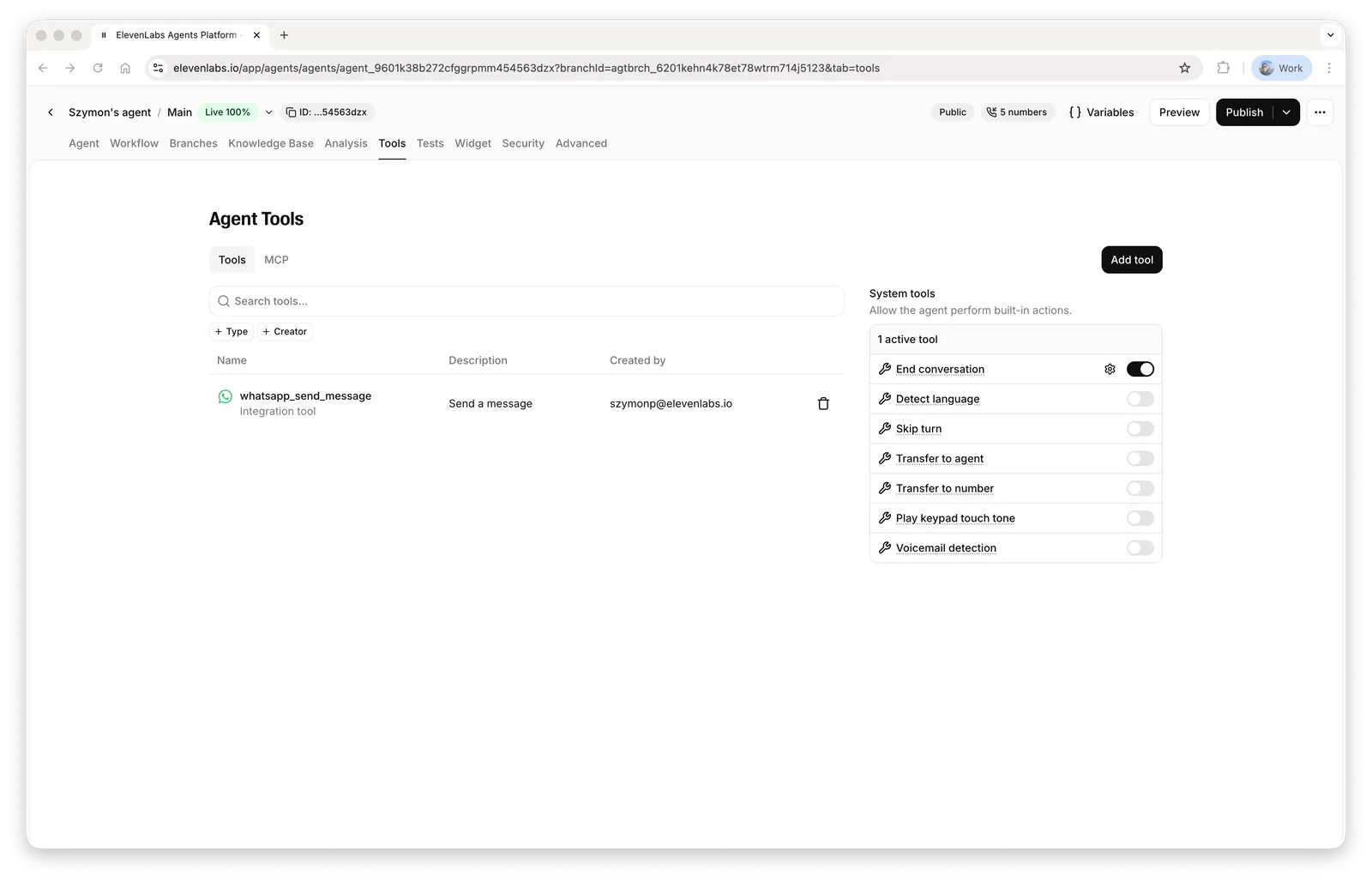
Använda verktyget
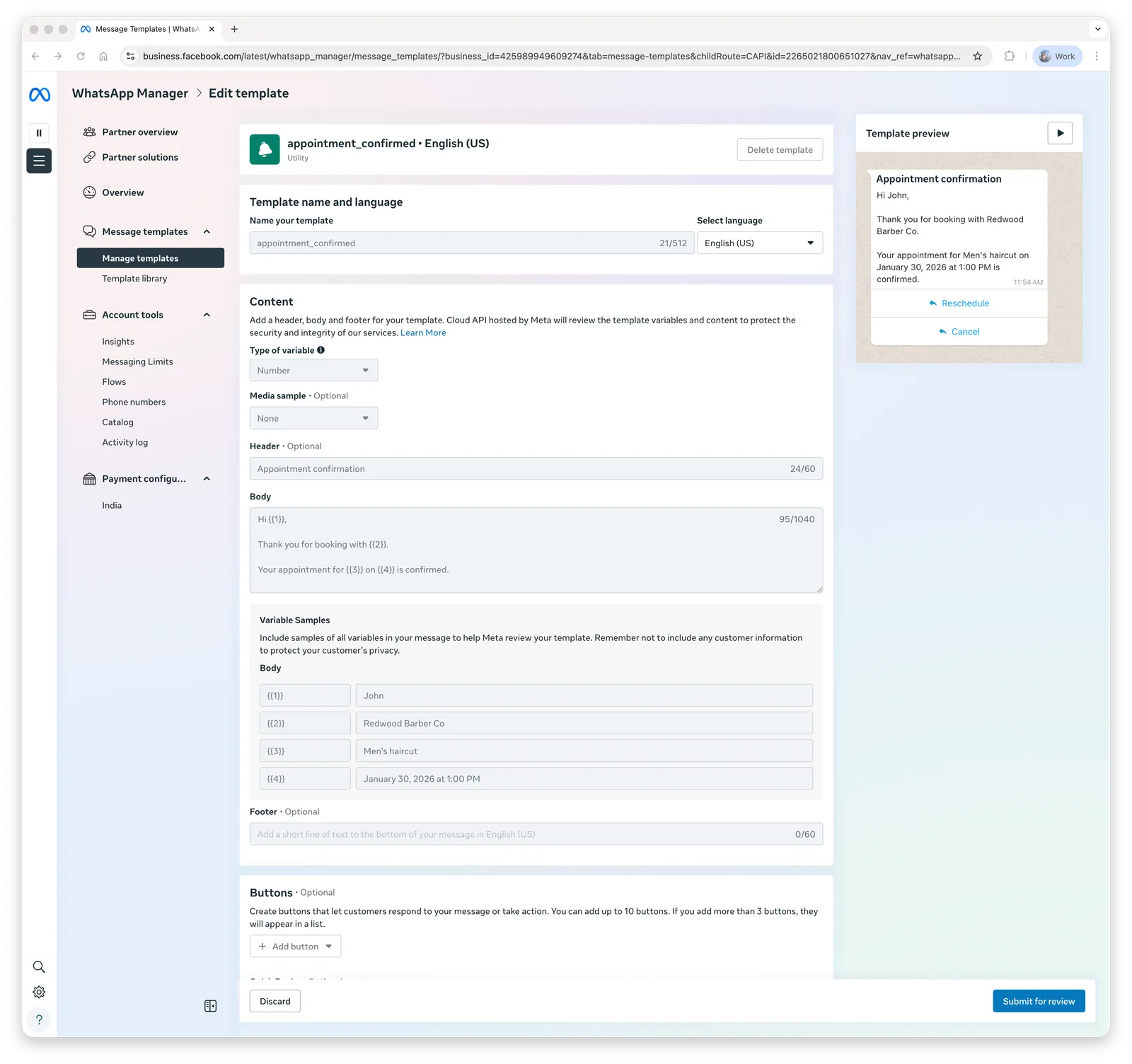
Skapa en meddelandemall
Gå till WhatsApp Manager, öppna sidan Hantera mallar och skapa en meddelandemall:
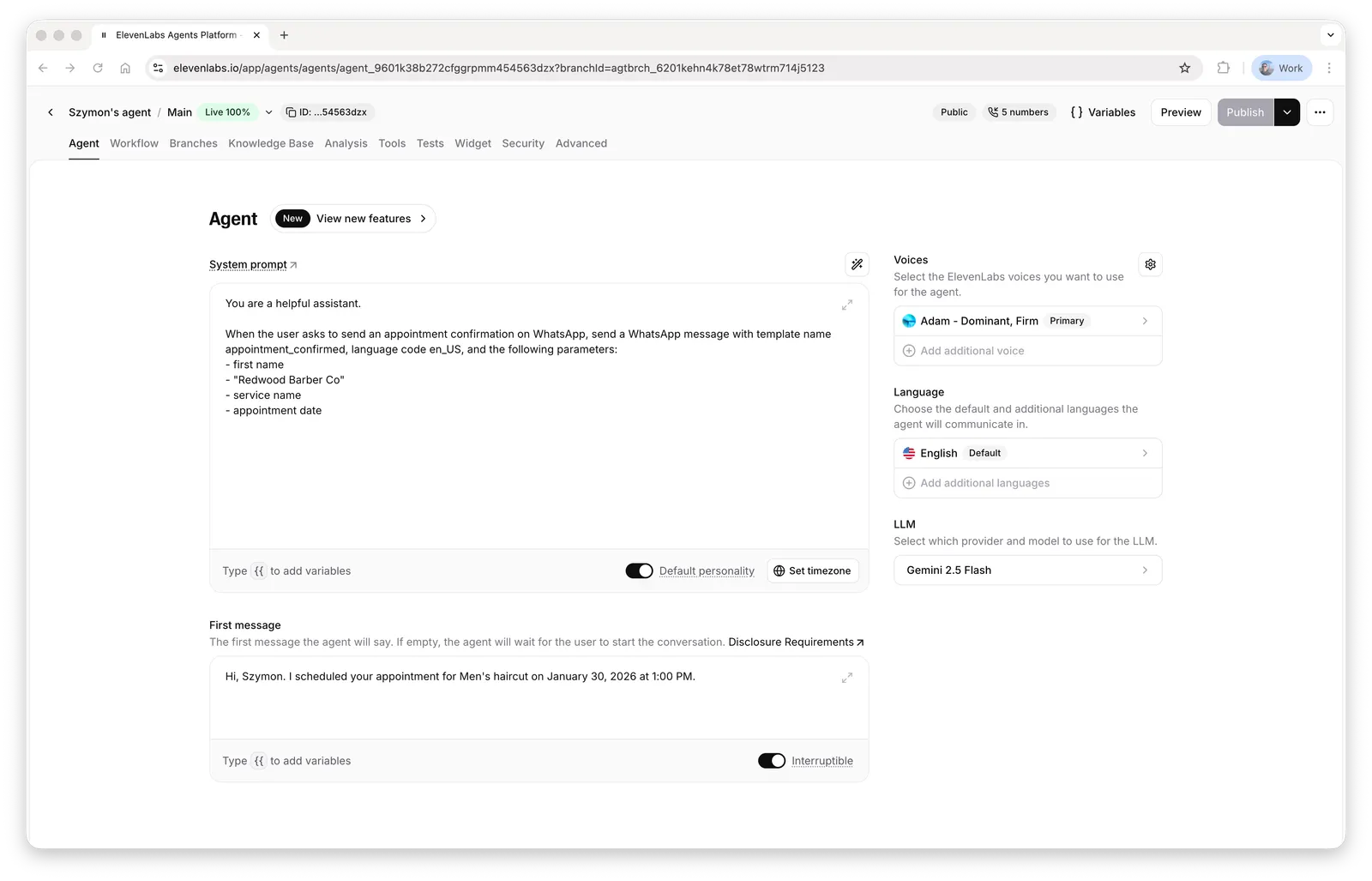
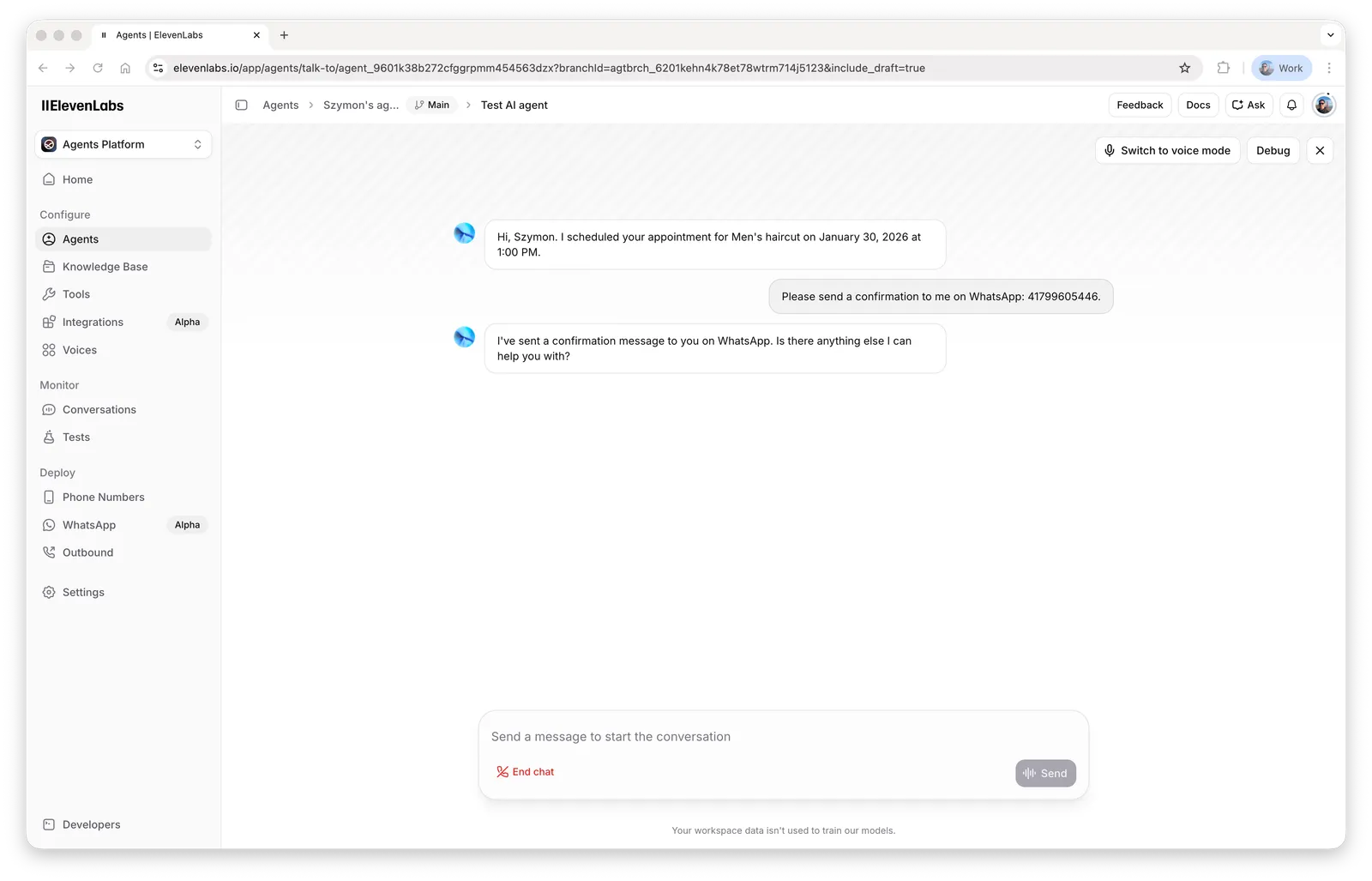
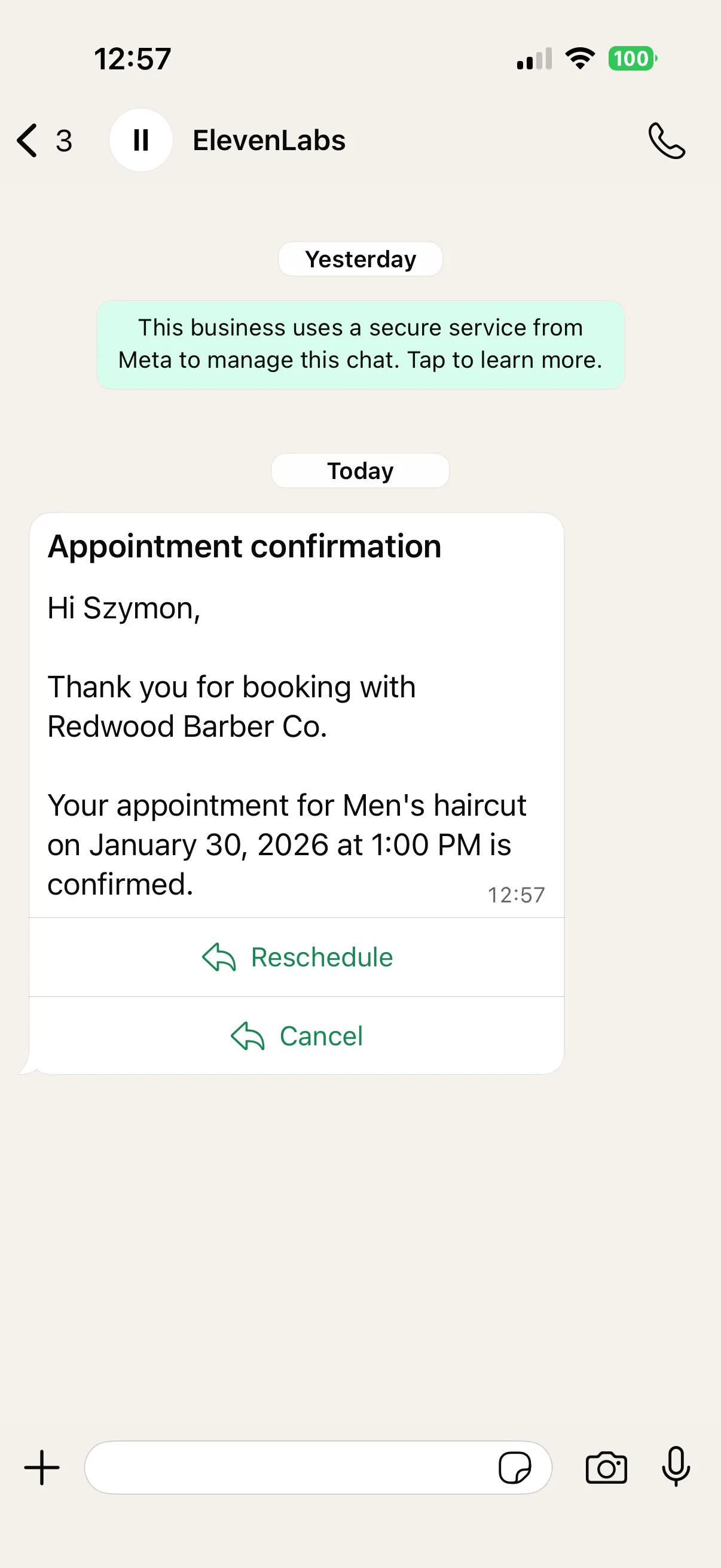
Parametrar och språkkoder
Verktyget fyller endast i mallens brödtextparametrar — mallar med parameteriserade rubriker eller knappar stöds inte av detta verktyg. Mottagaren är ett WhatsApp-användar-ID: endast siffror, med landskod och utan + (till exempel 14155552671) — se reglerna för mottagarens nummerformat för landspecifika undantag.
Mallens språkkod måste matcha språket som mallen skapades med i WhatsApp Manager — se språkkoder som stöds. Ett vanligt misstag är att skicka en för en mall som skapats som en_US (eller tvärtom); Meta behandlar dessa som olika mallar.
Felsökning
- Mallen hittades inte: mallnamnet eller språkkoden matchar inte WhatsApp Manager exakt, eller så tillhör mallen ett annat WhatsApp Business-konto än det anslutna.
- Meddelandet godkändes men levererades inte: mallen är inte godkänd, en brödtextparameter saknas eller kontot har betalningsproblem — se Felsökning och vanliga frågor.
- Agenten skickar fel parametrar: ange mallens exakta parameternamn och förväntade värden i systemprompten och ge ett exempelanrop.