

Utgående meddelanden och mallar
Starta WhatsApp-konversationer och samtal från din agent
Översikt
En agent kan bara skicka WhatsApp-meddelanden i fritt format i en aktiv konversation. För att kontakta en användare först — för notiser, återengagemang eller schemalagda samtal — skickar du en Meta-godkänd meddelandemall. Den här sidan beskriver hur du skapar mallar, skickar utgående meddelanden och samtal samt kör dem i stor skala.
Skapa mallar i WhatsApp Manager
Mallar skapas och godkänns i WhatsApp Manager, inte i ElevenLabs.
När du skapar en mall:
- Välj en kategori: Utility för transaktionsmeddelanden, Marketing för marknadsföringsmeddelanden eller Authentication för verifieringskoder. Meta har olika priser och begränsningar för varje kategori — se WhatsApp-priser.
- Välj ett parameterformat: positionsbaserat (
{{1}},{{2}}) eller namngivet ({{customer_name}}). Namngivna parametrar kräverparameter_nameför varje värde du skickar. - Skicka in för godkännande. Godkännandet tar vanligtvis från några minuter till några timmar. En mall som väntar på godkännande eller har avvisats kan inte skickas — API:et godtar begäran, men Meta levererar aldrig meddelandet.
Meta begränsar hur många marknadsföringsmallar en enskild användare kan ta emot under en viss period. Om en marknadsföringsmall tyst inte levereras är denna gräns en vanlig orsak (Meta-fel 131049).
Skicka ett utgående meddelande
Att skicka ett mallmeddelande startar en ny konversation. Agenten är tyst tills användaren svarar — mallen är i sig det första meddelandet, och inga konversationstimers startar förrän användaren svarar.
Instrumentpanel
Python
TypeScript
cURL
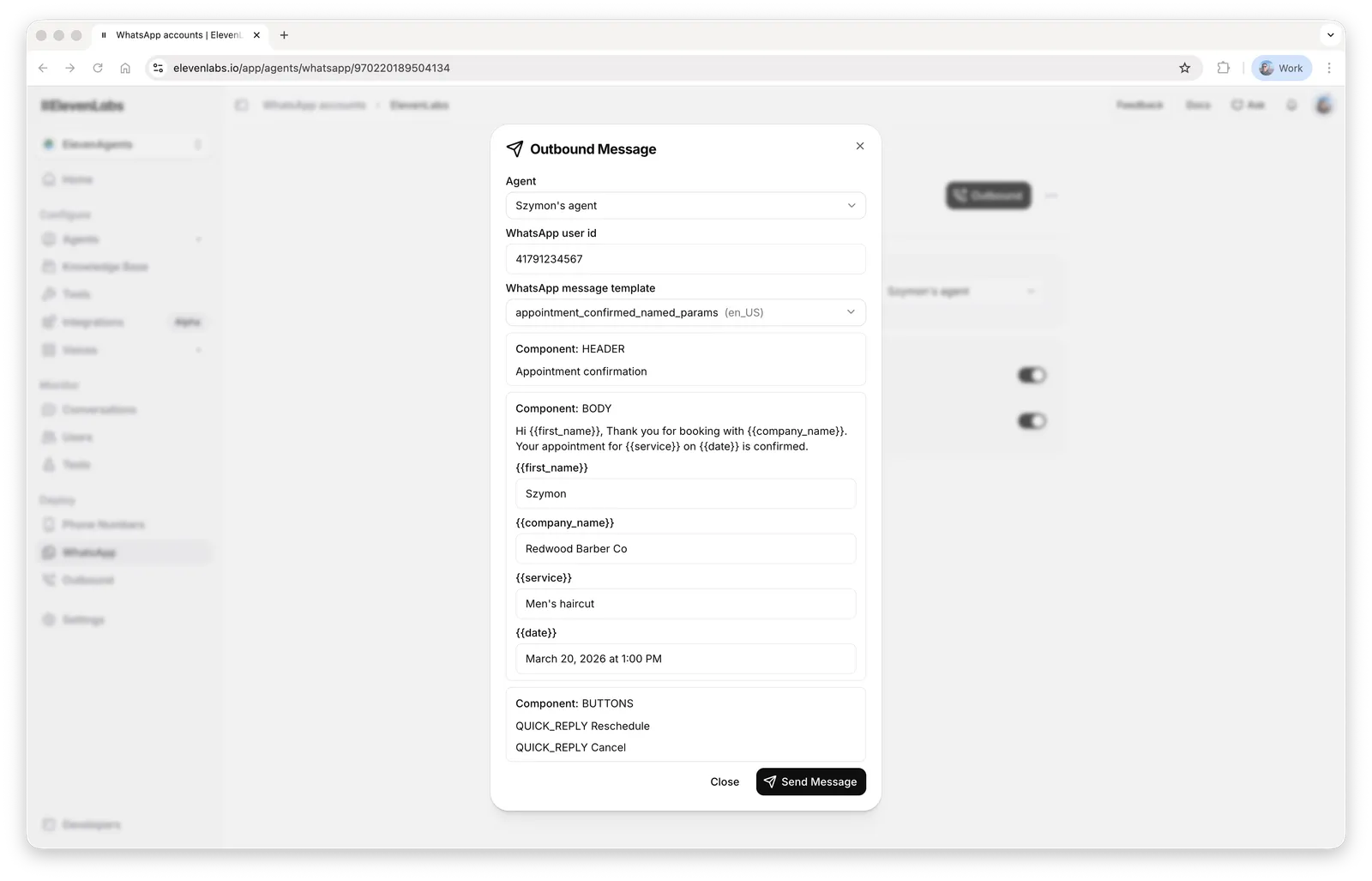
Gå till WhatsApp-sidan, välj ditt konto och klicka på knappen Utgående -> Meddelande. Välj en agent, ange ett WhatsApp-användar-ID och välj meddelandemallen och dess parametrar:
Se API-referensen för det fullständiga begärandeschemat.
En AI-assistent kan anpassa dessa exempel till din mall. Hänvisa den till ElevenLabs-dokumentationens
llms.txt (eller den mer detaljerade llms-full.txt), klistra in din
malldefinition från WhatsApp Manager och be om begäran — då skapas ett cURL-
kommando eller SDK-anrop med rätt template_params för din mall.
Mallparametrar
template_params är en lista med komponentobjekt, ett för varje mallkomponent som har parametrar:
{"type": "body", "parameters": [...]}för platshållare i brödtexten{"type": "header", "parameters": [...]}för en parameteriserad rubrik (text, bild, dokument eller plats){"type": "button", "sub_type": ..., "index": ..., "parameters": [...]}för knapp-parametrar
Varje post i parameters är ett värdeobjekt, till exempel {"type": "text", "text": "Daniele"}. För mallar med namngivna parametrar ska parameter_name inkluderas för varje värde. Att utelämna komponentomslutningen — till exempel genom att skicka {"type": "text", ...} direkt i template_params — avvisas.
Mottagarens nummerformat
whatsapp_user_id får bara innehålla siffror: landskoden följt av numret, utan +, mellanslag eller bindestreck. Till exempel 14155552671, inte +1 (415) 555-2671.
I vissa länder skiljer sig det ID som WhatsApp använder för en person från deras uppringda nummer —
till exempel har mexikanska nummer en extra 1 efter landskoden (521...), och brasilianska
nummer kan innehålla eller utelämna en nionde siffra. Om användaren har skickat meddelanden till dig tidigare bör du använda
whatsapp_user_id från den tidigare konversationen, som du kan kopiera från konversations-
historiken.
Dynamiska variabler, grenar och miljöer
Fältet conversation_initiation_client_data låter dig ange dynamiska variabler för konversationen och låsa den till en specifik agentgren och miljö:
Dessa inställningar består för konversationen: när användaren svarar återupptar agenten konversationen på den begärda grenen och i den begärda miljön. Grenen och miljön valideras först — om någon av dem inte finns misslyckas begäran med ett fel och inget meddelande skickas.
Detta begärandefält är hur utgående konversationer får dynamiska variabler; inkommande konversationer får dem i stället från en webhook för konversationsinitiering — se initieringskontext.
Mallparametrar fyller bara i malltexten — de exponeras inte för agenten. Om
agenten behöver ett värde från mallen (till exempel kundens namn) skickar du det igen i
dynamic_variables.
Efter att du har skickat
En lyckad begäran returnerar ett conversation_id och konversationen visas i historiken med den återgivna mallen som första meddelande. Agenten körs inte förrän användaren svarar. Att skicka mallen startar varken timern för maximal varaktighet eller inaktivitetstimern; båda startar när konversationen återupptas. Ett 200-svar betyder att ElevenLabs godkände begäran — Meta kan fortfarande neka leverans efteråt. Om meddelandet aldrig kommer fram, se Felsökning.
Schemalägga ett utgående samtal
Utgående WhatsApp-samtal kräver användarens tillstånd — se användarens samtalstillstånd. Skapa en meddelandemall med en komponent för begäran om samtalstillstånd i WhatsApp Manager. När du schemalägger ett samtal kontrollerar ElevenLabs tillståndsstatusen:
- Tillståndet har redan beviljats: samtalet kopplas upp direkt.
- Tillstånd har ännu inte begärts: mallen för tillståndsbegäran skickas, och samtalet kopplas upp så snart användaren godkänner.
- Tillståndet avvisades: konversationen registreras som misslyckad med orsaken
User declined the call permission request.
Instrumentpanel
Python
TypeScript
cURL
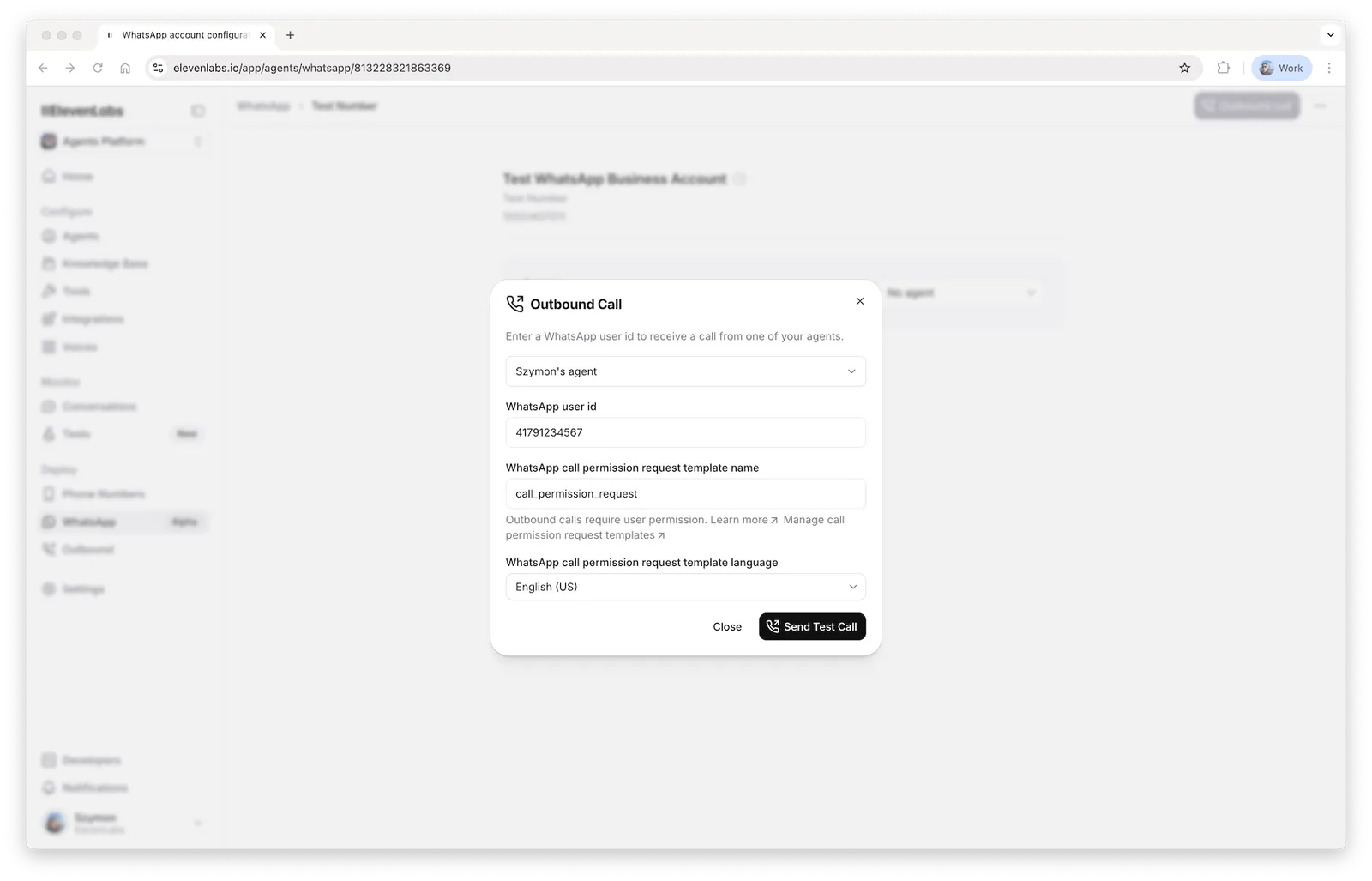
Gå till WhatsApp-sidan, välj ditt konto och klicka på knappen Utgående -> Samtal. Välj en agent, ange ett WhatsApp-användar-ID och välj mallen för begäran om samtalstillstånd:
Se API-referensen för det fullständiga begärandeschemat. Precis som för utgående meddelanden anger conversation_initiation_client_data dynamiska variabler och låser konversationen till en gren och miljö, och en okänd gren eller miljö avvisas innan samtalet schemaläggs.
Meta tar betalt för utgående samtal och för begäranden om samtalstillstånd som skickas utanför ett kundtjänstfönster . Lägg till en betalningsmetod i WhatsApp Manager innan du schemalägger samtal.
Kampanjer och batchning
För att ringa många användare använder du batchsamtal med whatsapp_params: ange telefonnummer-ID och mallen för begäran om samtalstillstånd en gång, samt ett whatsapp_user_id per mottagare.
Det finns ännu ingen inbyggd batchslutpunkt för utgående meddelanden. För mallkampanjer anropar du slutpunkten för utgående meddelanden en gång per mottagare och håller dig inom Metas meddelandegränser för ditt nummer — se meddelandegränser.