

ElevenAgents dans Framer
Découvrez comment déployer un agent ElevenLabs dans Framer
Ce tutoriel vous guide pour ajouter votre agent ElevenLabs à votre site Framer.
Prérequis
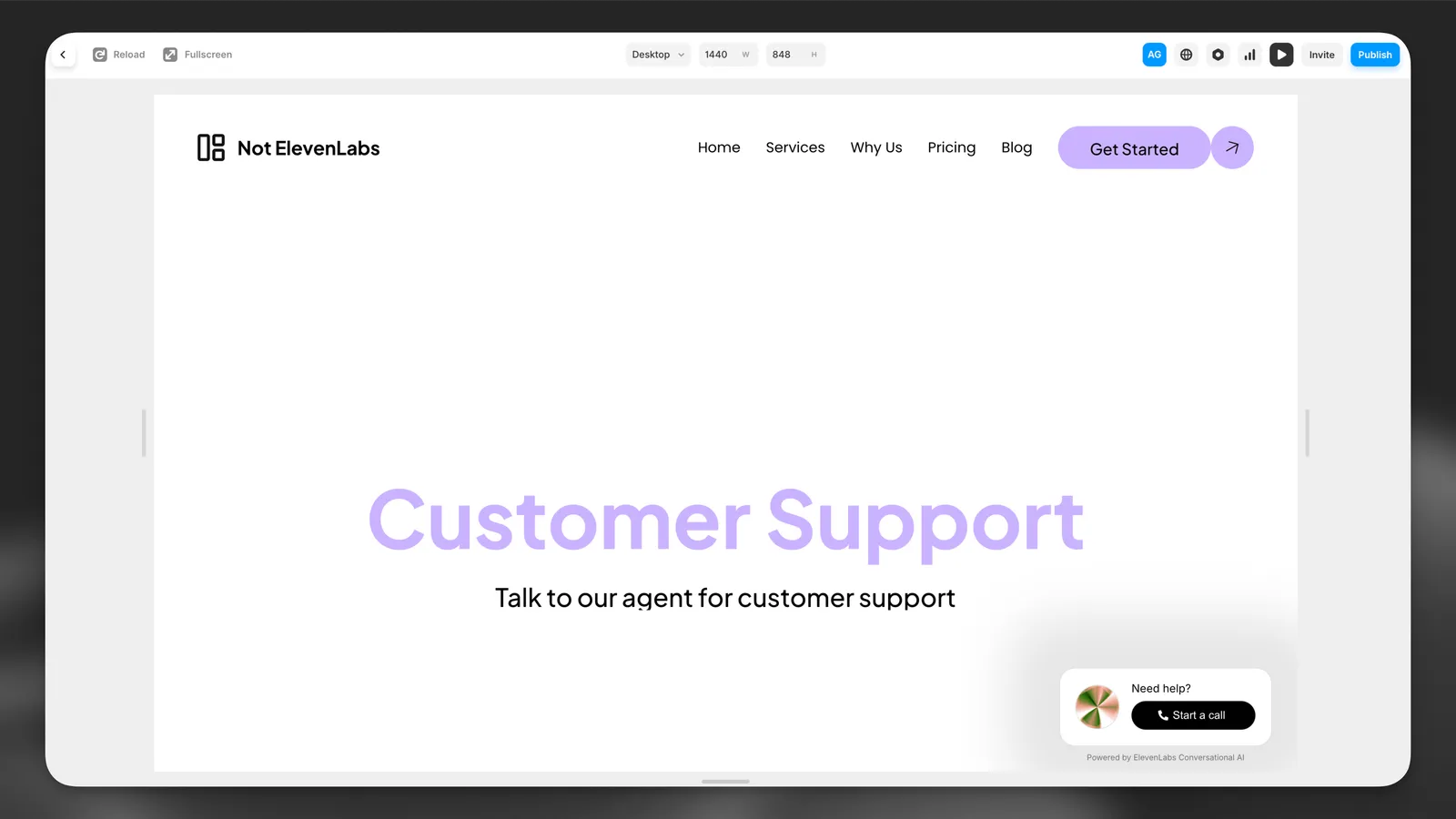
Guide
Accéder à votre éditeur Framer
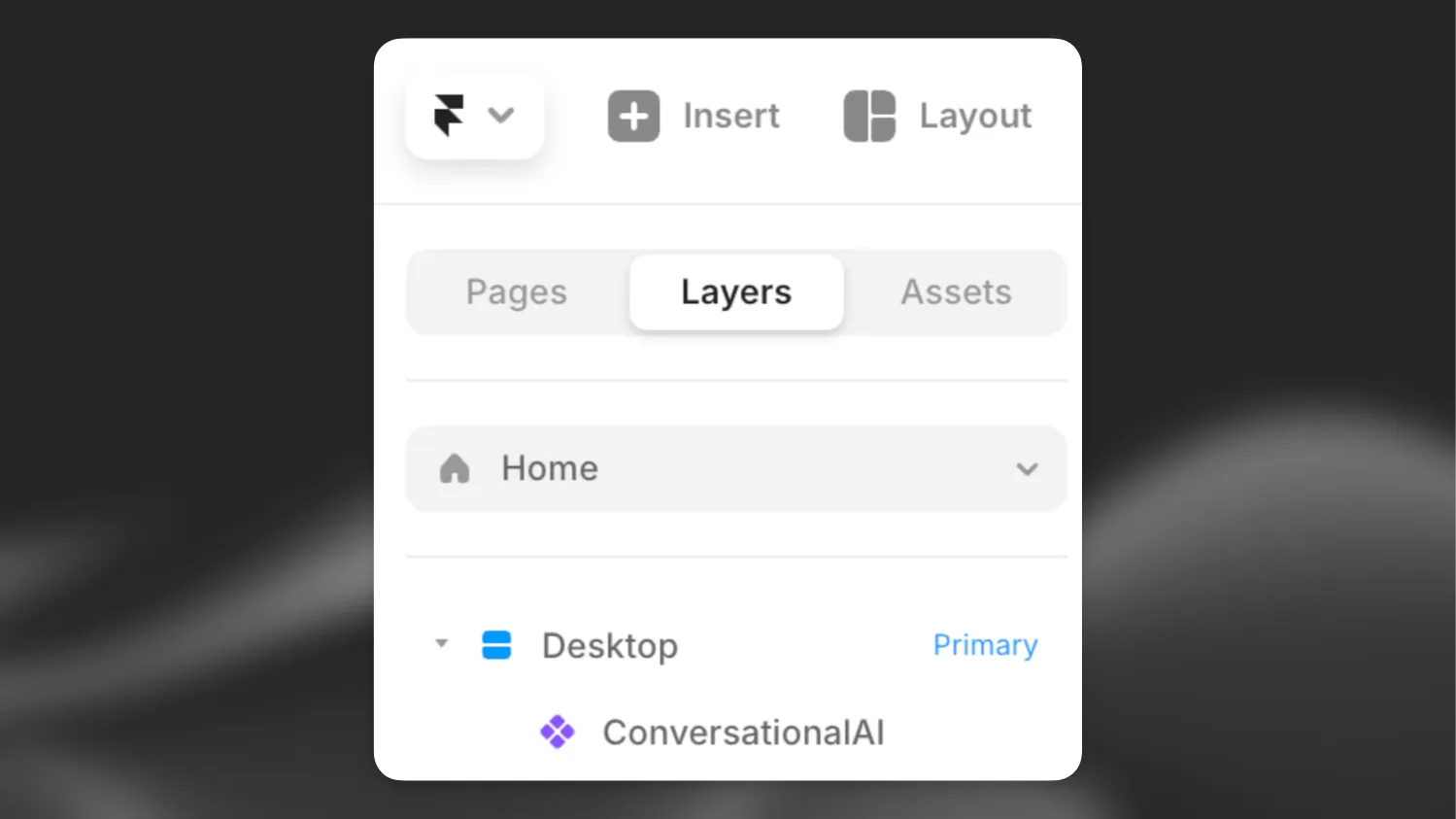
Ouvrez votre site dans l’éditeur Framer et cliquez sur le bureau principal à gauche.
Ajouter le composant ElevenAgents
Copiez et collez l’URL suivante dans la page à laquelle vous souhaitez ajouter l’agent ElevenLabs :
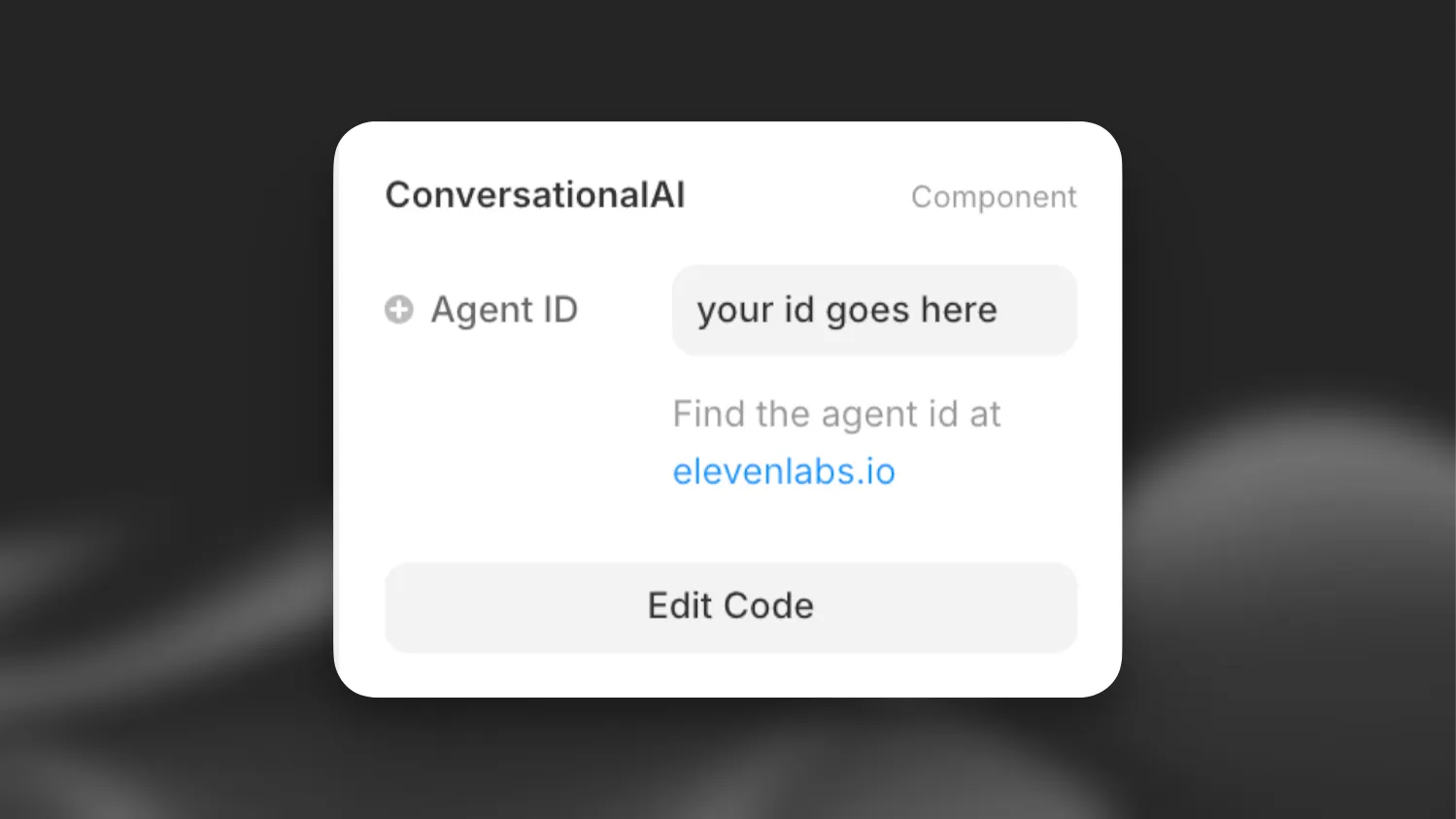
Vous verrez alors une ressource ElevenAgents dans la barre « Layers » à gauche et les détails du composant ElevenAgents à droite.
Renseigner les détails de l’agent
Activez l’agent ElevenLabs en renseignant l’ID de l’agent dans la barre à droite. Vous trouverez l’ID de l’agent dans le Dashboard ElevenLabs.
Vous rencontrez des difficultés ? Assurez-vous que le composant ElevenAgents est placé sous le composant de bureau dans le panneau des calques.
Prochaines étapes
Maintenant que vous avez ajouté votre agent ElevenLabs à votre site Framer, vous pouvez :
- Personnaliser le widget dans le Dashboard ElevenLabs pour l’adapter à votre marque
- Ajouter d’autres langues
- Ajouter des fonctionnalités avancées telles que des outils et une base de connaissances.