

ElevenAgents in Framer
Dieses Tutorial zeigt Ihnen, wie Sie Ihren ElevenLabs Agent zu Ihrer Framer-Website hinzufügen.
Voraussetzungen
- Ein ElevenLabs Agents Agent, der gemäß diesem Leitfaden erstellt wurde
- Ein Framer-Konto und eine Website, erstellen Sie diese hier
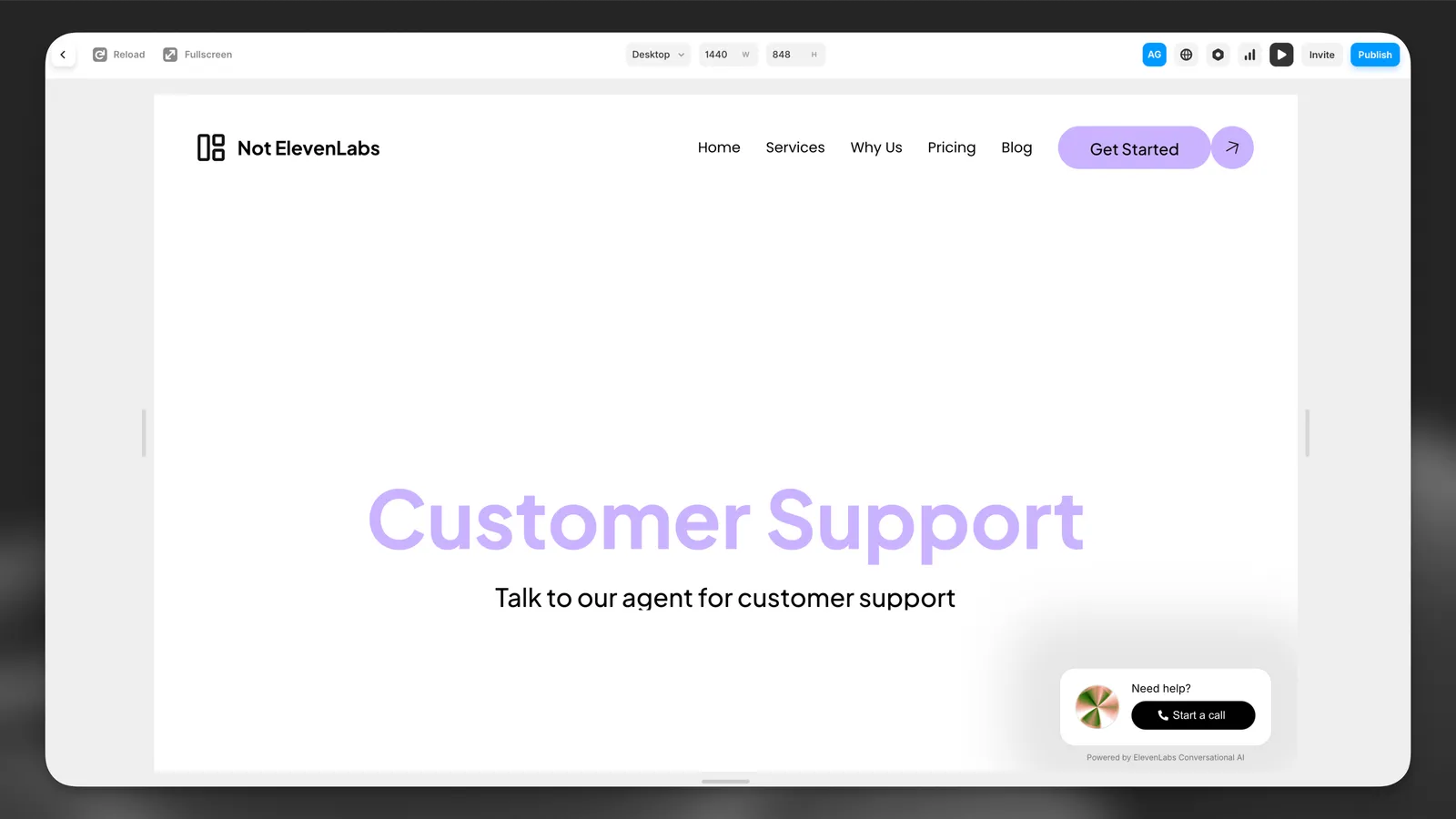
Anleitung
Framer-Editor öffnen
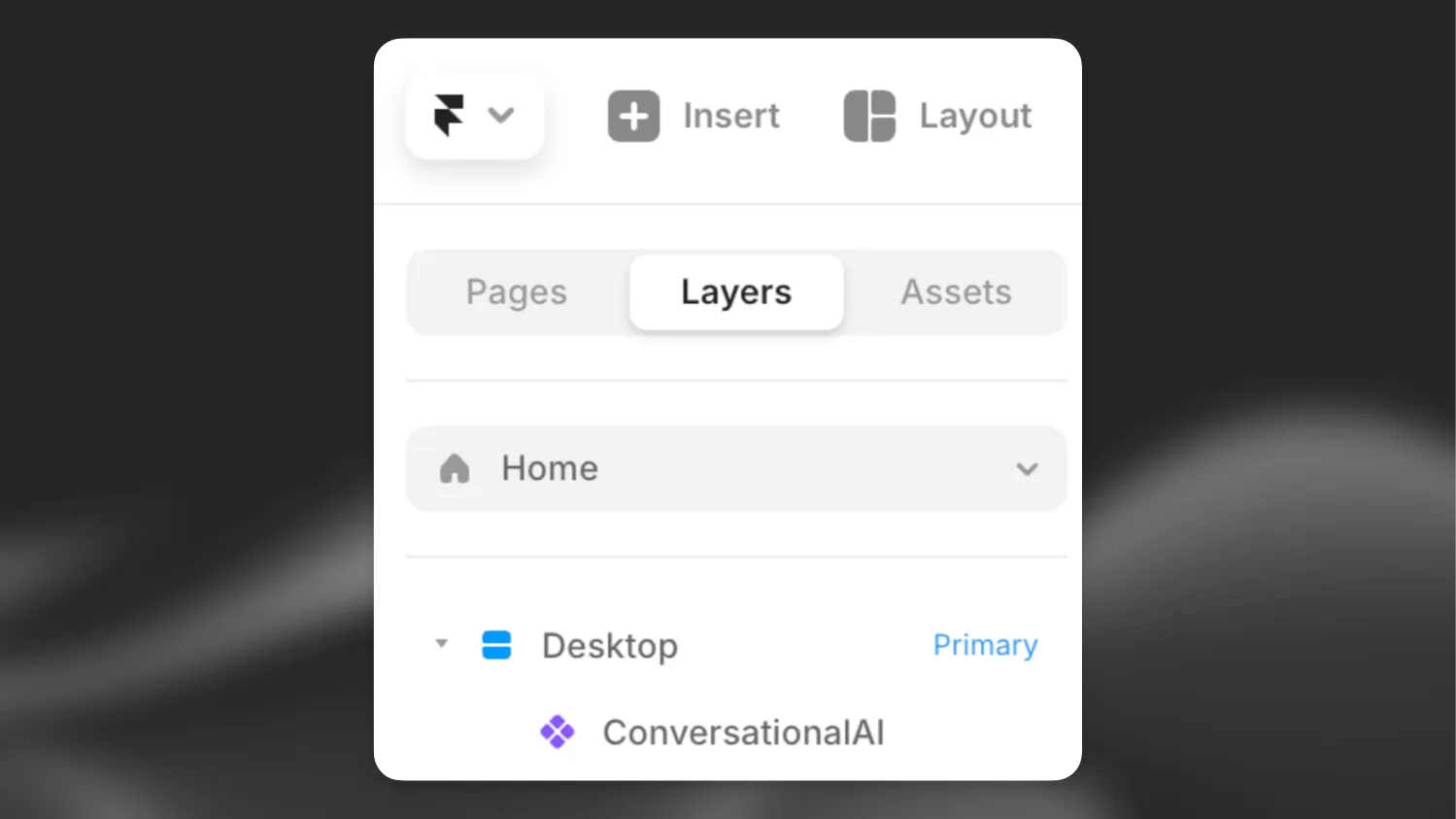
Öffnen Sie Ihre Website im Framer-Editor und klicken Sie links auf den primären Desktop.
ElevenAgents-Komponente hinzufügen
Kopieren Sie die folgende URL und fügen Sie sie in die Seite ein, zu der Sie den ElevenLabs Agent hinzufügen möchten:
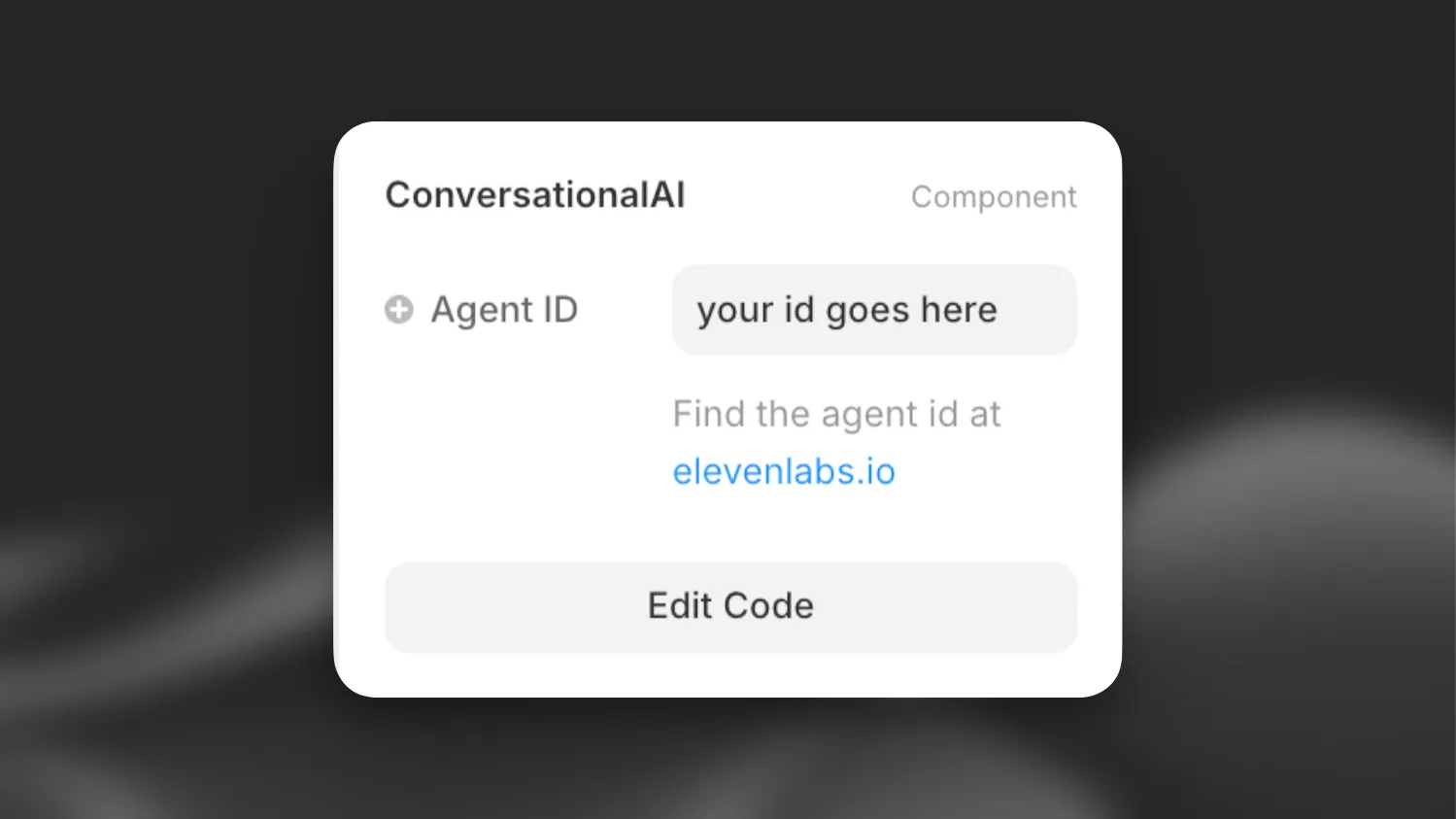
Nun sehen Sie links in der Leiste „Layers“ ein ElevenAgents-Asset und rechts die Details der ElevenAgents-Komponente.
Agent-Details eingeben
Aktivieren Sie den ElevenLabs Agent, indem Sie rechts in der Leiste die Agent-ID eingeben. Die Agent-ID finden Sie im ElevenLabs-Dashboard.
Probleme? Stellen Sie sicher, dass die ElevenAgents-Komponente im Ebenen-Panel unter der Desktop-Komponente platziert ist.
Nächste Schritte
Nachdem Sie Ihren ElevenLabs Agent zu Ihrer Framer-Website hinzugefügt haben, können Sie:
- Das Widget im ElevenLabs-Dashboard an Ihre Marke anpassen
- Weitere Sprachen hinzufügen
- Erweiterte Funktionen wie Tools und Wissensdatenbank hinzufügen.