Framer의 ElevenAgents

ElevenLabs 에이전트를 Framer에 배포하는 방법 알아보기

이 튜토리얼에서는 ElevenLabs 에이전트를 Framer 웹사이트에 추가하는 방법을 안내합니다.

사전 요구 사항
  • 이 가이드에 따라 생성한 ElevenLabs Agents 에이전트
  • Framer 계정 및 웹사이트. 여기에서 만들 수 있습니다.
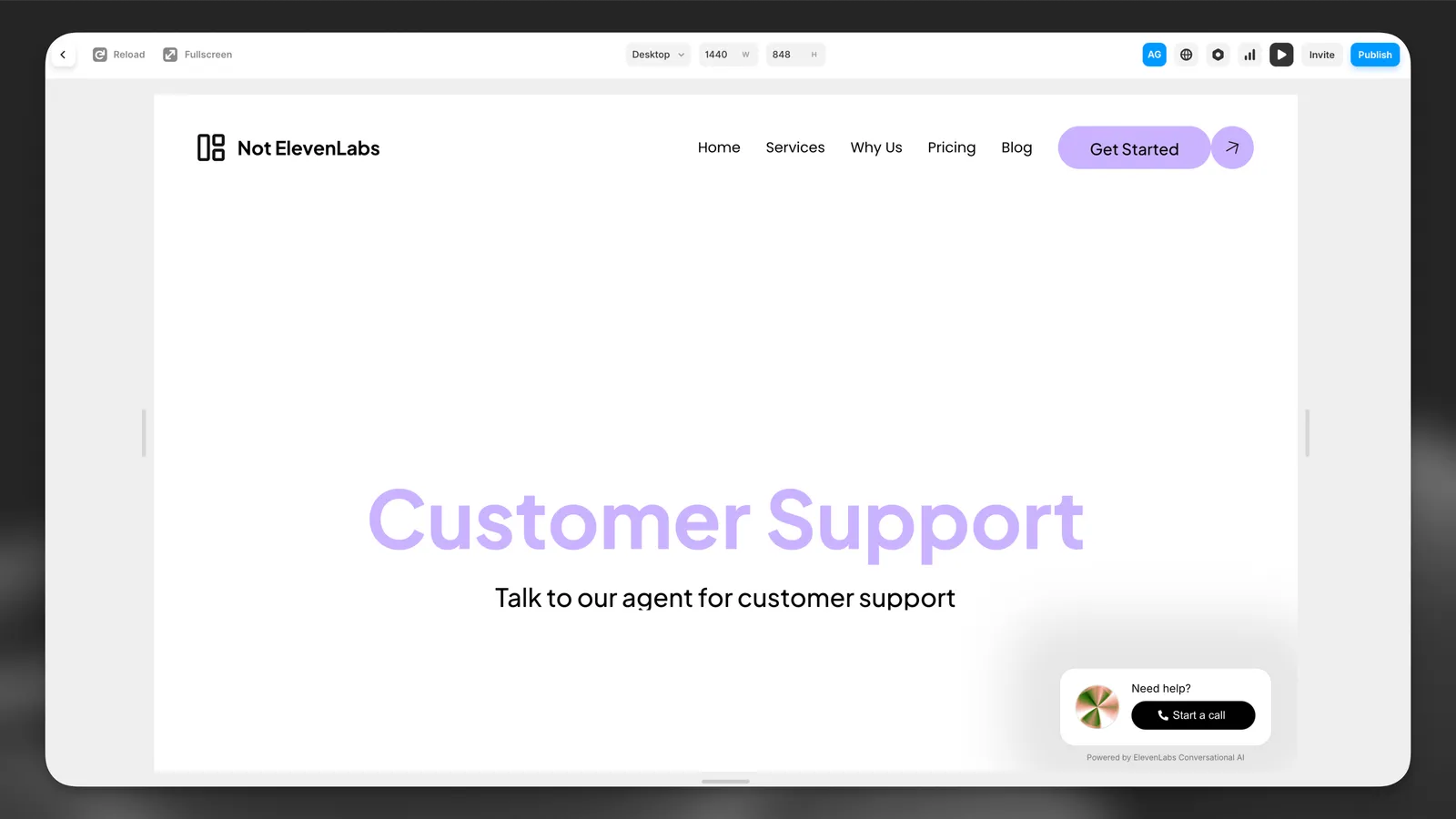
Convai Framer 예제 프로젝트

가이드

1

Framer 편집기 방문

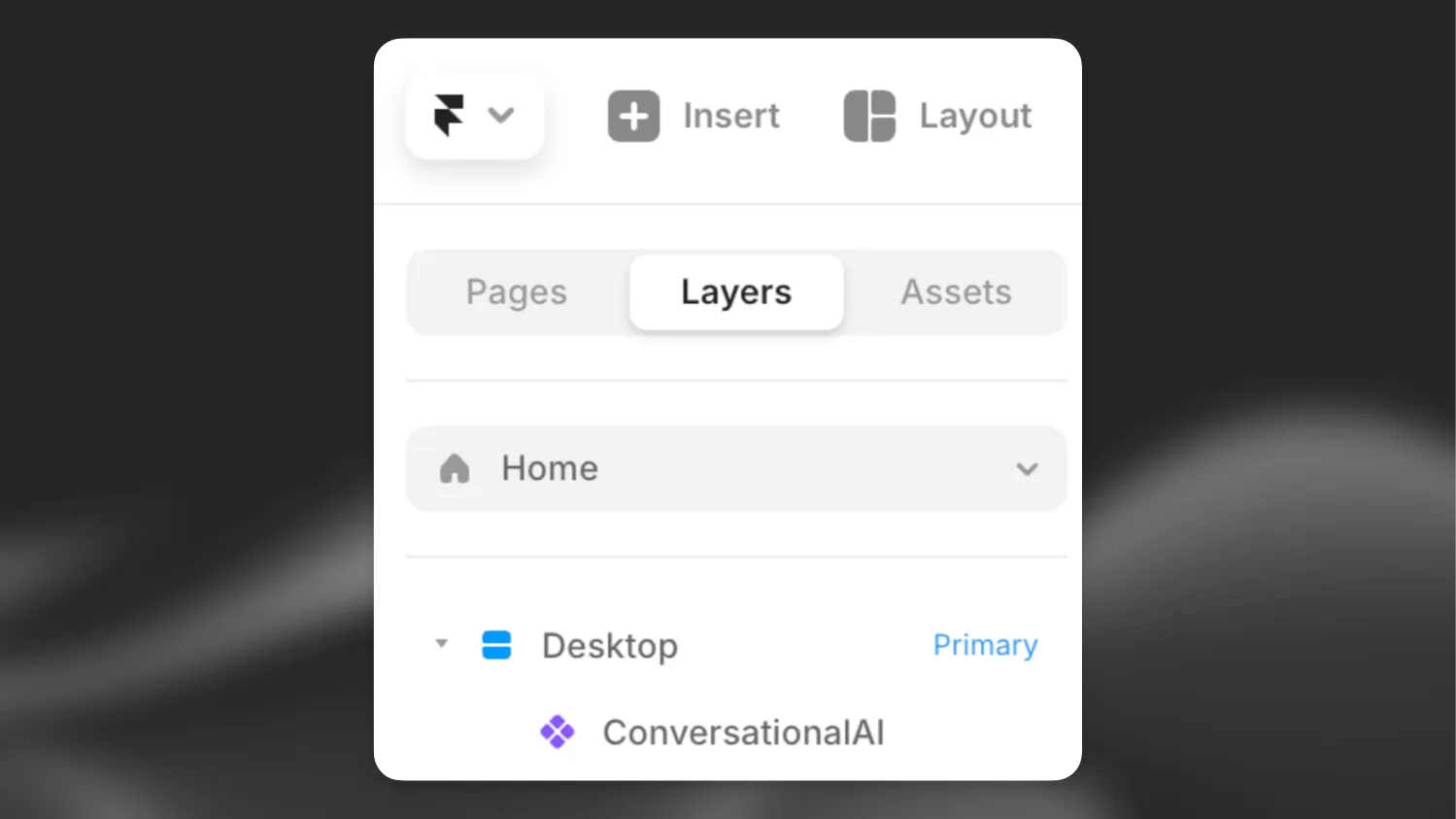
Framer 편집기에서 웹사이트를 열고 왼쪽의 기본 데스크톱을 클릭합니다.

2

ElevenAgents 컴포넌트 추가

ElevenLabs 에이전트를 추가하려는 페이지에 다음 URL을 복사하여 붙여넣습니다.

https://framer.com/m/ConversationalAI-iHql.js@y7VwRka75sp0UFqGliIf

이제 왼쪽의 ‘Layers’ 바에 ElevenAgents 에셋이 표시되고 오른쪽에는 ElevenAgents 컴포넌트의 세부 정보가 표시됩니다.

3

에이전트 세부 정보 입력

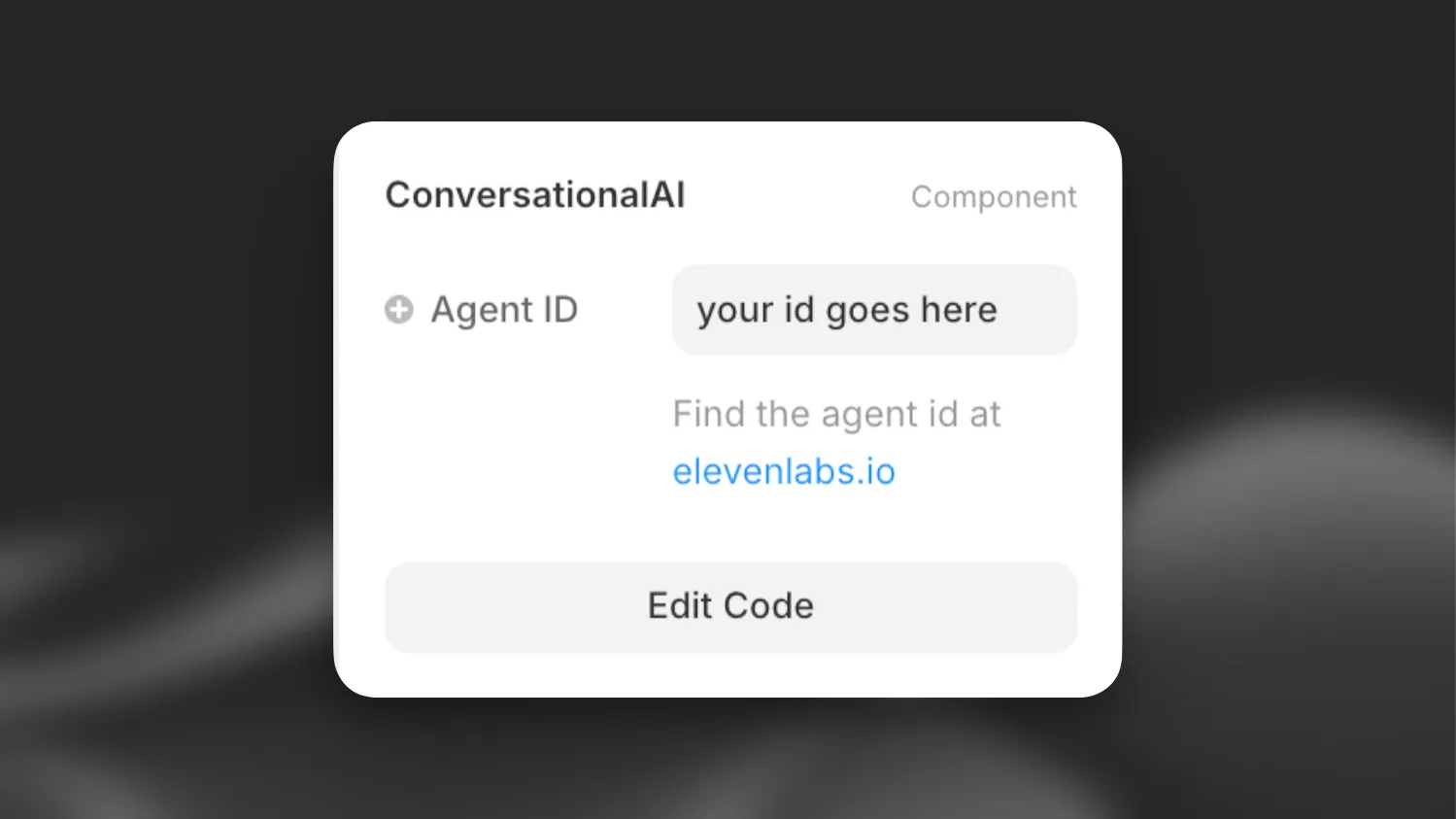
오른쪽 바에 에이전트 ID를 입력하여 ElevenLabs 에이전트를 활성화합니다. 에이전트 ID는 ElevenLabs 대시보드에서 찾을 수 있습니다.

문제가 있나요? 레이어 패널에서 ElevenAgents 컴포넌트가 데스크톱 컴포넌트 아래에 배치되어 있는지 확인하세요.
Convai Framer 예제 프로젝트

다음 단계

ElevenLabs 에이전트를 Framer 웹사이트에 추가했다면 다음을 수행할 수 있습니다.

  1. ElevenLabs 대시보드에서 위젯을 브랜드에 맞게 맞춤 설정
  2. 추가 언어 지원
  3. 도구 및 지식 베이스 같은 고급 기능 추가