

Framer में ElevenAgents
जानें कि ElevenLabs एजेंट को Framer पर कैसे डिप्लॉय करें
यह ट्यूटोरियल आपको अपने ElevenLabs एजेंट को अपनी Framer वेबसाइट में जोड़ने का तरीका बताएगा।
ज़रूरी शर्तें
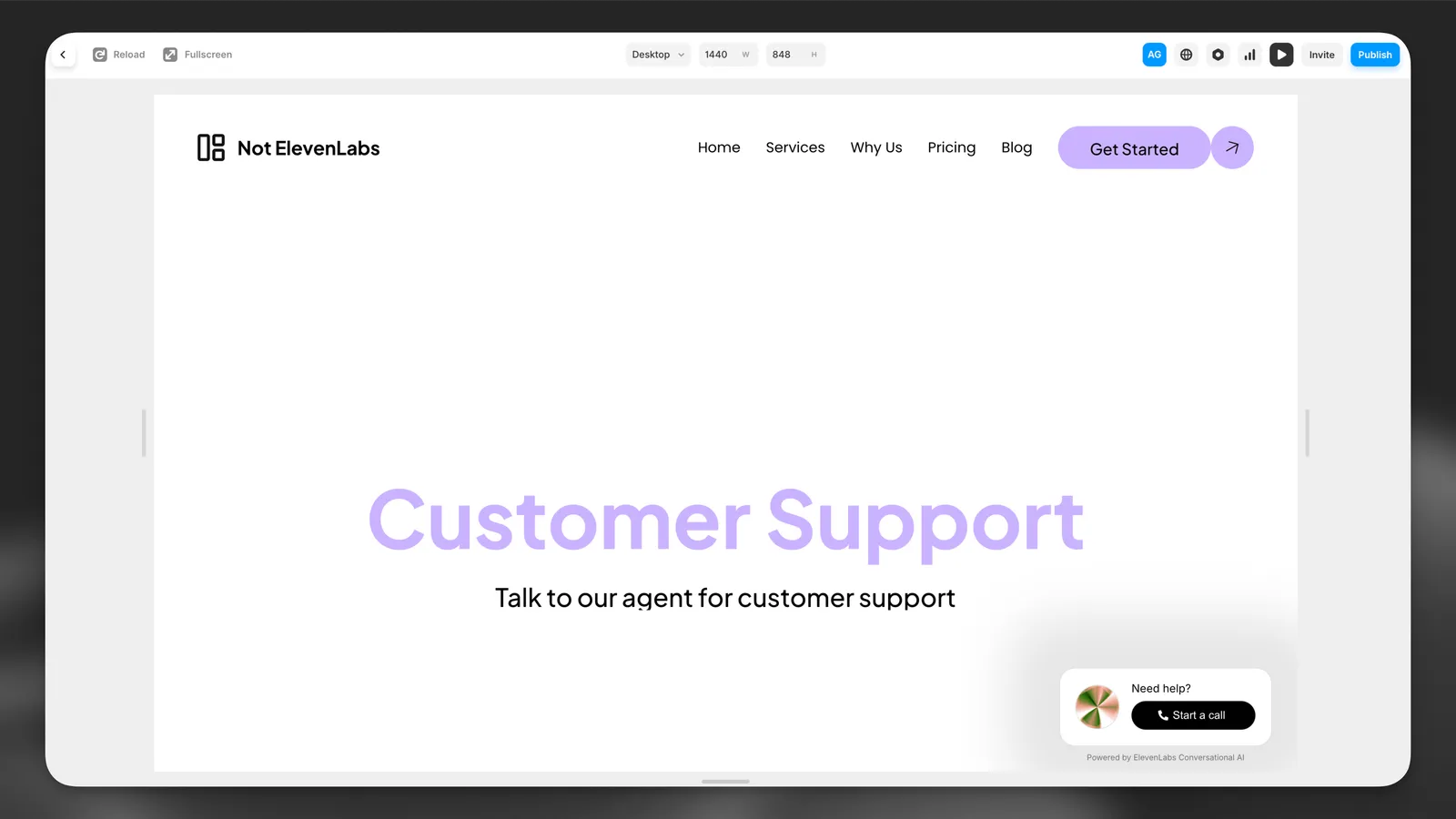
गाइड
अपने Framer एडिटर पर जाएं
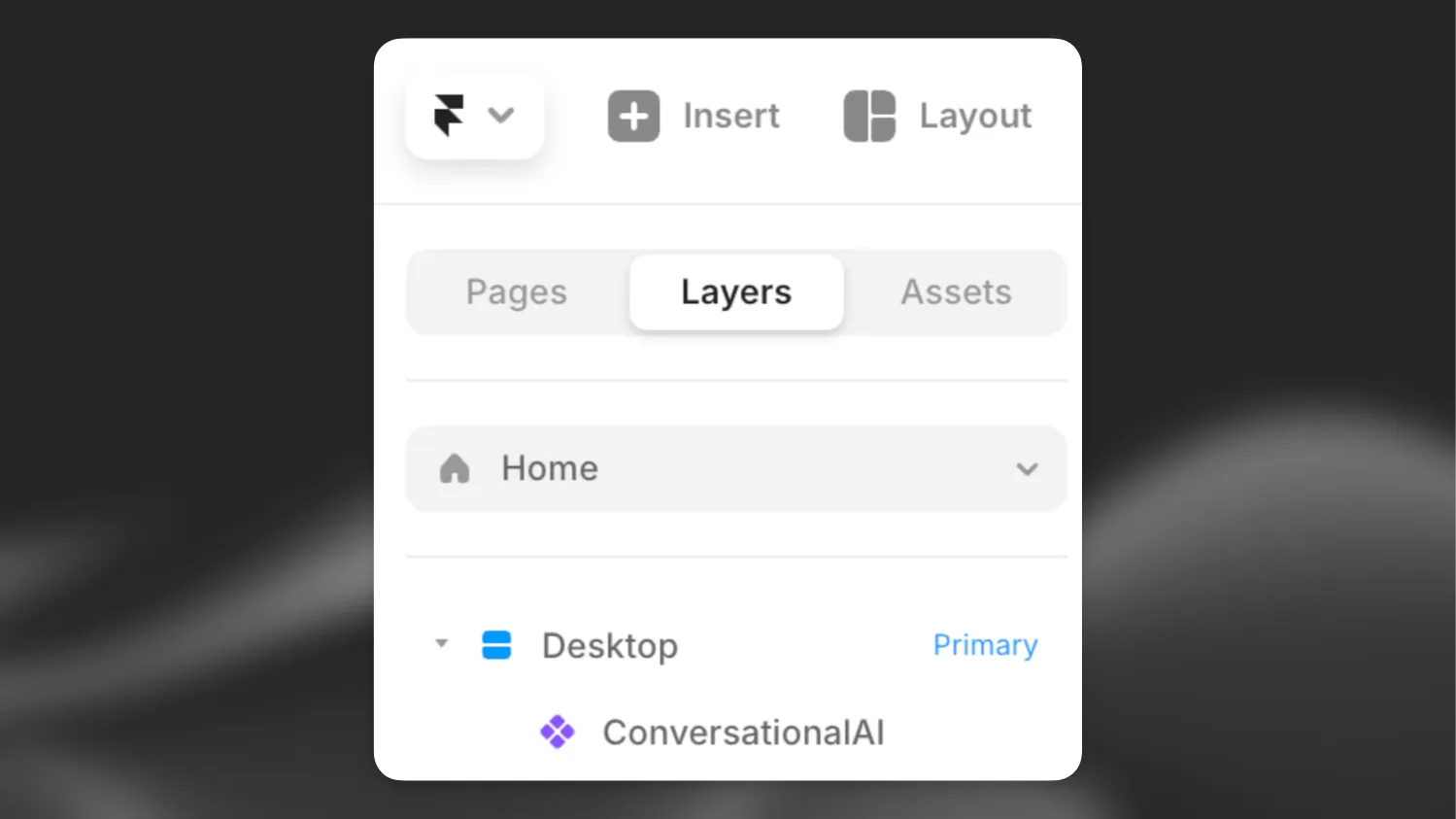
Framer एडिटर में अपनी वेबसाइट खोलें और बाईं ओर प्राइमरी डेस्कटॉप पर क्लिक करें।
ElevenAgents कंपोनेंट जोड़ें
जिस पेज पर आप ElevenLabs एजेंट जोड़ना चाहते हैं, उसमें नीचे दिया गया URL कॉपी और पेस्ट करें:
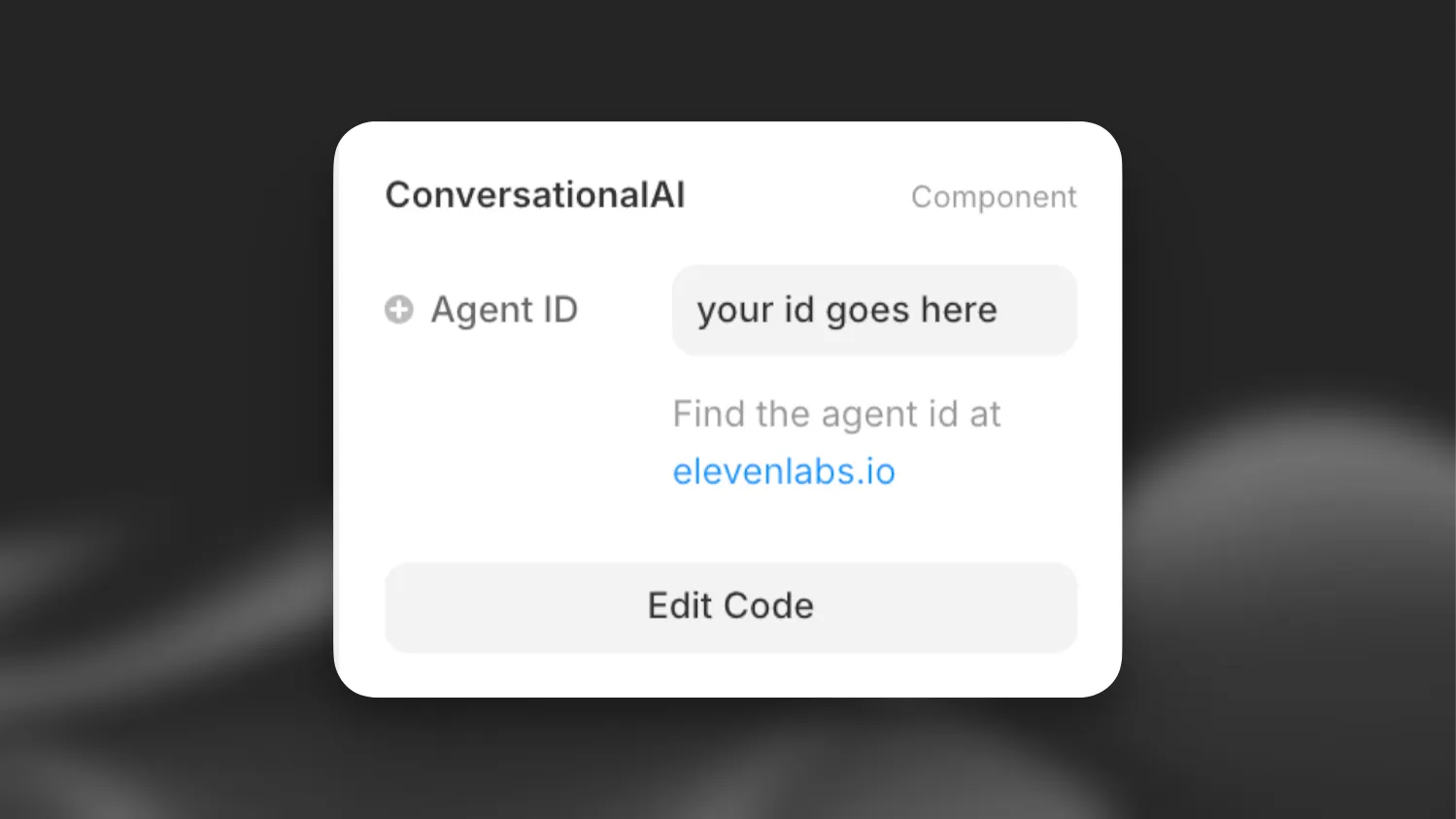
अब आपको बाईं ओर ‘Layers’ बार में ElevenAgents एसेट और दाईं ओर ElevenAgents कंपोनेंट की जानकारी दिखेगी।
एजेंट की जानकारी भरें
दाईं ओर बार में एजेंट ID भरकर ElevenLabs एजेंट सक्षम करें। एजेंट ID आपको ElevenLabs डैशबोर्ड में मिल सकती है।
कोई परेशानी हो रही है? सुनिश्चित करें कि Layers पैनल में ElevenAgents कंपोनेंट डेस्कटॉप कंपोनेंट के नीचे रखा गया है।
अगले चरण
अब जब आपने अपने ElevenLabs एजेंट को अपनी Framer वेबसाइट में जोड़ लिया है, तो आप:
- अपने ब्रांड के अनुसार ElevenLabs डैशबोर्ड में विजेट कस्टमाइज़ कर सकते हैं
- अतिरिक्त भाषाएं जोड़ सकते हैं
- टूल्स और नॉलेज बेस जैसी उन्नत सुविधाएं जोड़ सकते हैं।