

ElevenAgents en Framer
Este tutorial te guiará para añadir tu agente de ElevenLabs a tu sitio web de Framer.
Requisitos previos
- Un agente de ElevenLabs Agents creado siguiendo esta guía
- Una cuenta y un sitio web de Framer; crea uno aquí
Guía
Visita tu editor de Framer
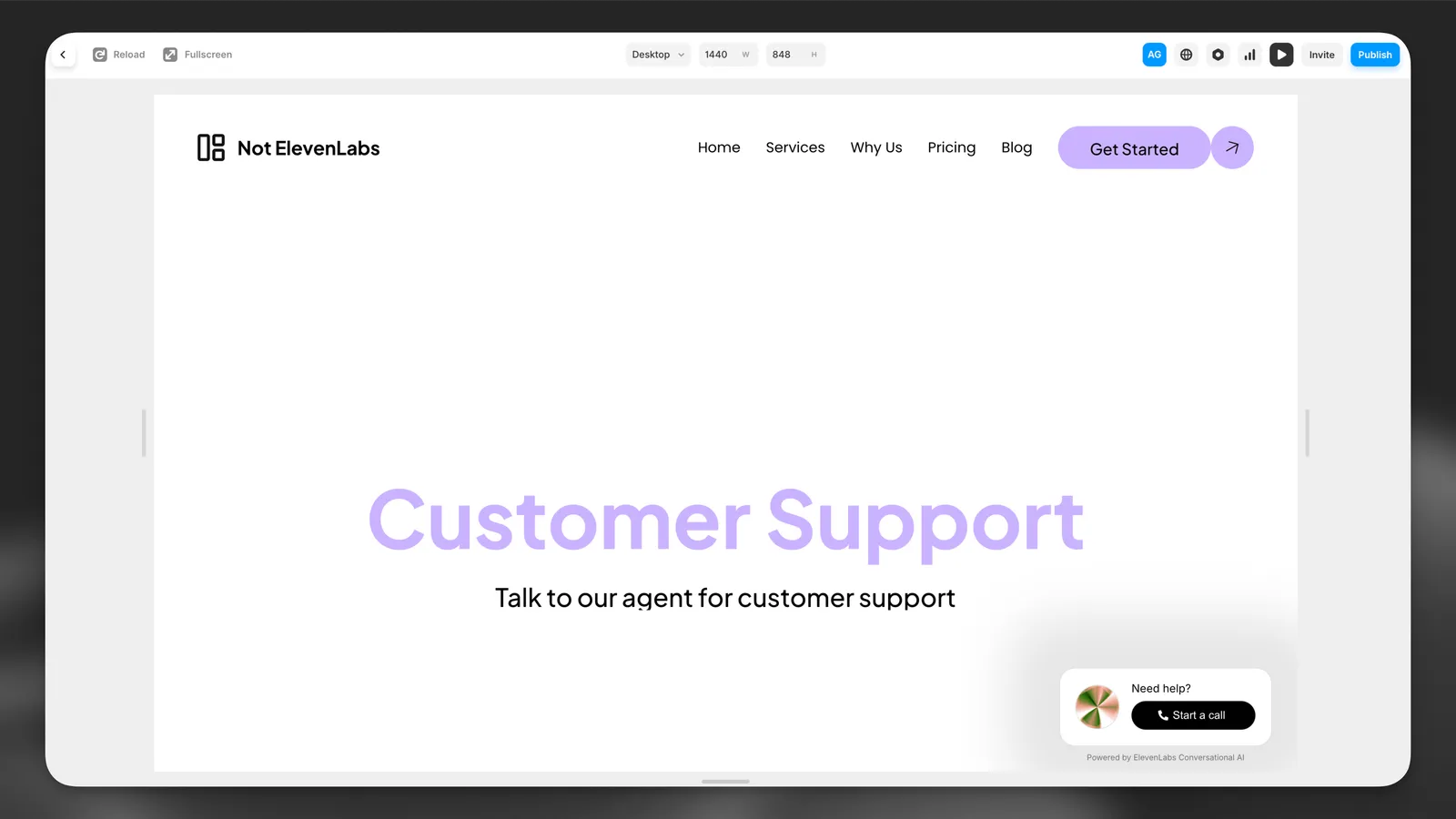
Abre tu sitio web en el editor de Framer y haz clic en el escritorio principal a la izquierda.
Añade el componente ElevenAgents
Copia y pega la siguiente URL en la página a la que quieras añadir el agente de ElevenLabs:
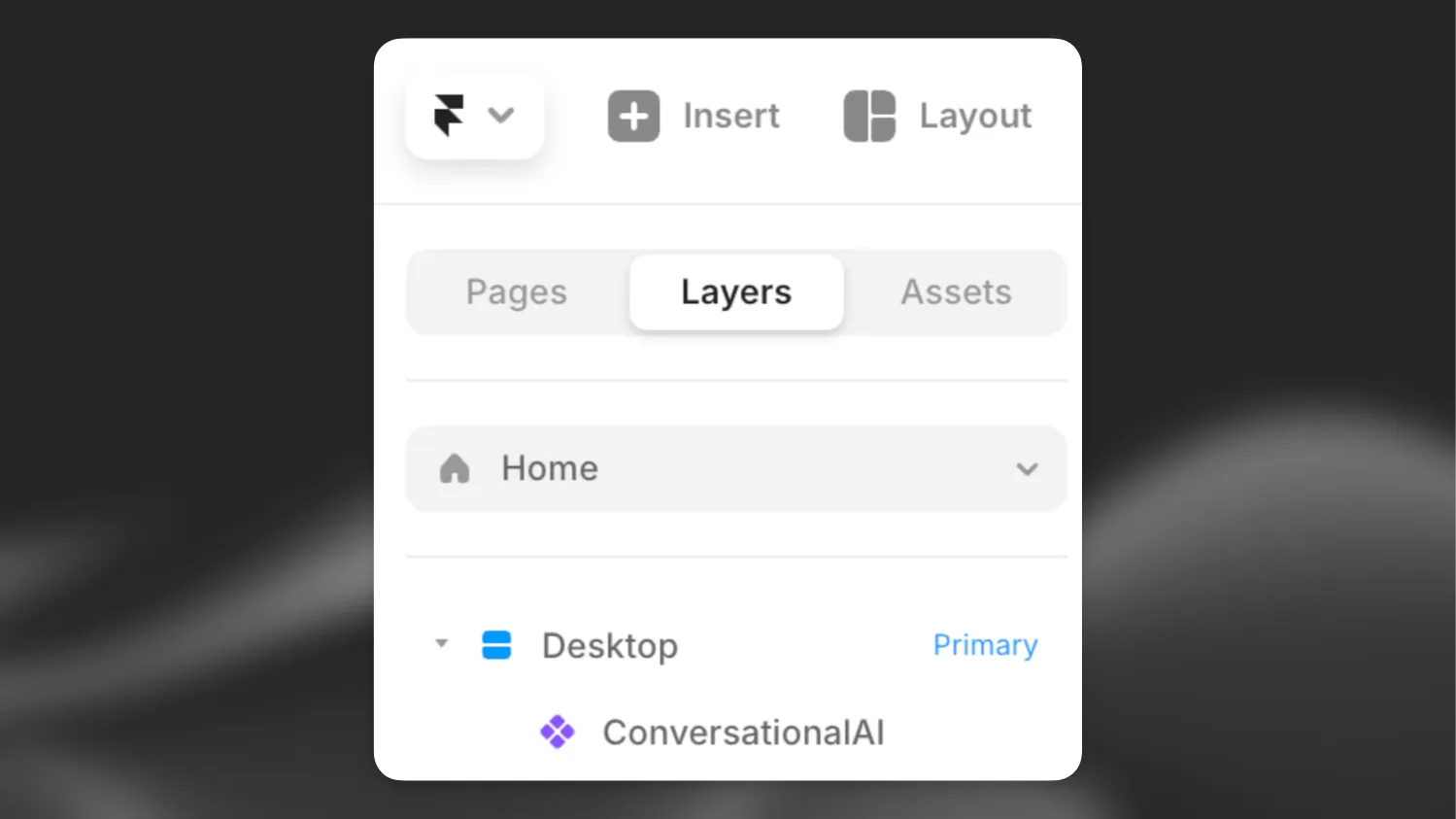
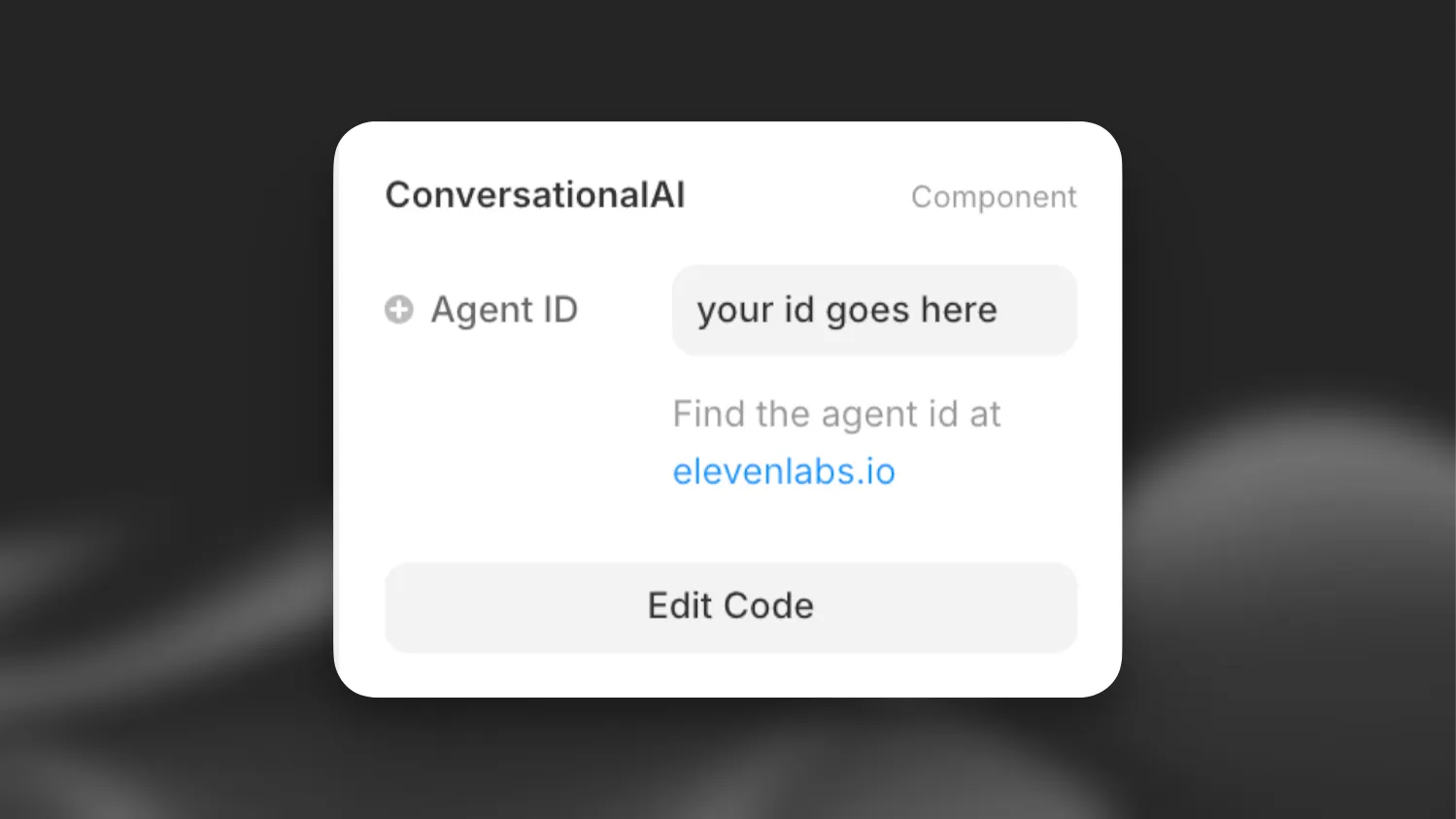
Ahora verás un recurso de ElevenAgents en la barra «Layers» de la izquierda y los detalles del componente ElevenAgents a la derecha.
Rellena los datos del agente
Activa el agente de ElevenLabs introduciendo el ID del agente en la barra de la derecha. Puedes encontrar el ID del agente en el panel de ElevenLabs.
¿Tienes problemas? Asegúrate de que el componente ElevenAgents esté situado debajo del componente de escritorio en el panel de capas.
Siguientes pasos
Ahora que has añadido tu agente de ElevenLabs a tu sitio web de Framer, puedes:
- Personalizar el widget en el panel de ElevenLabs para que encaje con tu marca
- Añadir idiomas adicionales
- Añadir funciones avanzadas como herramientas y base de conocimiento.