

ElevenAgents i Framer
Lär dig hur du distribuerar en ElevenLabs-agent till Framer
Den här handledningen visar hur du lägger till din ElevenLabs-agent på din Framer-webbplats.
Förutsättningar
- En ElevenLabs Agents-agent som har skapats enligt den här guiden
- Ett Framer-konto och en webbplats, skapa ett här
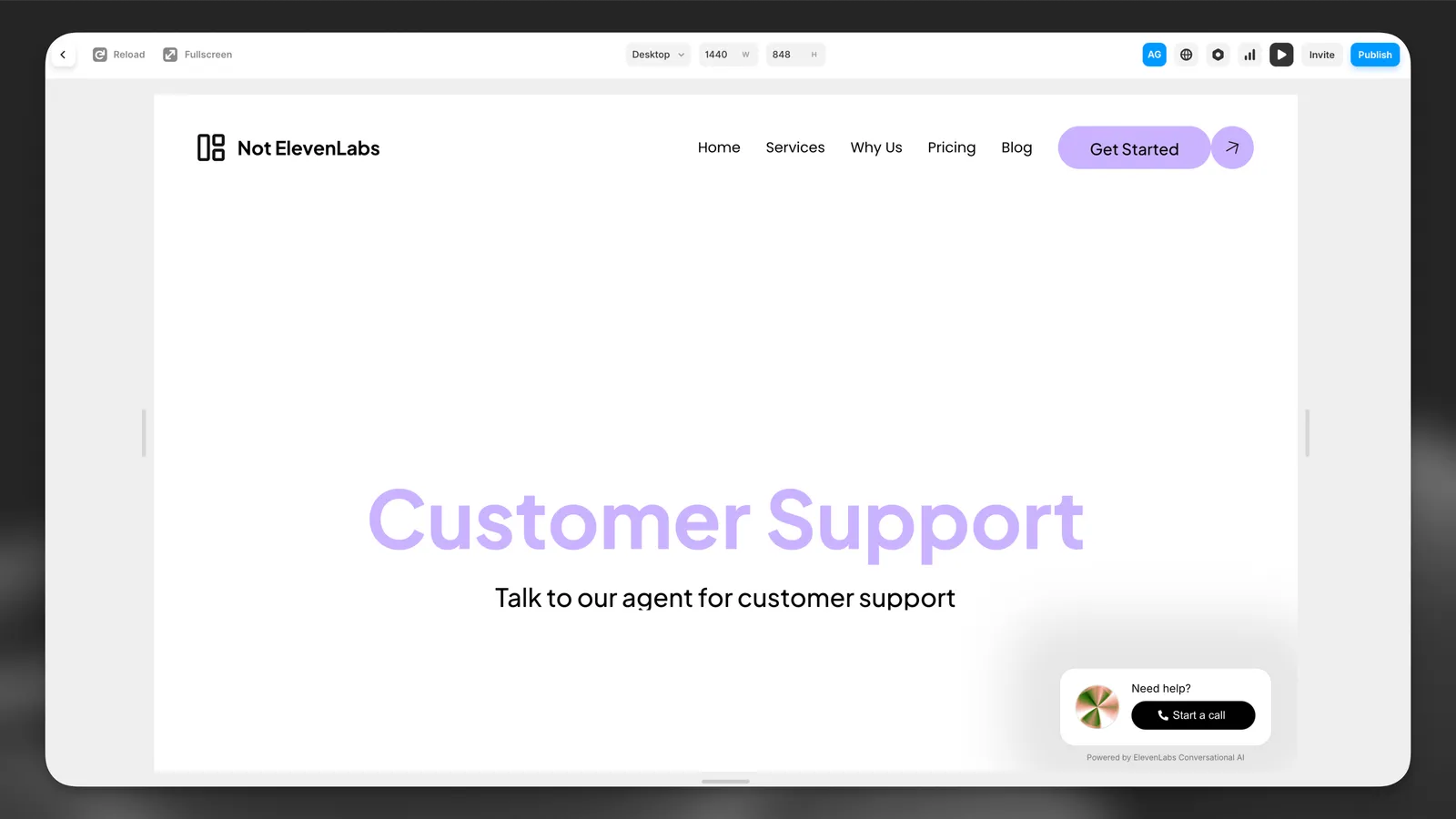
Guide
Besök din Framer-redigerare
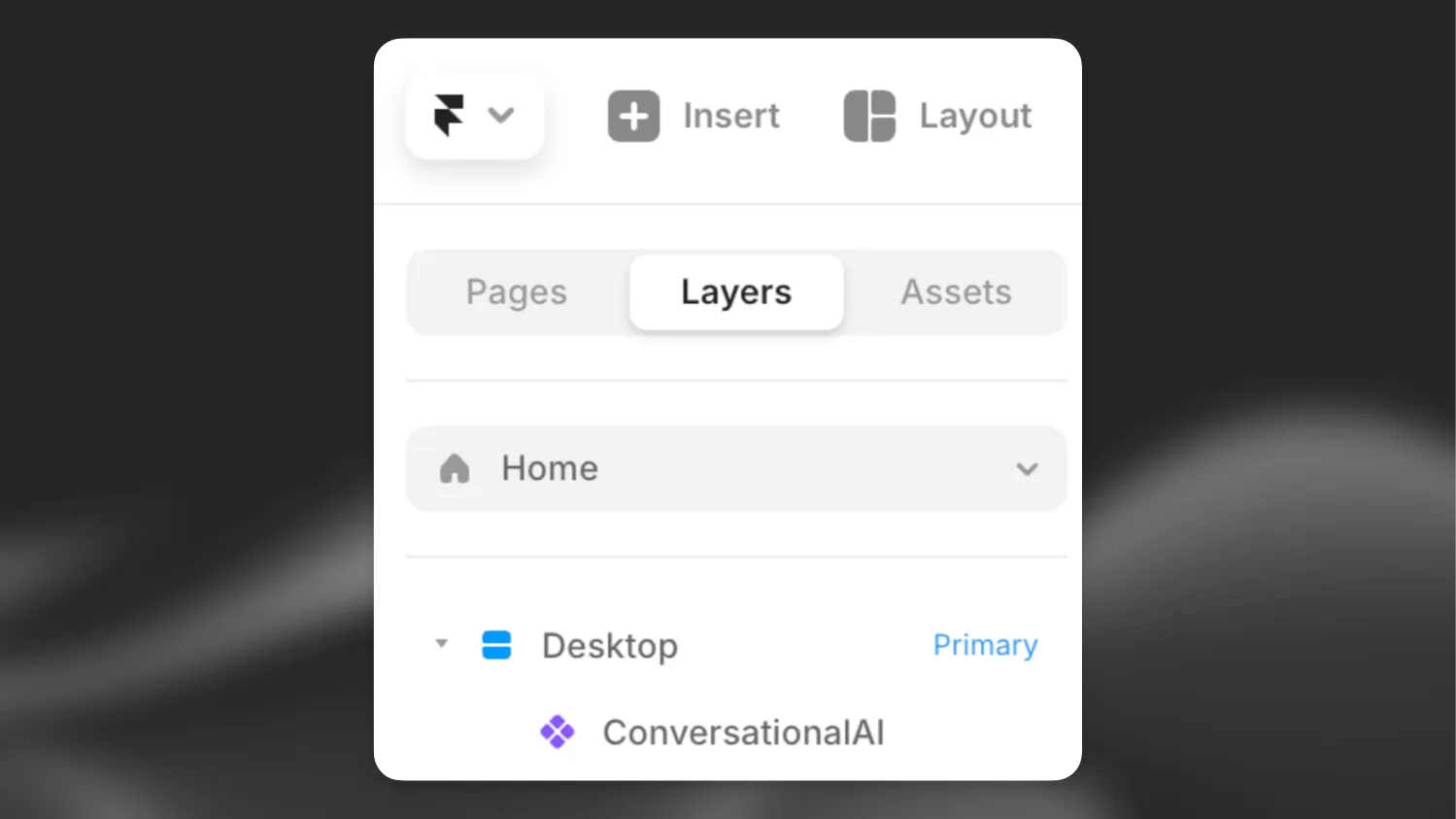
Öppna din webbplats i Framer-redigeraren och klicka på den primära skrivbordsvyn till vänster.
Lägg till ElevenAgents-komponenten
Kopiera och klistra in följande URL på sidan där du vill lägga till ElevenLabs-agenten:
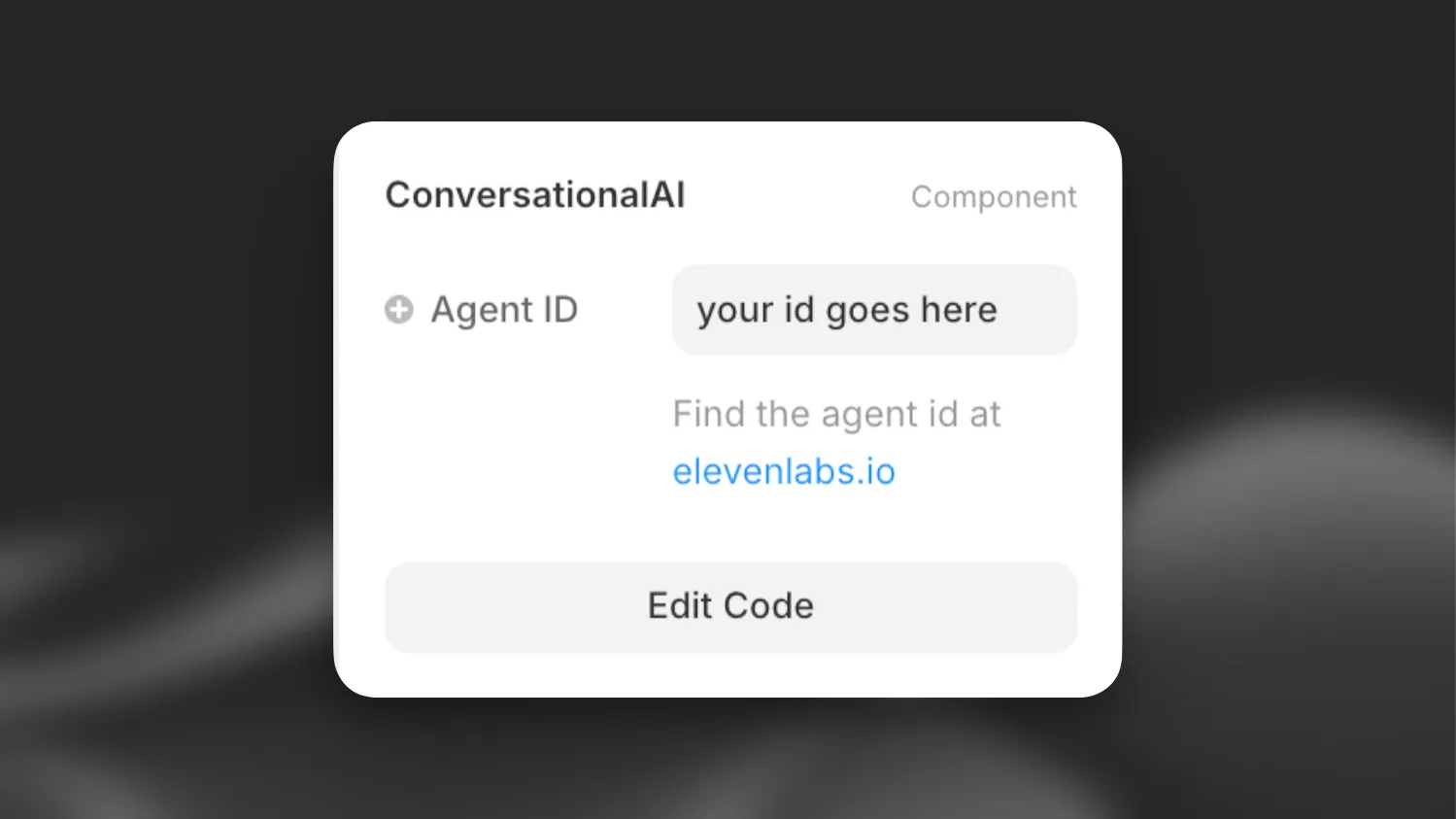
Du ser nu en ElevenAgents-resurs i fältet “Layers” till vänster och information om ElevenAgents-komponenten till höger.
Fyll i agentuppgifterna
Aktivera ElevenLabs-agenten genom att fylla i agent-ID:t i fältet till höger. Du hittar agent-ID:t på ElevenLabs instrumentpanel.
Har du problem? Kontrollera att ElevenAgents-komponenten är placerad under skrivbordskomponenten i lagerpanelen.
Nästa steg
Nu när du har lagt till din ElevenLabs-agent på din Framer-webbplats kan du:
- Anpassa widgeten på ElevenLabs instrumentpanel så att den matchar ditt varumärke
- Lägga till fler språk
- Lägga till avancerade funktioner som verktyg och kunskapsbas.