

ElevenAgents w Framer
Dowiedz się, jak wdrożyć agenta ElevenLabs w Framer
Ten poradnik pomoże ci dodać agenta ElevenLabs do strony Framer.
Wymagania wstępne
- Agent ElevenLabs Agents utworzony zgodnie z tym przewodnikiem
- Konto i strona Framer — utwórz je tutaj
Instrukcja
Otwórz edytor Framer
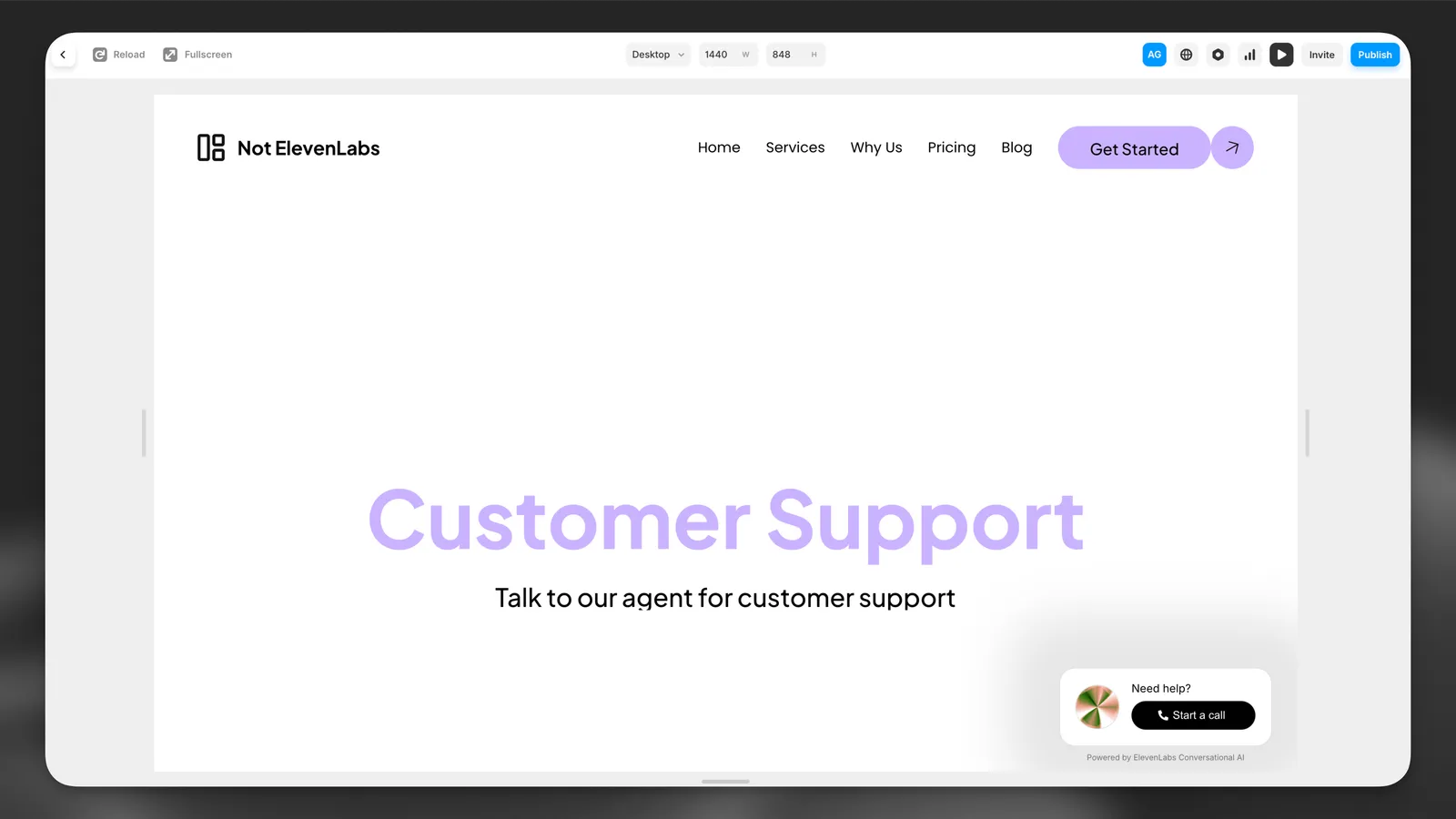
Otwórz stronę w edytorze Framer i kliknij główny widok desktopowy po lewej stronie.
Dodaj komponent ElevenAgents
Skopiuj i wklej poniższy adres URL na stronie, do której chcesz dodać agenta ElevenLabs:
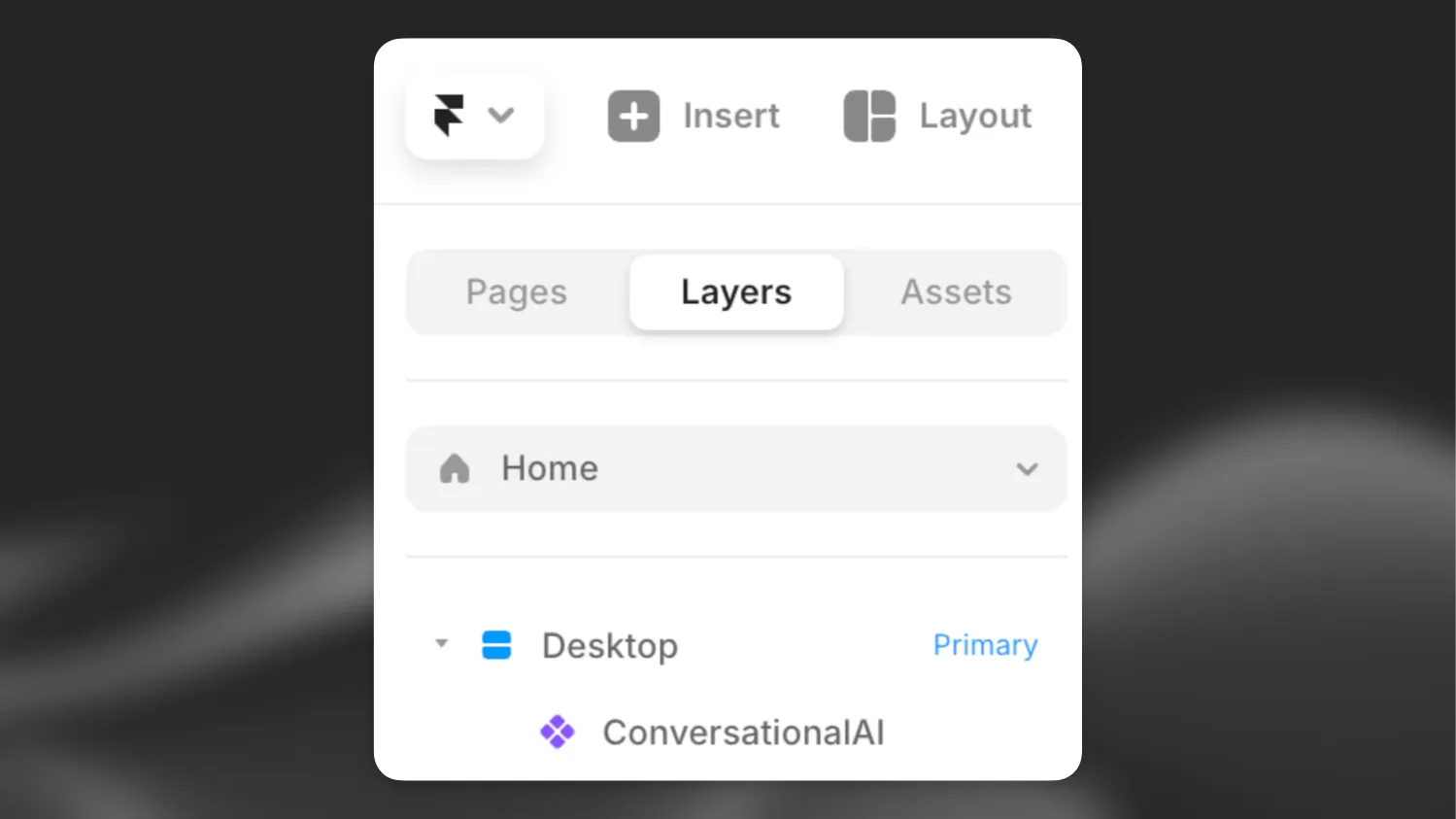
Na pasku „Layers” po lewej zobaczysz teraz zasób ElevenAgents, a po prawej szczegóły komponentu ElevenAgents.
Uzupełnij dane agenta
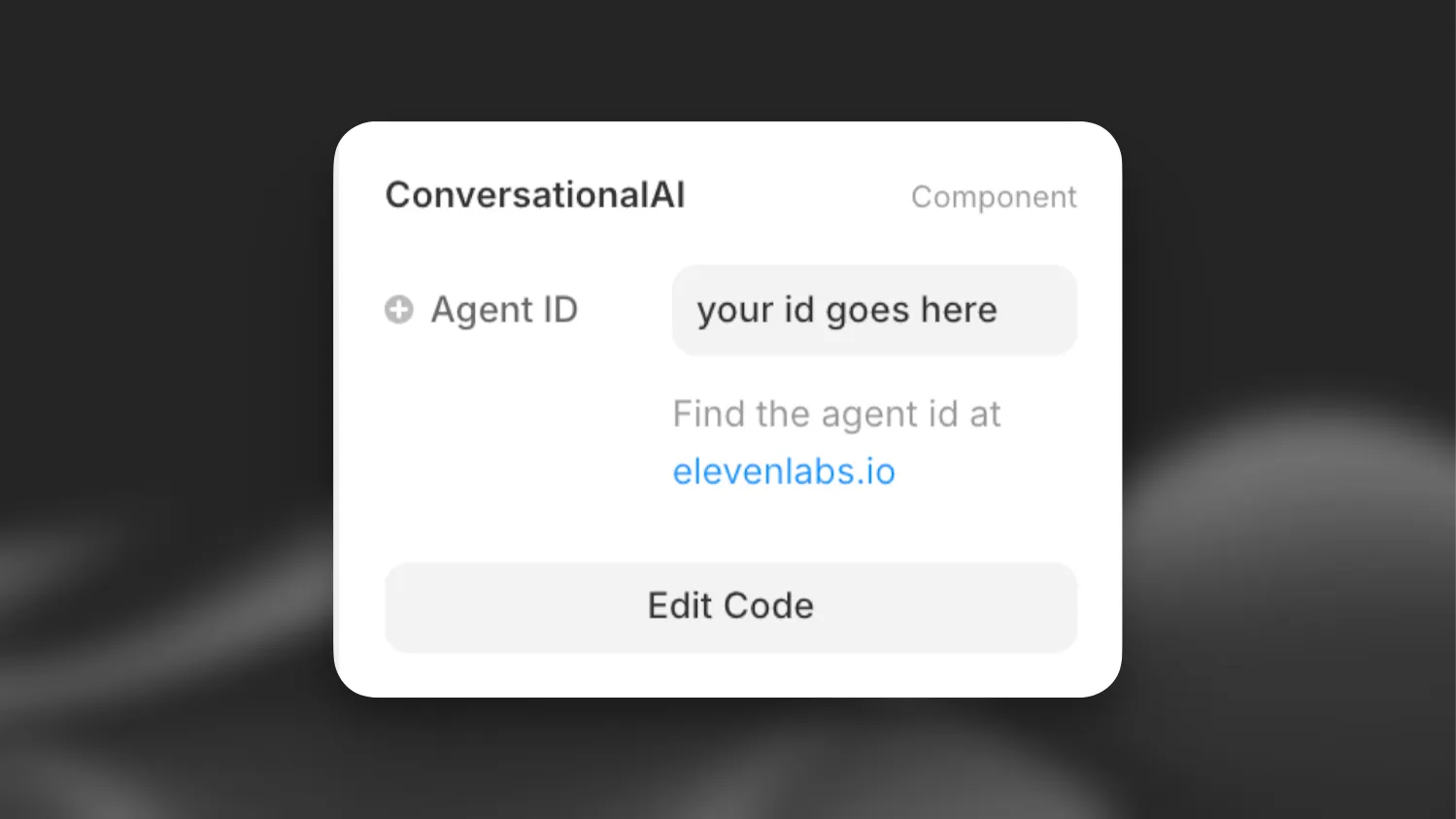
Włącz agenta ElevenLabs, wpisując ID agenta na pasku po prawej stronie. ID agenta znajdziesz w panelu ElevenLabs.
Masz problem? Upewnij się, że komponent ElevenAgents znajduje się pod komponentem desktop w panelu warstw.
Następne kroki
Gdy dodasz agenta ElevenLabs do strony Framer, możesz:
- Dostosować widget w panelu ElevenLabs do swojej marki
- Dodać kolejne języki
- Dodać zaawansowane funkcje, takie jak narzędzia i baza wiedzy.