

ElevenAgents in Framer
Leer hoe je een ElevenLabs-agent implementeert in Framer
In deze tutorial leer je hoe je je ElevenLabs-agent toevoegt aan je Framer-website.
Vereisten
- Een ElevenLabs Agents-agent die je hebt gemaakt volgens deze handleiding
- Een Framer-account en -website; maak er hier een
Handleiding
Open je Framer-editor
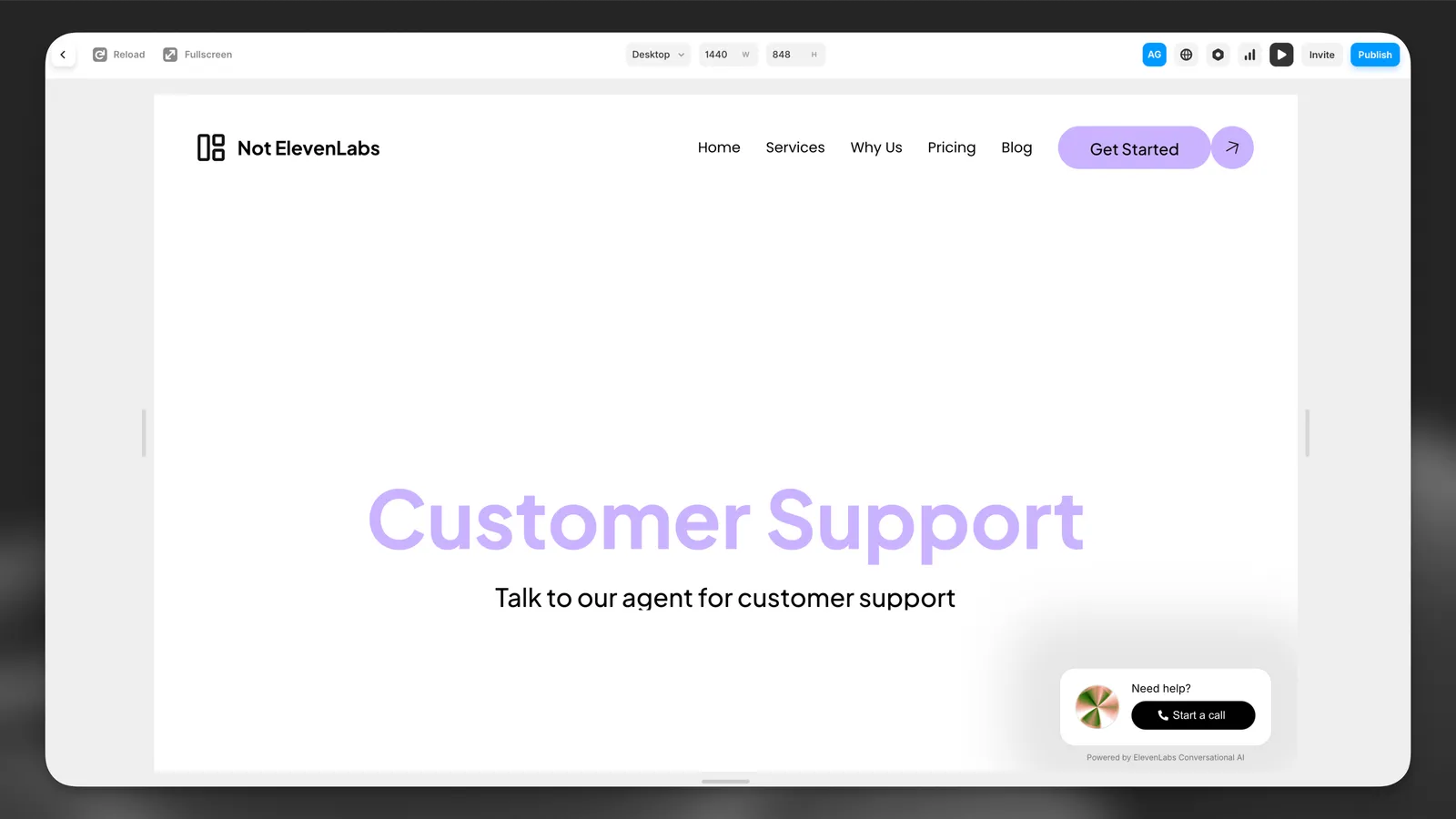
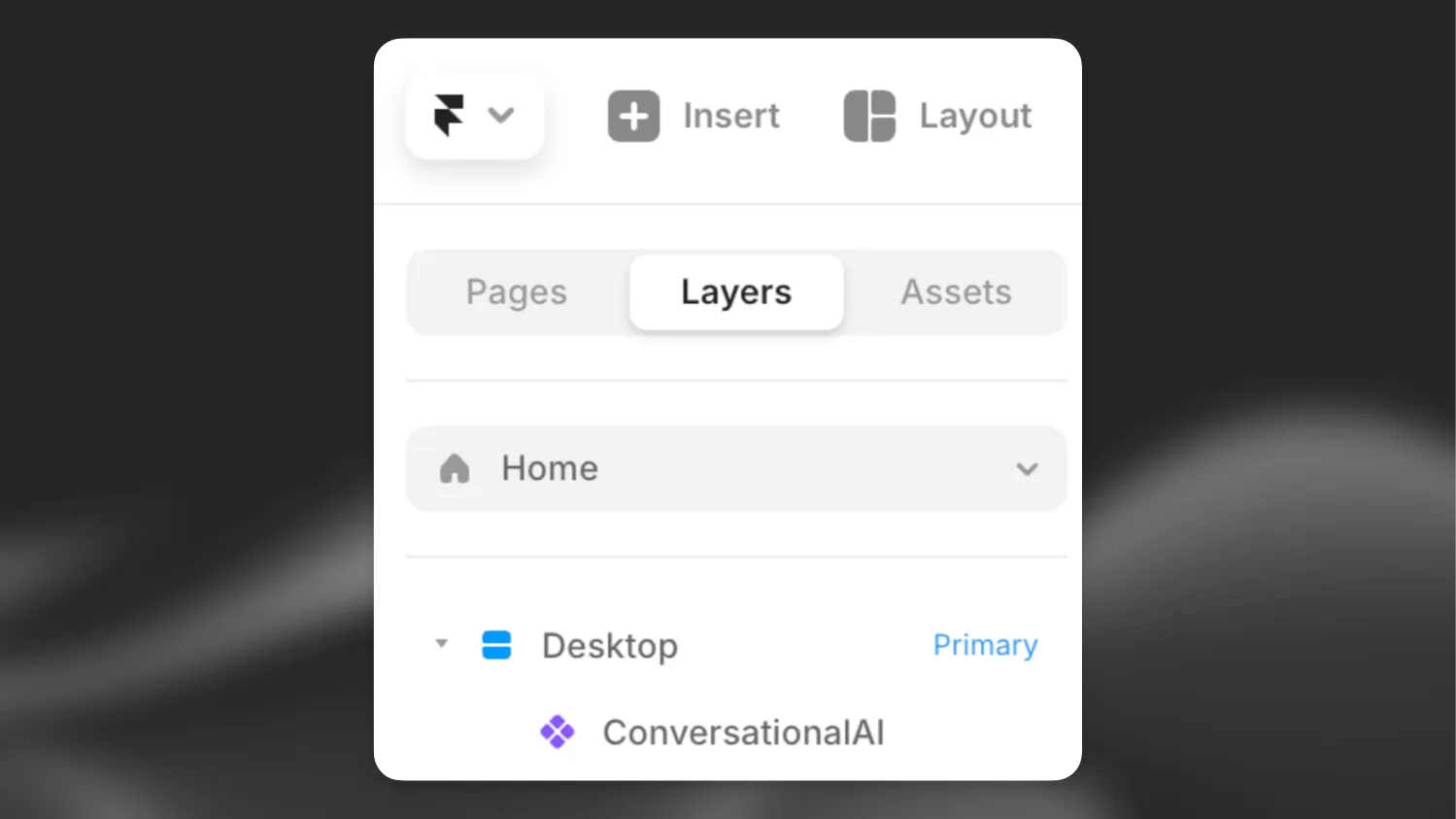
Open je website in de Framer-editor en klik links op het primaire desktoponderdeel.
Voeg de ElevenAgents-component toe
Kopieer en plak de volgende URL op de pagina waaraan je de ElevenLabs-agent wilt toevoegen:
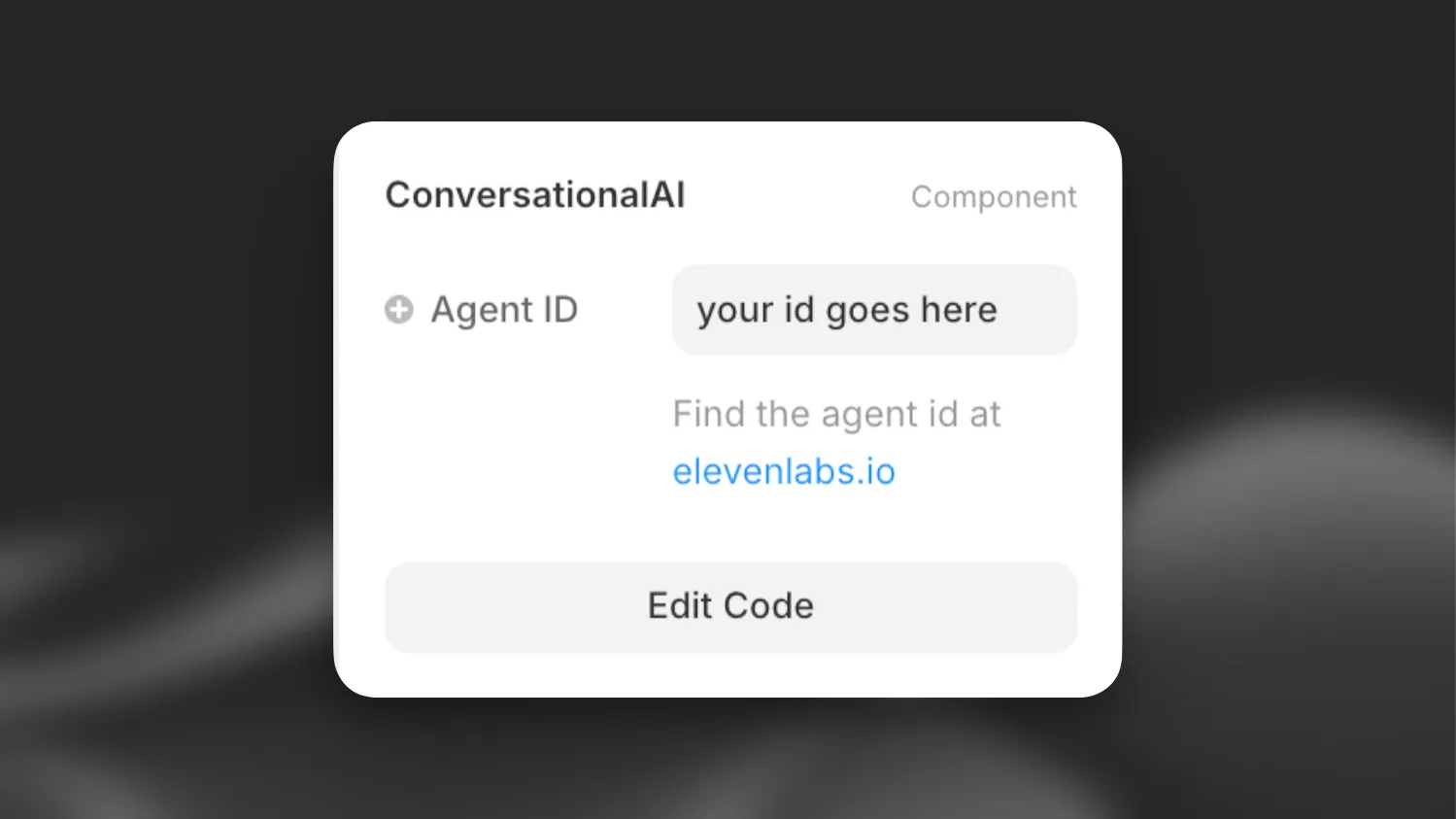
Je ziet nu links in de balk ‘Layers’ een ElevenAgents-asset en rechts de details van de ElevenAgents-component.
Vul de agentgegevens in
Schakel de ElevenLabs-agent in door de agent-ID in te vullen in de balk rechts. Je vindt de agent-ID in het ElevenLabs-dashboard.
Lukt het niet? Zorg dat de ElevenAgents-component in het lagenpaneel onder de desktopcomponent staat.
Volgende stappen
Nu je je ElevenLabs-agent aan je Framer-website hebt toegevoegd, kun je:
- De widget in het ElevenLabs-dashboard aanpassen aan je merk
- Extra talen toevoegen
- Geavanceerde functionaliteit toevoegen, zoals tools en een kennisbank.