

Amazon Connect
Dirige los contactos de voz de Amazon Connect a ElevenAgents mediante la integración nativa de agentes de IA de terceros (A2A) de Amazon Connect.
La integración con Amazon Connect tiene disponibilidad limitada. La compatibilidad con agentes de IA de terceros de Amazon Connect debe estar habilitada para tu cuenta de AWS, y el transporte de ElevenLabs se habilita por espacio de trabajo. Ponte en contacto con tu representante de ElevenLabs antes de dirigir tráfico de clientes.
Descripción general
La integración con Amazon Connect conecta un flujo de contacto de Amazon Connect directamente con un agente de ElevenAgents mediante el protocolo de agentes de IA de terceros de Amazon Connect, una extensión del protocolo abierto A2A. Amazon Connect se encarga de la telefonía, el enrutamiento y la cola; ElevenAgents se encarga de la conversación. No necesitas un troncal SIP, un número de Twilio ni middleware. AWS documenta esta función en Colaboración entre agentes; esta guía explica los detalles específicos de ElevenLabs y los pasos de AWS necesarios para llegar a un agente de ElevenLabs.
El mismo flujo sirve tanto para llamadas entrantes como para contactos salientes iniciados con StartOutboundVoiceContact.
Cuando el agente de ElevenLabs termina, Amazon Connect continúa tu flujo de contacto y se ramifica según el
resultado recibido.
Cómo funciona la integración
- Un flujo de contacto llega a un bloque Obtener información del cliente que invoca un bot de Amazon Lex V2 con la
intención
AMAZON.QInConnectIntent. - El agente de IA de orquestación de Amazon Connect transfiere inmediatamente la conversación a la aplicación de terceros que registraste para ElevenLabs.
- Amazon Connect abre un WebSocket al endpoint de ElevenLabs en el
AccessUrlde la aplicación, autenticándose con la clave de API almacenada en AWS Secrets Manager. - Amazon Connect señala que el canal de la persona que llama está activo; después, Amazon Connect y ElevenLabs intercambian audio PCM lineal de 16 bits como mensajes A2A. Amazon Connect propone la frecuencia de muestreo y ElevenLabs la adopta, por lo que no se necesitan cambios de formato de audio en el agente.
- Cuando el agente termina la llamada o transfiere a la persona que llama a una persona, ElevenLabs finaliza la sesión con
un resultado
CompleteoEscalatey el flujo continúa desde el bloque de Lex; consulta Transferir a una persona.
Requisitos
Antes de empezar, asegúrate de tener:
- Una instancia de Amazon Connect en el nivel Connect Customer con la compatibilidad con agentes de IA de terceros habilitada para la cuenta y la región.
- Un asistente de Amazon Q in Connect asociado a la instancia.
- Permisos de AWS para crear claves KMS, secretos de Secrets Manager, aplicaciones AppIntegrations, perfiles de seguridad de Connect, agentes de IA de Amazon Q in Connect, bots de Lex V2 y flujos de contacto.
- Un espacio de trabajo de ElevenLabs con el transporte de Amazon Connect habilitado.
- Un agente de ElevenLabs y una clave de API exclusiva.
- AWS CLI v2 y awscurl (
pip install awscurl) para las llamadas cuyas estructuras de solicitud aún no están disponibles en versiones publicadas de la CLI.
Mantén todos los recursos de AWS en la misma cuenta y región que la instancia de Amazon Connect. Los pasos
siguientes usan AWS CLI cuando admite la llamada y awscurl (una solicitud HTTP firmada con SigV4) cuando
no la admite. Siguen la guía de AWS Configurar la colaboración con un agente de IA
externo y añaden los valores
específicos de ElevenLabs.
Configura ElevenLabs
Crea o selecciona un agente
Crea el agente en ElevenAgents. Dale un primer mensaje si debe hablar en cuanto se complete la transferencia; Amazon Connect no reproduce nada propio durante la sesión.
Activa Finalizar llamada
En Agente → Herramientas → Herramientas del sistema, activa Finalizar llamada para que el agente pueda terminar la sesión cuando
se resuelva la solicitud de la persona que llama. Amazon Connect continuará entonces tu flujo con el resultado
Complete.
Añade una regla de transferencia de Amazon Connect (opcional)
Para permitir que el agente transfiera a la persona que llama a una persona, asígnale la herramienta del sistema Transferir a número con una
regla de transferencia cuya configuración de proveedor sea amazon_connect. La regla no tiene destino: la
sesión termina con el resultado Escalate y tu flujo de contacto elige la cola. Las reglas de transferencia se
configuran mediante la API. Añade la herramienta con un PATCH en el agente:
Envía el objeto completo built_in_tools del agente, incluidas las herramientas que ya tenga, como end_call.
El agente elige la regla según su condition; la opción que devuelve es el token fijo
amazon_connect, por lo que basta una regla de Amazon Connect por herramienta. Los números de teléfono y los URI SIP
configurados para otros proveedores no se ofrecen en llamadas de Amazon Connect.
Las reglas de transferencia son una configuración gestionada mediante API. Configura y actualiza mediante la API, como arriba, la herramienta Transferir a número de un agente que las use; el editor de herramientas del panel funciona con la lista de transferencias por número.
Crea una clave de API exclusiva
Crea una clave de API en el mismo espacio de trabajo que el agente y limítala a ElevenAgents. La almacenarás en AWS Secrets Manager en la siguiente sección; no la pegues en ningún otro sitio.
Anota la URL de WebSocket
Amazon Connect se conecta a una URL que contiene el ID de tu agente:
Si tu cuenta de ElevenLabs está en un entorno aislado de residencia, sustituye <region> por el código de tu
región. Consulta residencia de datos para ver las regiones
disponibles.
Registra la aplicación de ElevenLabs en AWS
Todo lo incluido en esta sección es una llamada a la API. Define una vez los valores que reutilizarás:
Crea un asistente de Amazon Q in Connect
Omite este paso si la instancia ya tiene un asistente. De lo contrario, crea uno y asócialo con la instancia:
Anota el ID y el ARN del asistente.
Almacena la clave de API
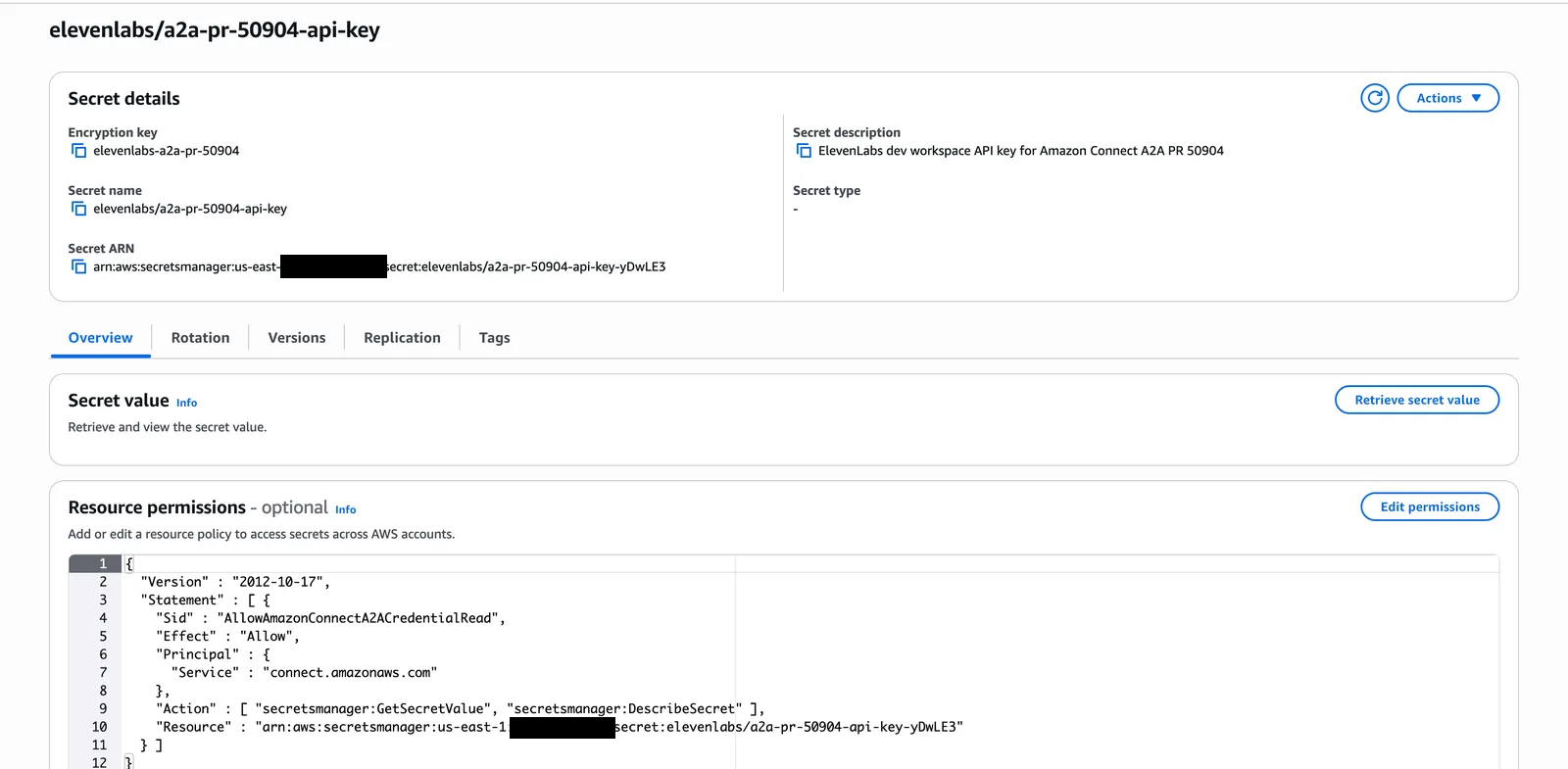
Amazon Connect lee la clave de Secrets Manager con su propio principal de servicio, por lo que el secreto
debe cifrarse con una clave KMS gestionada por el cliente que conceda a connect.amazonaws.com acceso para
descifrar. No se puede usar la clave predeterminada aws/secretsmanager.
Guarda la clave de API de ElevenLabs en un archivo para que nunca aparezca en el historial de tu shell y, después, crea la clave y el secreto:
Concede a Amazon Connect acceso de lectura al secreto:
Crea la aplicación de terceros
Registra la URL de WebSocket de ElevenLabs como una aplicación AppIntegrations de tipo A2A_SERVER.
AuthConfig es obligatorio para este tipo.
La respuesta contiene el Id y el Arn de la aplicación; expórtalos como APPLICATION_ID y
APPLICATION_ARN. La consola de Amazon Connect no muestra las aplicaciones A2A_SERVER, así que verifica
mediante la API:
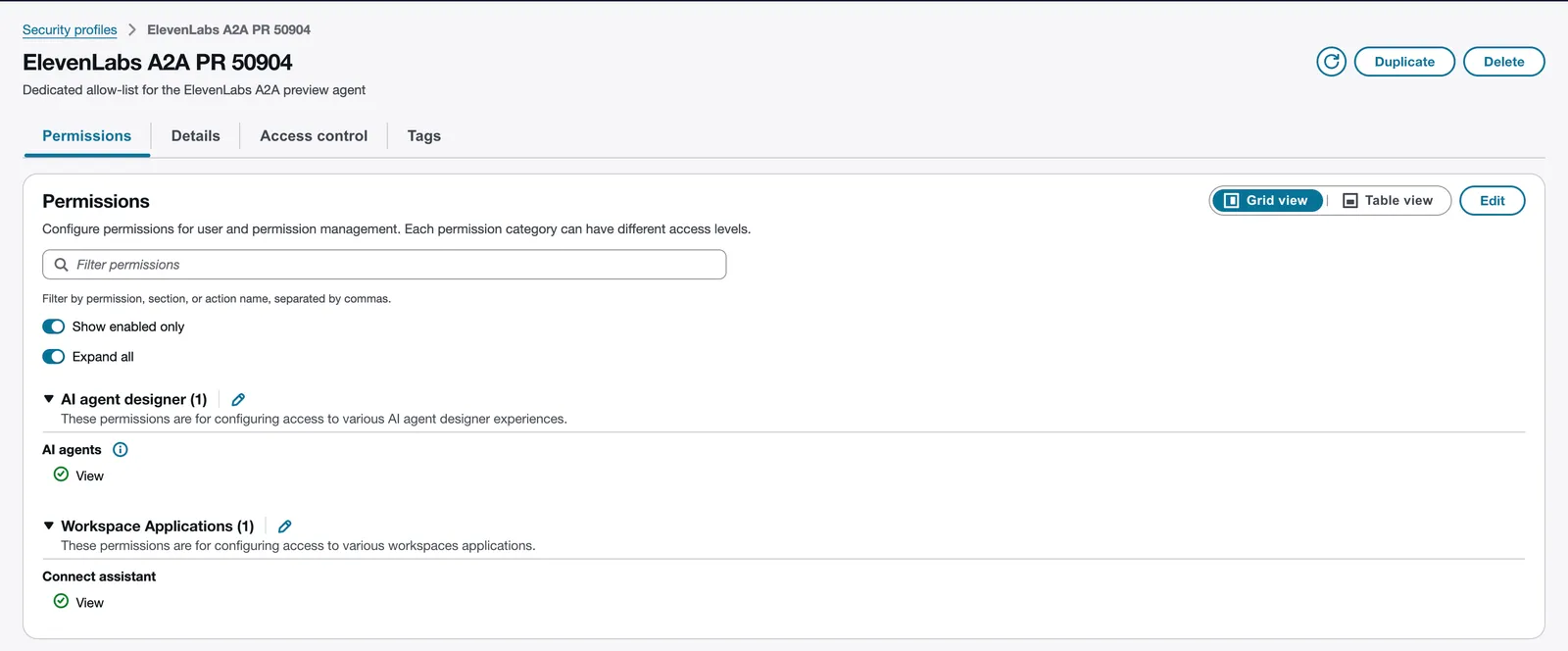
Permite la aplicación en un perfil de seguridad
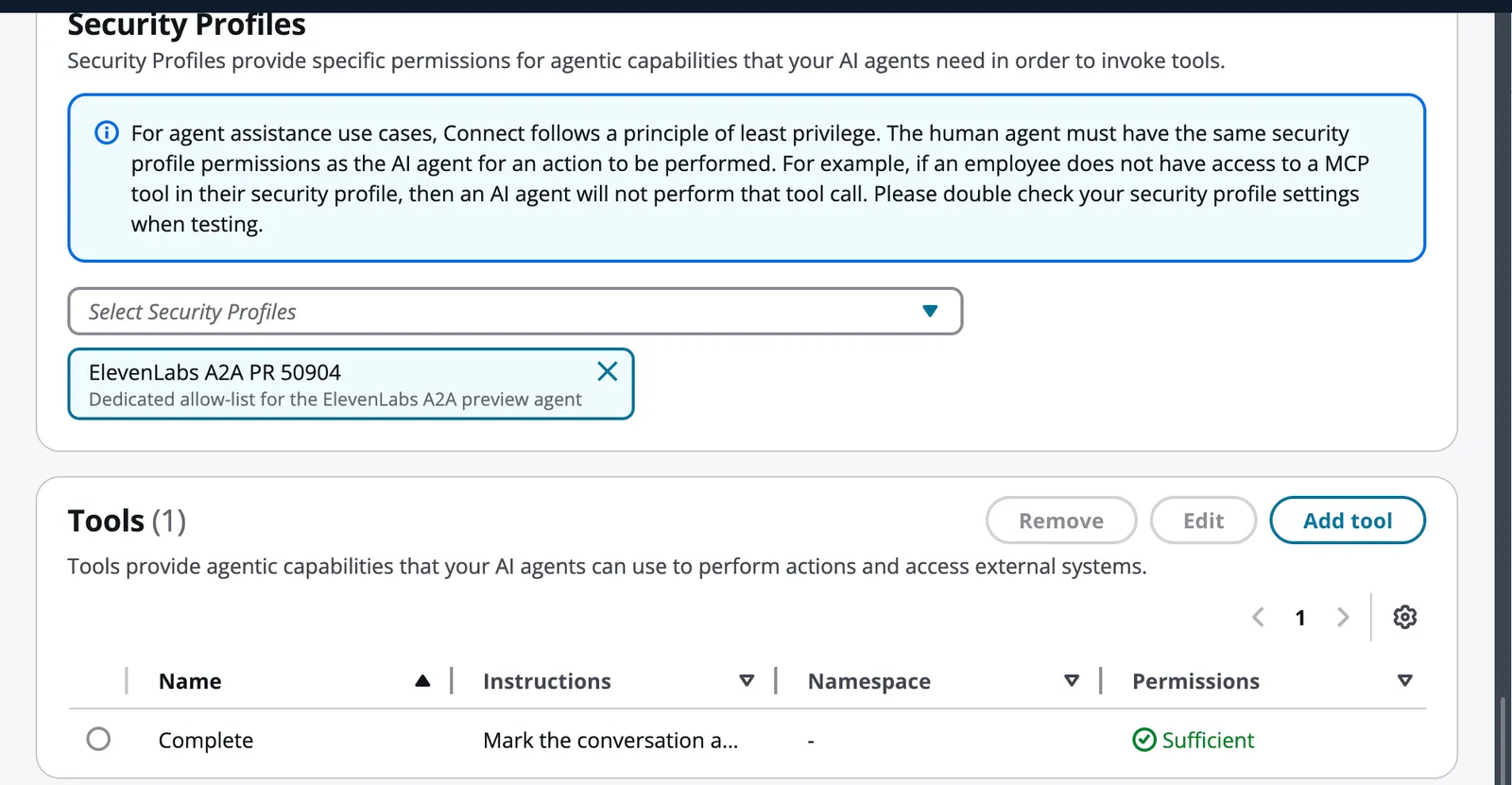
El perfil de seguridad asociado al agente de IA de orquestación debe incluir la aplicación entre sus agentes de IA permitidos; de lo contrario, la transferencia falla en tiempo de ejecución.
El sitio web de administración muestra el perfil y sus permisos, pero no los agentes de IA permitidos; estos solo son visibles mediante la API.
Crea y publica el agente de IA de orquestación
El agente de orquestación transfiere inmediatamente cada conversación de voz a la aplicación, con la transmisión de audio
habilitada. Las sesiones de voz requieren una transferencia inmediata; la transmisión de texto
(audioStreamingEnabled establecido en false) y delegateAgentConfiguration no son compatibles con
ElevenLabs. Un orquestador de transferencia inmediata de audio también debe declarar la herramienta reservada Complete
de tipo RETURN_TO_CONTROL en toolConfigurations; de lo contrario, la solicitud de creación falla con
An audio frontline orchestrator (with an audio immediate handoff) must configure the reserved 'Complete' RETURN_TO_CONTROL tool.
La publicación devuelve un ARN con versión (<AI_AGENT_ARN>:1); el flujo de contacto hace referencia a él. Asocia
el perfil de seguridad tanto al agente sin versión como al agente con versión:
Crea el flujo de contacto
Crea el bot de Lex
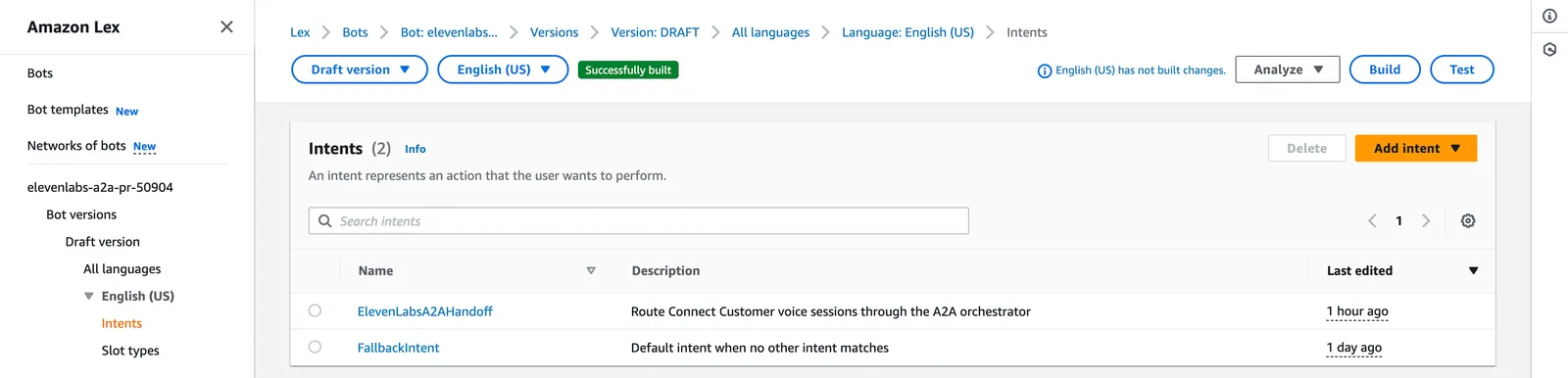
- Crea un bot de Lex V2 cuya única intención sea la integrada
AMAZON.QInConnectIntent, configurada con el ARN de tu asistente. No añadas otras intenciones. - Activa voz a voz en la configuración regional del bot. La transmisión de audio bidireccional solo funciona con bots de voz a voz Sonic.
- Permite que el rol IAM del bot use el asistente. Sin esto, la transferencia falla dentro de AWS con
HTTP 403antes de que ninguna solicitud llegue a ElevenLabs. Asocia una política como esta:
- Compila el bot, crea una versión y un alias, y asocia el alias con la instancia:
Añade el asistente y el bloque de Lex
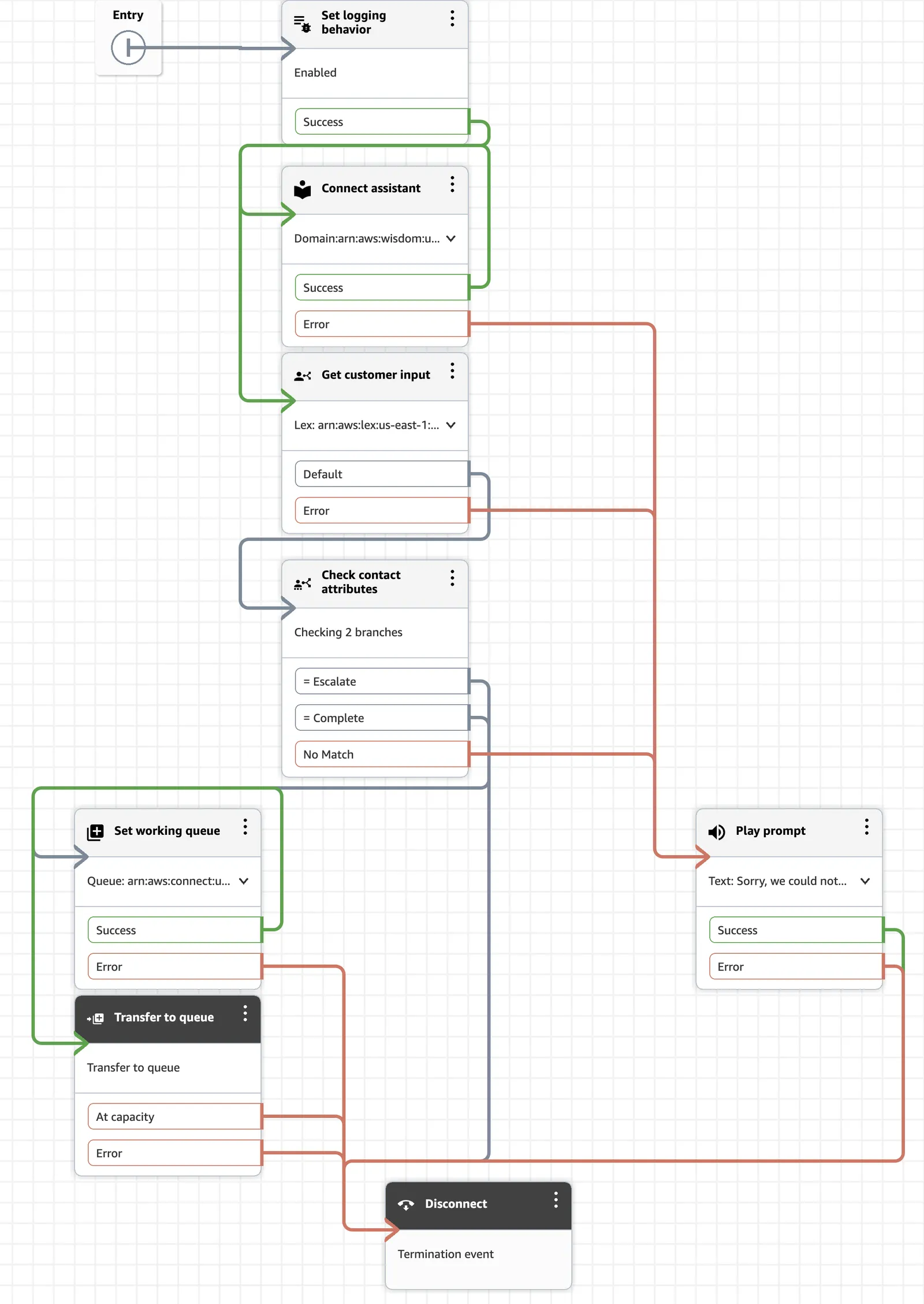
En el diseñador de flujos, añade estos bloques en orden:
- Configurar el comportamiento de registro: activado. El registro del flujo te permite verificar la transferencia más abajo.
- Conectar asistente: selecciona tu asistente de Amazon Q in Connect.
- Obtener información del cliente: en la pestaña Amazon Lex, elige Introducir un ARN y pega el ARN del alias del bot. Deja el prompt de texto a voz como un único espacio para que Amazon Connect no reproduzca nada antes de la transferencia. En Atributos de sesión, añade dos atributos configurados manualmente:
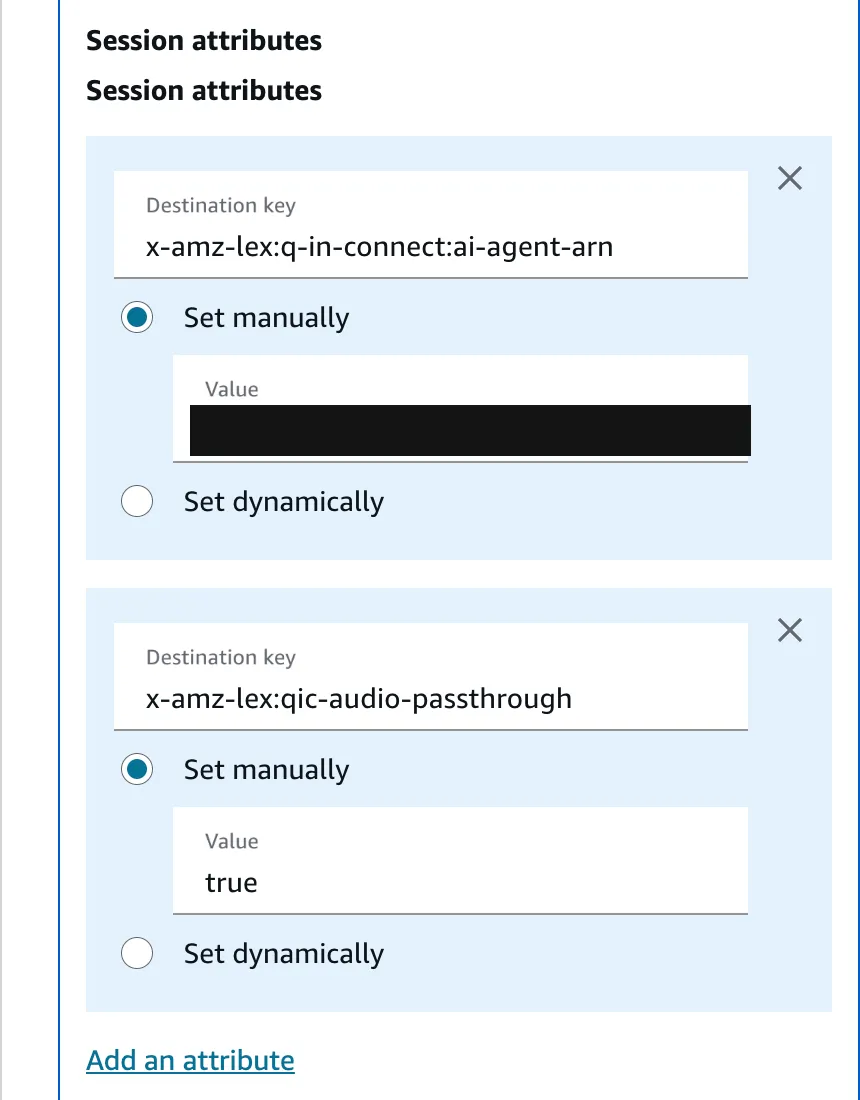
x-amz-lex:qic-audio-passthrough habilita la ruta de voz de terceros durante el periodo de prelanzamiento de AWS.
AWS indica que el atributo deja de ser necesario cuando la función es pública; mantenerlo
no causa problemas.
Ramifica según el resultado
Amazon Connect muestra el resultado de ElevenLabs en el flujo como el atributo
$.Lex.SessionAttributes.Tool. Añade un bloque Comprobar atributos de contacto después del bloque de Lex, configura Espacio de nombres como
Lex, Clave como Atributos de sesión y Clave de atributo de sesión como Tool; después añade una
condición Es igual a por resultado y dirige Sin coincidencia a un prompt de error:
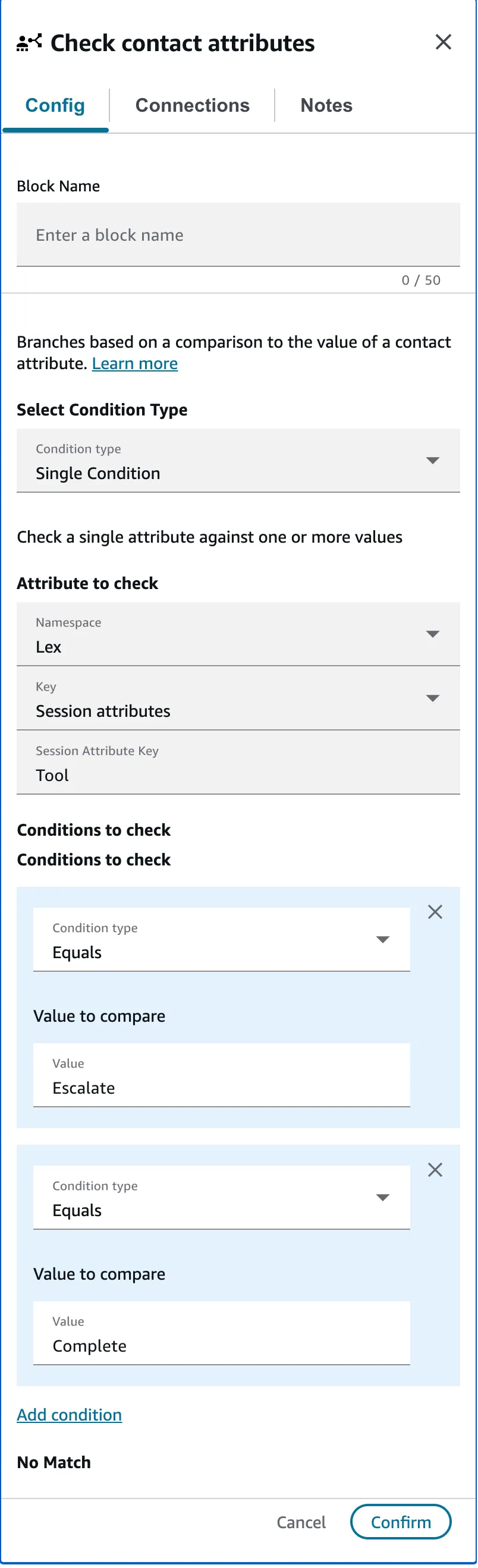
Amazon Connect escribe el resultado con mayúscula inicial (Escalate, Complete), no como el tipo de
finalización en mayúsculas enviado por cable, por lo que estas dos condiciones son todo lo que necesita el bloque. Una sesión que
falla después de la transferencia termina con el tipo COMPLETE_WITH_ERROR; el bloque de Lex toma entonces
su salida Error o la comparación llega a Sin coincidencia, así que dirige ambas al prompt de error. En un flujo exportado,
la salida Predeterminada del bloque de Lex es su transición NoMatchingCondition; asegúrate de que lleve al bloque de comparación
en lugar de a un mensaje de error.
Prueba la integración
Haz una llamada
Llama al número. El primer mensaje del agente se reproduce unos segundos después de que el flujo llegue al bloque de Lex;
la transferencia dentro de AWS tarda unos tres segundos antes de contactar con ElevenLabs. Mantén una
conversación breve y despídete: el agente llama a Finalizar llamada, la sesión de ElevenLabs termina con
Complete y tu flujo continúa desde el bloque de Lex. Si añadiste una regla de transferencia, pide hablar con una
persona: el agente llama a Transferir a número, la sesión termina con Escalate y el
flujo toma esa rama.
Comprueba la conversación en ElevenLabs
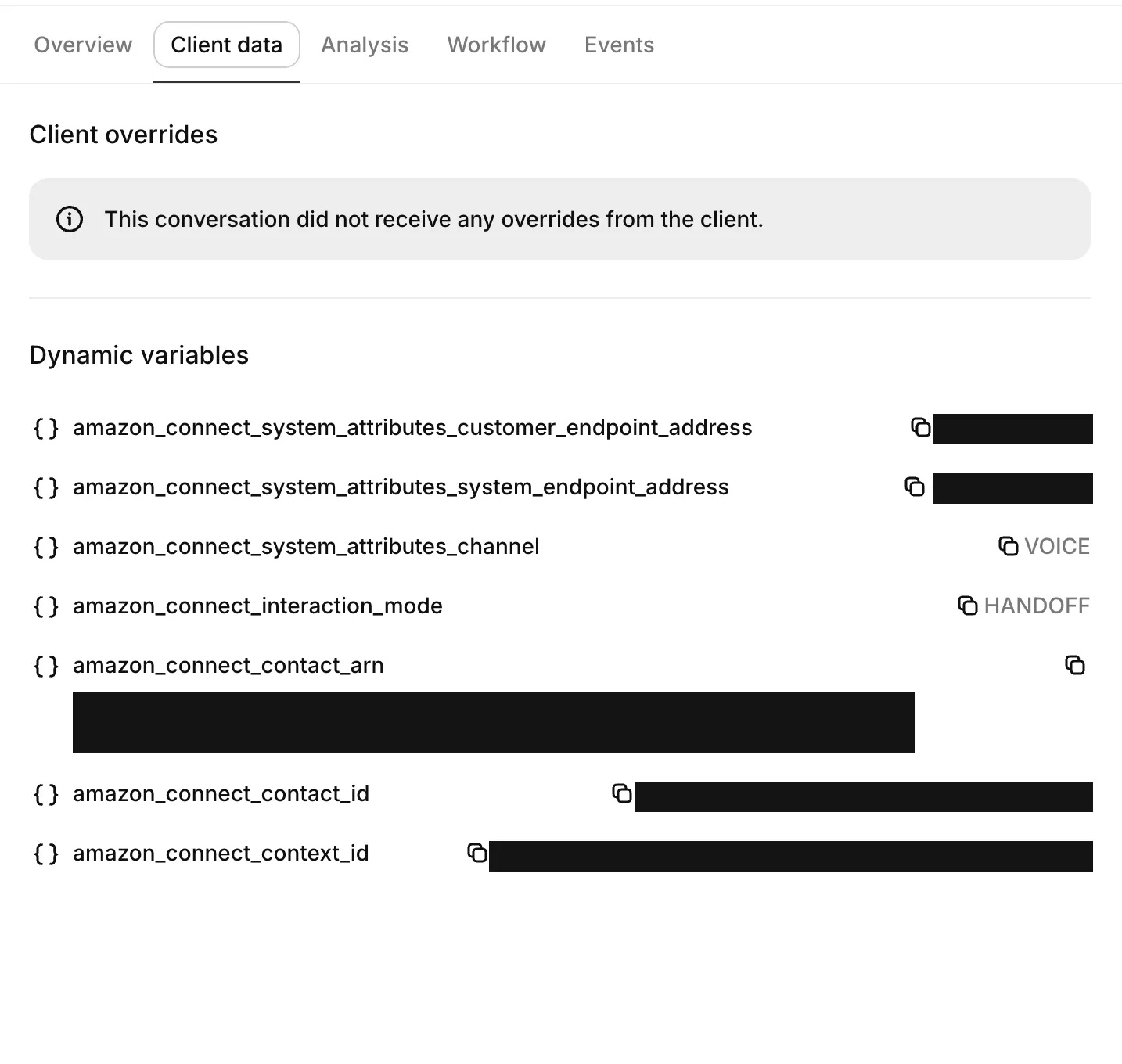
Abre la conversación en Conversaciones. Su origen es Amazon Connect y la pestaña Datos del cliente
lista las variables dinámicas amazon_connect_* que recibió la sesión.
Comprueba el registro del flujo en AWS
Con el registro habilitado, cada bloque escribe una entrada en el grupo de registros de flujo de la instancia. El bloque Obtener información del cliente registra el resultado que recibió de ElevenLabs:
Espera "Results": "Complete" o "Results": "Escalate" después de una transferencia para el bloque de Lex,
seguido de los bloques de esa rama.
Variables dinámicas
Amazon Connect envía los atributos del sistema del contacto con cada sesión. ElevenLabs los expone, junto con los identificadores de sesión, como variables dinámicas:
En las sesiones de Amazon Connect, system__caller_id siempre es el cliente y system__called_number
siempre es el número de Amazon Connect, tanto para contactos entrantes como salientes.
Cualquier otro miembro del contexto de contacto que Amazon Connect envía se expone del mismo modo: los nombres
anidados se unen con guiones bajos y se convierten a snake case bajo el prefijo amazon_connect_.
Los atributos de contacto personalizados configurados en tu flujo con Establecer atributos de contacto no forman parte del
contexto que Amazon Connect envía actualmente, incluso cuando el perfil de seguridad del agente de IA puede ver los atributos de contacto;
si AWS empieza a incluirlos, aparecerán automáticamente con el mismo prefijo. No puedes elegir qué datos de contacto
comparte Amazon Connect; AWS transmite un conjunto fijo de contexto.
Para transmitir contexto adicional, usa el
webhook de inicio de conversación.
En las sesiones de Amazon Connect, el webhook se llama antes de que el agente hable, con caller_id configurado como
el número del cliente, called_number configurado como el número de Amazon Connect y call_id configurado como el ID de contacto de Amazon Connect, por lo que una Lambda en tu flujo puede almacenar atributos de contacto indexados por el ID de contacto
y el webhook puede devolverlos como variables dinámicas y anulaciones de configuración.
Transferencia a una persona
Proporciona al agente la herramienta del sistema Transfer to number con una regla de transferencia amazon_connect, como se muestra en Configurar ElevenLabs. Cuando se cumple la condición de la regla, el agente llama a la herramienta y ElevenLabs finaliza la sesión con el resultado Escalate y el motivo que ha indicado el agente. A continuación, la rama Escalate de tu flujo gestiona el contacto con Set working queue y Transfer to queue. La regla no incluye ningún destino, por lo que la cola se elige en el flujo, no por el agente; el tratamiento de la cola, los flujos de susurro y la selección de agentes se mantienen en Amazon Connect.
La herramienta End call genera un resultado Complete. El análisis posterior a la llamada y el webhook posterior a la llamada se ejecutan como de costumbre tras cualquiera de los dos resultados.
Dar un resumen al agente humano
Amazon Connect solo expone el resultado a tu flujo: $.Lex.SessionAttributes.Tool (y el nombre de la intención de Lex) contienen Escalate, y nada más de la sesión de ElevenLabs, incluido el motivo de la transferencia, llega al flujo. Para informar a la persona que atienda la llamada, guarda tú mismo el resumen en el contacto y deja que un flujo de susurro para agentes lo lea:
-
Expón una ruta que llame a la API
UpdateContactAttributesde Amazon Connect. Basta con una Lambda mínima detrás de una API HTTP; la persona que llama debe tener permisoconnect:UpdateContactAttributesen los contactos de la instancia: -
Proporciona al agente una herramienta webhook que haga
POSTa esa ruta concontact_idcompletado mediante la variable dinámicaamazon_connect_contact_idy unsummaryque escriba el modelo. Guarda el secreto compartido en un secreto del espacio de trabajo y envíalo como encabezado de la solicitud. En el prompt del sistema, indica al agente que llame primero a esta herramienta y que llame a Transfer to number solo después de que haya devuelto una respuesta; un modelo que emite ambas llamadas en un mismo turno pone en carrera la transferencia con el resumen. Con esa instrucción, en nuestras pruebas el atributo estaba en el contacto aproximadamente un segundo después de la solicitud del agente, tres segundos antes de que Amazon Connect reanudara el flujo. -
En la rama
Escalatedel flujo de contacto, añade un bloque Set whisper flow antes de Transfer to queue que apunte a un flujo de susurro para agentes cuyo Play prompt lea$.Attributes.handoff_summary. Amazon Connect se lo dice al agente humano mientras la persona que llama escucha el tratamiento de la cola y, después, conecta a ambos. No vuelvas a establecerhandoff_summaryen un bloque posterior del flujo: un valor vacío sustituye al que escribió la ruta.
El mismo atributo está disponible para un bloque Check contact attributes para tomar decisiones de enrutamiento. El webhook posterior a la llamada se activa después de que el flujo ya haya continuado, por lo que resulta adecuado para actualizar el CRM, no para tomar decisiones de enrutamiento.
Trazas
Amazon Connect requiere que los agentes externos envíen datos de trazas para cada colaboración. Cuando Amazon Connect se suscribe al trazado de la sesión, ElevenLabs envía una traza de OpenTelemetry para cada turno del agente que contiene la transcripción de la persona que llama, la respuesta del agente, cada llamada a herramienta con su resultado y los tiempos de cada span. Amazon Connect almacena estas trazas junto con el contacto; consulta Trazas de agentes de IA para saber cómo verlas. Las transcripciones y los resultados de herramientas de estas trazas están sujetos a la misma configuración de redacción que el resto de los datos de contacto en Amazon Connect, así que revisa tus requisitos de tratamiento de datos antes de activar la integración. Al igual que los webhooks posteriores a la llamada, las trazas se envían a tus propios sistemas: los agentes en modo de retención cero siguen enviándolas, porque la retención cero regula lo que almacena ElevenLabs, no lo que recibe tu instancia de Amazon Connect.
Audio
Amazon Connect propone PCM lineal mono de 16 bits a 8, 16 o 24 kHz en cada sesión, y ElevenLabs adopta la propuesta, por lo que los formatos de audio configurados del agente no se usan en las sesiones de Amazon Connect. ElevenLabs detecta la interrupción por voz de la persona que llama y la comunica a Amazon Connect para que la reproducción en búfer se vacíe de inmediato. La entrada de teclado recopilada por Amazon Connect se entrega al agente como dígitos DTMF. Se ignora el marcador de silencio propio de Amazon Connect; utiliza el tiempo de espera de turno del agente para volver a solicitar respuesta a una persona que llama que permanece en silencio.
Limitaciones y funciones no compatibles
- Las herramientas de cliente y la herramienta del sistema Play keypad touch tone no son compatibles. Transfer to number solo funciona mediante una regla de transferencia de Amazon Connect: el agente no puede marcar un número de teléfono ni una URI SIP desde una llamada de Amazon Connect, y el flujo decide qué cola recibe a una persona que llama escalada.
- Los resultados de recopilación de datos no se devuelven al flujo, y Amazon Connect decide qué datos del contacto comparte. Usa el webhook de inicio de conversación con la clave
amazon_connect_contact_idpara contexto adicional, una herramienta webhook que llame aUpdateContactAttributespara datos de enrutamiento y el webhook posterior a la llamada para todo lo demás. - Las anulaciones de configuración, como
system__override_first_message, no se pueden pasar desde el flujo. Devuélvelas desde el webhook de inicio de conversación. - Las sesiones de voz requieren una transferencia inmediata. El canal de chat de Amazon Connect, el streaming de texto y la colaboración en segundo plano (
delegateAgentConfiguration) no son compatibles. - Las trazas enviadas a Amazon Connect incluyen la transcripción de la persona que llama, las respuestas del agente, las llamadas a herramientas con sus resultados y los tiempos. Los parámetros de las llamadas a herramientas no se incluyen.
- La compatibilidad de Amazon Connect con agentes de terceros solo está disponible donde AWS la haya habilitado y puede conllevar cargos adicionales de AWS.
Solución de problemas
El flujo falla con 'A2A WebSocket upgrade ... failed (HTTP 403)'
- El error se genera dentro de AWS antes de que ninguna solicitud llegue a ElevenLabs. Consulta CloudTrail para comprobar si hay
AccessDeniedenwisdom:SendMessagedesde el rol de servicio de Lex: el rol asociado al bot necesitawisdom:CreateSession,wisdom:GetAssistant,wisdom:SendMessageywisdom:GetNextMessageen el asistente y sus sesiones. - Confirma que el perfil de seguridad permite la aplicación y está asociado a la versión publicada del agente de orquestación a la que hace referencia el flujo.
- Confirma que la clave KMS y la política de recursos del secreto conceden acceso a
connect.amazonaws.com.
El flujo falla con 'the hand-off to the target agent could not be completed'
- Amazon Connect da a la conexión WebSocket aproximadamente 20 segundos para establecerse. Confirma que se puede acceder a
AccessUrldesde AWS:wss://, el ID de agente correcto y ninguna lista de permitidos de red que interfiera. - Si enrutas la conexión mediante tu propia infraestructura, mantén ese proxy activo. Una instancia serverless en frío puede tardar más que la ventana de transferencia, y Amazon Connect abandona antes de que ElevenLabs llegue siquiera a recibir la solicitud.
El bloque de Lex toma su rama Error y la persona que llama no oye nada
- Confirma que ambos atributos de sesión están establecidos en el bloque Get customer input:
x-amz-lex:q-in-connect:ai-agent-arncon el ARN del agente publicado y versionado, yx-amz-lex:qic-audio-passthroughestablecido entrue. - Confirma que el perfil de seguridad que permite la aplicación está asociado a esa versión del agente.
- Consulta la entrada del bloque en el registro del flujo; incluye el error que encontró Amazon Connect.
La sesión termina inmediatamente después de conectarse
- Confirma que
AccessUrlusawss://, contiene el ID de agente correcto y apunta a la región donde se encuentra tu espacio de trabajo. - Confirma que la clave de API está activa, pertenece al espacio de trabajo del agente y no tiene restricciones de IP.
- Confirma que el transporte de Amazon Connect está habilitado para tu espacio de trabajo.
La persona que llama escucha el mensaje de error del flujo después de que el agente termine
En el bloque de Lex, asegúrate de que la salida Default lleve al bloque que compara $.Lex.SessionAttributes.Tool, y compara con los valores en mayúscula inicial Escalate y Complete.
El agente nunca habla y la sesión termina después de unos segundos
Confirma que el colaborador está configurado con audioStreamingEnabled en true. Con el streaming de texto, Amazon Connect envía turnos de texto y espera respuestas de texto, algo que ElevenLabs no admite; los registros de ElevenLabs muestran INIT_SESSION carries no audio configuration.
Faltan variables dinámicas
Amazon Connect proporciona los atributos e identificadores de sistema del contacto indicados anteriormente. Los atributos personalizados del contacto establecidos en el flujo no llegan al agente; pásalos mediante el webhook de inicio de conversación. Si el primer mensaje o el prompt del agente hace referencia a una variable que nunca se proporciona, la sesión falla al iniciarse.