

Amazon Connect
Leiten Sie Amazon-Connect-Sprachkontakte über die native Integration für KI-Drittanbieter-Agenten (A2A) von Amazon Connect an ElevenAgents weiter.
Die Amazon-Connect-Integration ist nur eingeschränkt verfügbar. Die Unterstützung für KI-Drittanbieter-Agenten von Amazon Connect muss für Ihr AWS-Konto aktiviert sein, und der ElevenLabs-Transport wird pro Workspace aktiviert. Wenden Sie sich an Ihren ElevenLabs-Ansprechpartner, bevor Sie Kundenverkehr weiterleiten.
Übersicht
Die Amazon-Connect-Integration verbindet einen Amazon-Connect-Kontaktfluss direkt mit einem Agenten in ElevenAgents über das Protokoll für KI-Drittanbieter-Agenten von Amazon Connect, eine Erweiterung des offenen A2A-Protokolls. Amazon Connect übernimmt Telefonie, Routing und Warteschlange; ElevenAgents übernimmt das Gespräch. Sie benötigen keinen SIP-Trunk, keine Twilio-Nummer und keine Middleware. AWS dokumentiert die Funktion unter Agent-to-Agent-Zusammenarbeit; dieser Leitfaden behandelt die ElevenLabs-spezifischen Details und die AWS-Schritte, um einen ElevenLabs-Agenten zu erreichen.
Derselbe Ablauf dient eingehenden Anrufen und ausgehenden Kontakten, die mit StartOutboundVoiceContact gestartet werden.
Wenn der ElevenLabs-Agent fertig ist, setzt Amazon Connect Ihren Kontaktfluss fort und verzweigt anhand des
erhaltenen Ergebnisses.
So funktioniert die Integration
- Ein Kontaktfluss erreicht einen Block Kundeneingabe abrufen, der einen Amazon-Lex-V2-Bot mit dem
Intent
AMAZON.QInConnectIntentaufruft. - Der Orchestrierungs-KI-Agent von Amazon Connect übergibt das Gespräch sofort an die Drittanbieter-Anwendung, die Sie für ElevenLabs registriert haben.
- Amazon Connect öffnet einen WebSocket zum ElevenLabs-Endpunkt in der
AccessUrlder Anwendung und authentifiziert sich mit dem in AWS Secrets Manager gespeicherten API-Schlüssel. - Amazon Connect signalisiert, dass der Kanal des Anrufers aktiv ist. Anschließend tauschen Amazon Connect und ElevenLabs 16-Bit-lineares-PCM-Audio als A2A-Nachrichten aus. Amazon Connect schlägt die Sample-Rate vor und ElevenLabs übernimmt sie, sodass beim Agenten keine Audioformatänderungen nötig sind.
- Wenn der Agent den Anruf beendet oder den Anrufer an einen Menschen übergibt, beendet ElevenLabs die Sitzung mit
dem Ergebnis
CompleteoderEscalate, und der Ablauf wird ab dem Lex-Block fortgesetzt; siehe An einen Menschen übergeben.
Voraussetzungen
Stellen Sie vor Beginn Folgendes sicher:
- Eine Amazon-Connect-Instance im Connect-Customer-Tarif mit aktivierter Unterstützung für KI-Drittanbieter-Agenten für Konto und Region.
- Einen mit der Instance verknüpften Amazon-Q-in-Connect-Assistenten.
- AWS-Berechtigungen zum Erstellen von KMS-Schlüsseln, Secrets in Secrets Manager, AppIntegrations-Anwendungen, Connect-Sicherheitsprofilen, Amazon-Q-in-Connect-KI-Agenten, Lex-V2-Bots und Kontaktflüssen.
- Einen ElevenLabs-Workspace mit aktiviertem Amazon-Connect-Transport.
- Einen ElevenLabs-Agenten und einen dedizierten API-Schlüssel.
- AWS CLI v2 und awscurl (
pip install awscurl) für Aufrufe, deren Request-Strukturen noch nicht in veröffentlichten CLI-Versionen enthalten sind.
Halten Sie alle AWS-Ressourcen im selben Konto und derselben Region wie die Amazon-Connect-Instance. Die folgenden Schritte
verwenden die AWS CLI, sofern sie den Aufruf unterstützt, und awscurl (eine mit SigV4 signierte HTTP-Anfrage), sofern
nicht. Sie folgen der AWS-Anleitung Zusammenarbeit mit einem externen KI-Agenten
einrichten und ergänzen die
ElevenLabs-spezifischen Werte.
ElevenLabs konfigurieren
Agenten erstellen oder auswählen
Erstellen Sie den Agenten in ElevenAgents. Geben Sie ihm eine erste Nachricht, wenn er sprechen soll, sobald die Übergabe abgeschlossen ist; Amazon Connect spielt während der Sitzung selbst nichts ab.
Anruf beenden aktivieren
Aktivieren Sie unter Agent → Tools → Systemtools die Option Anruf beenden, damit der Agent die Sitzung beenden kann,
wenn die Anfrage des Anrufers gelöst ist. Amazon Connect setzt Ihren Ablauf dann mit dem Ergebnis Complete
fort.
Amazon-Connect-Weiterleitungsregel hinzufügen (optional)
Damit der Agent den Anrufer an einen Menschen übergeben kann, geben Sie ihm das Systemtool An Nummer weiterleiten mit einer
Weiterleitungsregel, deren Anbieterkonfiguration amazon_connect lautet. Die Regel hat kein Ziel: Die
Sitzung endet mit dem Ergebnis Escalate, und Ihr Kontaktfluss wählt die Warteschlange aus. Weiterleitungsregeln werden
über die API konfiguriert. Fügen Sie das Tool mit einem PATCH für den Agenten hinzu:
Senden Sie das vollständige built_in_tools-Objekt des Agenten, einschließlich bereits vorhandener Tools wie end_call.
Der Agent wählt die Regel anhand ihrer condition; die zurückgemeldete Option ist das feste Token
amazon_connect, sodass eine Amazon-Connect-Regel pro Tool genügt. Telefonnummern und SIP-URIs,
die für andere Anbieter konfiguriert sind, werden bei Amazon-Connect-Anrufen nicht angeboten.
Weiterleitungsregeln sind eine API-verwaltete Einstellung. Konfigurieren und aktualisieren Sie das Tool An Nummer weiterleiten eines Agenten, der diese nutzt, wie oben beschrieben über die API; der Tool-Editor im Dashboard arbeitet mit der Weiterleitungsliste pro Nummer.
Dedizierten API-Schlüssel erstellen
Erstellen Sie einen API-Schlüssel im selben Workspace wie der Agent und beschränken Sie ihn auf ElevenAgents. Sie speichern ihn im nächsten Abschnitt in AWS Secrets Manager; fügen Sie ihn nirgendwo anders ein.
WebSocket-URL notieren
Amazon Connect stellt eine Verbindung zu einer URL her, die Ihre Agenten-ID enthält:
Wenn Ihr ElevenLabs-Konto in einer isolierten Residenzumgebung ist, ersetzen Sie <region> durch Ihren
Regionscode. Verfügbare Regionen finden Sie unter Datenresidenz.
ElevenLabs-Anwendung in AWS registrieren
Alles in diesem Abschnitt ist ein API-Aufruf. Legen Sie die Werte, die Sie wiederverwenden, einmal fest:
Amazon-Q-in-Connect-Assistenten erstellen
Überspringen Sie diesen Schritt, wenn die Instance bereits einen Assistenten hat. Erstellen Sie andernfalls einen und verknüpfen Sie ihn mit der Instance:
Notieren Sie die Assistenten-ID und den ARN.
API-Schlüssel speichern
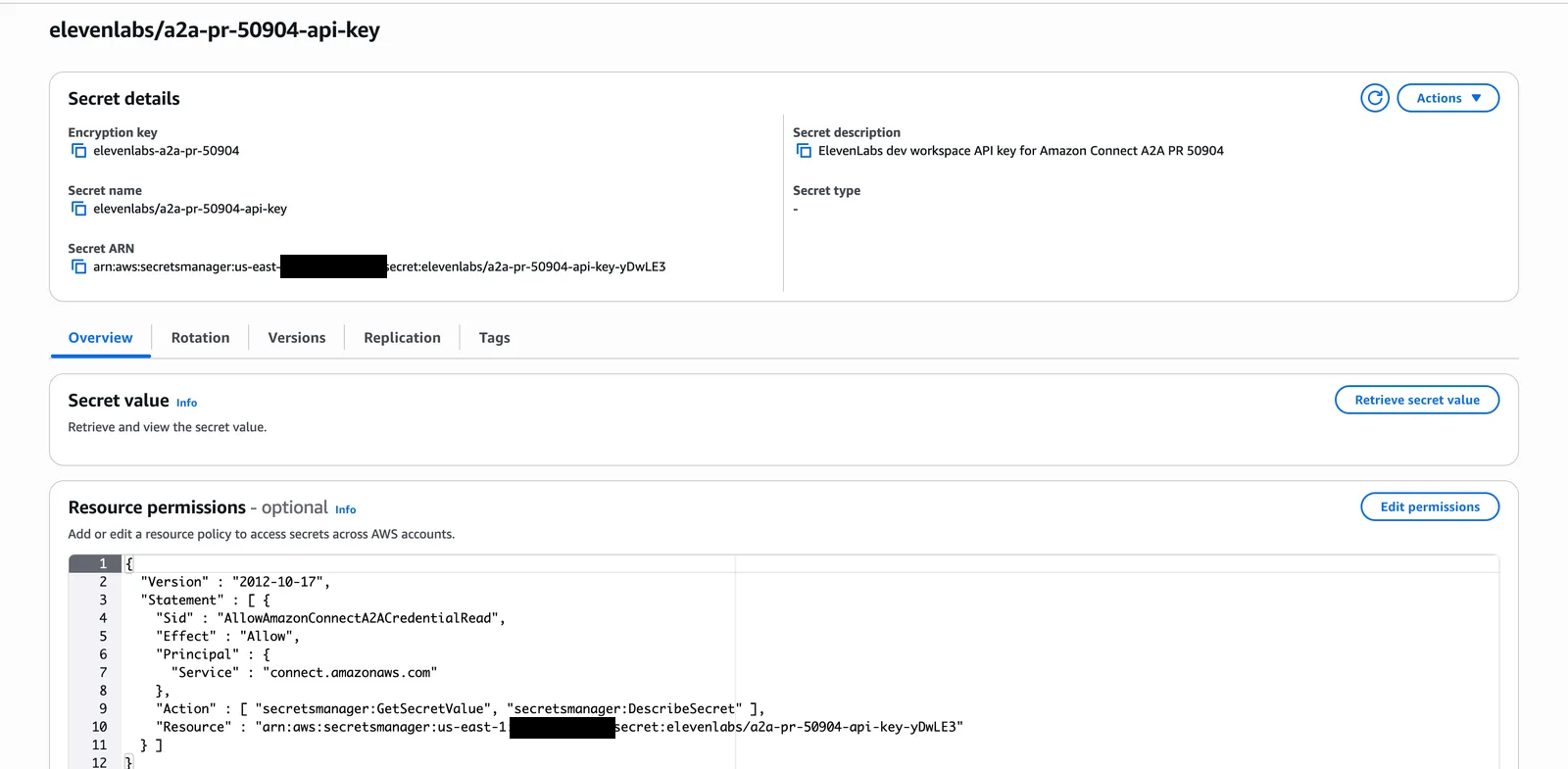
Amazon Connect liest den Schlüssel mit seinem eigenen Service-Principal aus Secrets Manager. Das Secret
muss daher mit einem kundenverwalteten KMS-Schlüssel verschlüsselt werden, der connect.amazonaws.com Zugriff zum Entschlüsseln
gewährt. Der Standardschlüssel aws/secretsmanager kann nicht verwendet werden.
Speichern Sie den ElevenLabs-API-Schlüssel in einer Datei, damit er nie in Ihrer Shell-Historie erscheint. Erstellen Sie dann den Schlüssel und das Secret:
Gewähren Sie Amazon Connect Lesezugriff auf das Secret:
Drittanbieter-Anwendung erstellen
Registrieren Sie die ElevenLabs-WebSocket-URL als AppIntegrations-Anwendung vom Typ A2A_SERVER.
AuthConfig ist für diesen Typ erforderlich.
Die Antwort enthält die Id und den Arn der Anwendung; exportieren Sie sie als APPLICATION_ID und
APPLICATION_ARN. Die Amazon-Connect-Konsole listet A2A_SERVER-Anwendungen nicht auf. Prüfen Sie daher
über die API:
Anwendung in einem Sicherheitsprofil erlauben
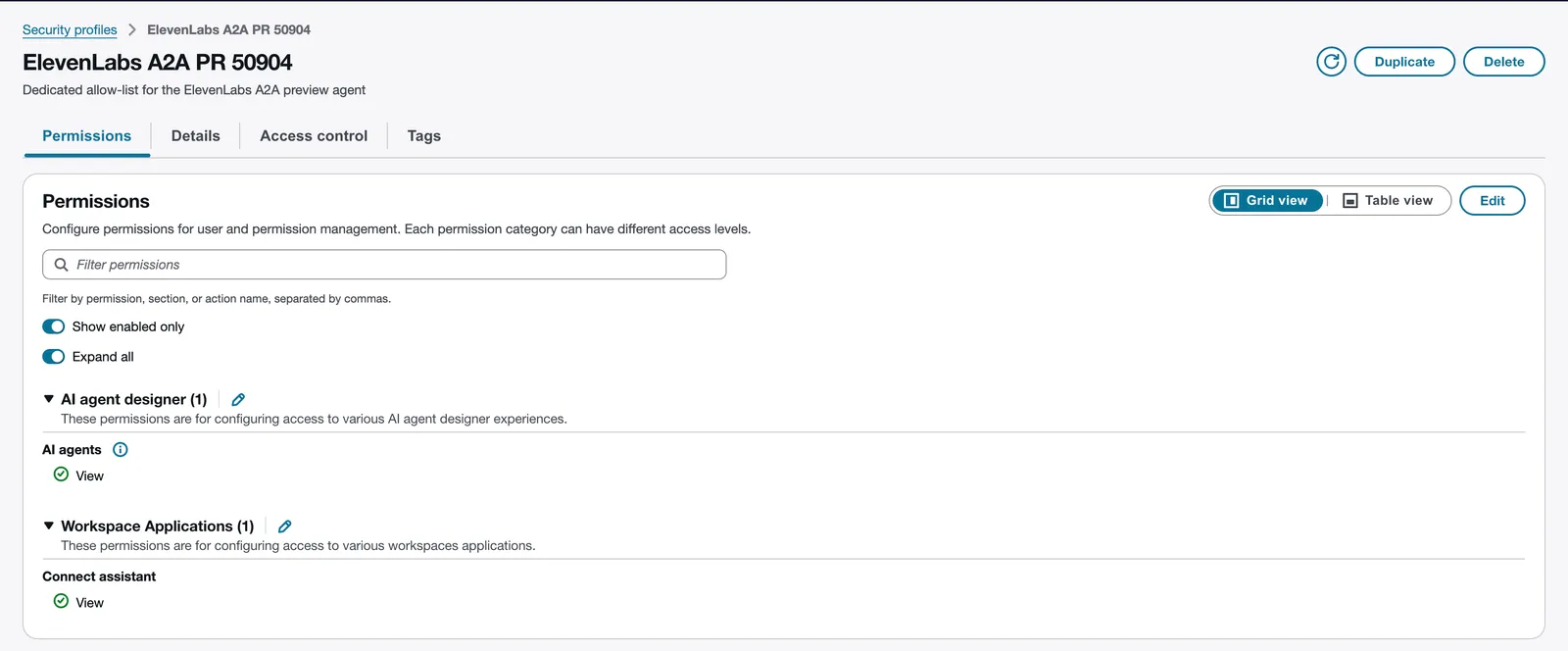
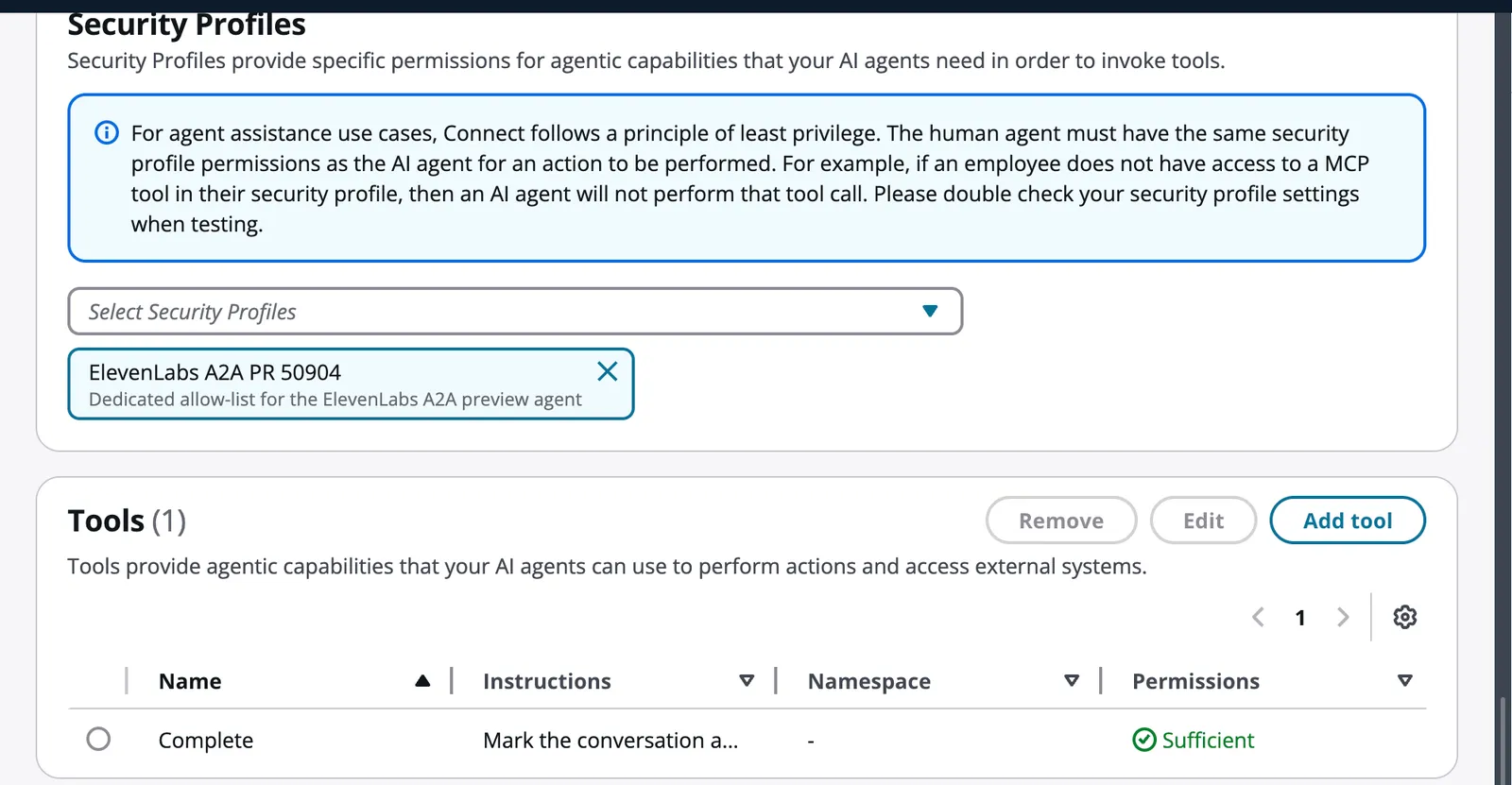
Das dem Orchestrierungs-KI-Agenten zugewiesene Sicherheitsprofil muss die Anwendung unter den zulässigen KI-Agenten aufführen, andernfalls schlägt die Übergabe zur Laufzeit fehl.
Die Admin-Website zeigt das Profil und seine Berechtigungen, aber nicht die zulässigen KI-Agenten; diese sind nur über die API sichtbar.
Orchestrierungs-KI-Agenten erstellen und veröffentlichen
Der Orchestrierungsagent übergibt jede Sprachunterhaltung sofort an die Anwendung, wobei Audio-
Streaming aktiviert ist. Sprachsitzungen erfordern eine sofortige Übergabe; Text-Streaming
(audioStreamingEnabled auf false gesetzt) und delegateAgentConfiguration werden von
ElevenLabs nicht unterstützt. Ein Orchestrator mit sofortiger Audioübergabe muss außerdem das reservierte Tool Complete
vom Typ RETURN_TO_CONTROL in toolConfigurations deklarieren. Andernfalls schlägt die Erstellungsanfrage fehl mit
An audio frontline orchestrator (with an audio immediate handoff) must configure the reserved 'Complete' RETURN_TO_CONTROL tool.
Die Veröffentlichung gibt einen versionierten ARN zurück (<AI_AGENT_ARN>:1); der Kontaktfluss referenziert ihn. Weisen Sie
das Sicherheitsprofil sowohl dem nicht versionierten als auch dem versionierten Agenten zu:
Kontaktfluss erstellen
Lex-Bot erstellen
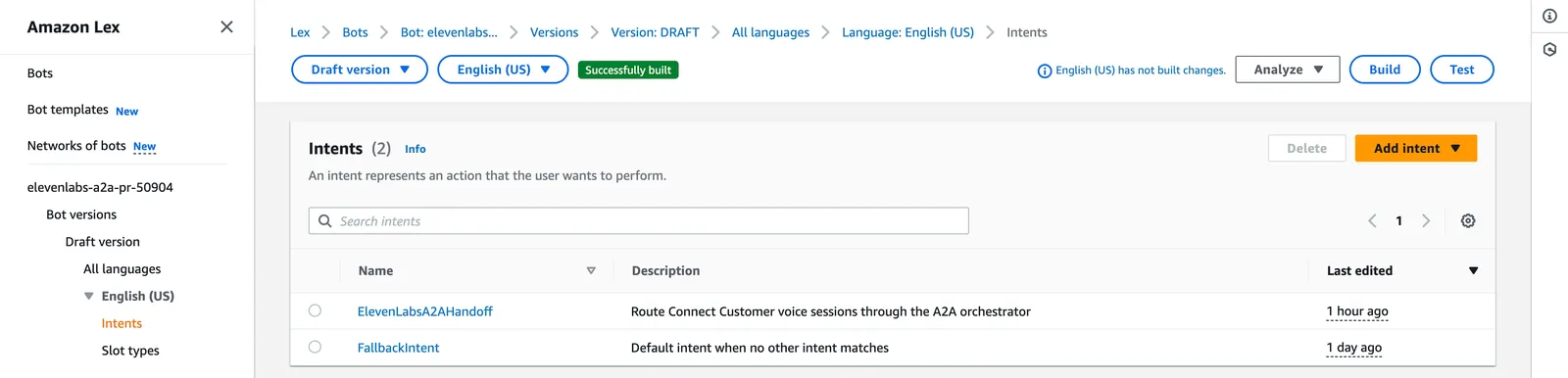
- Erstellen Sie einen Lex-V2-Bot, dessen einziger Intent der integrierte
AMAZON.QInConnectIntentist und der mit Ihrem Assistenten-ARN konfiguriert ist. Fügen Sie keine weiteren Intents hinzu. - Aktivieren Sie Speech-to-Speech für das Bot-Gebietsschema. Bidirektionales Audio-Streaming funktioniert nur mit Sonic-Speech-to-Speech-Bots.
- Erlauben Sie der IAM-Rolle des Bots, den Assistenten zu verwenden. Andernfalls schlägt die Übergabe innerhalb von AWS mit
HTTP 403fehl, bevor eine Anfrage ElevenLabs erreicht. Fügen Sie eine Richtlinie wie diese an:
- Erstellen Sie den Bot, erstellen Sie eine Version und einen Alias und verknüpfen Sie den Alias mit der Instance:
Assistenten und Lex-Block hinzufügen
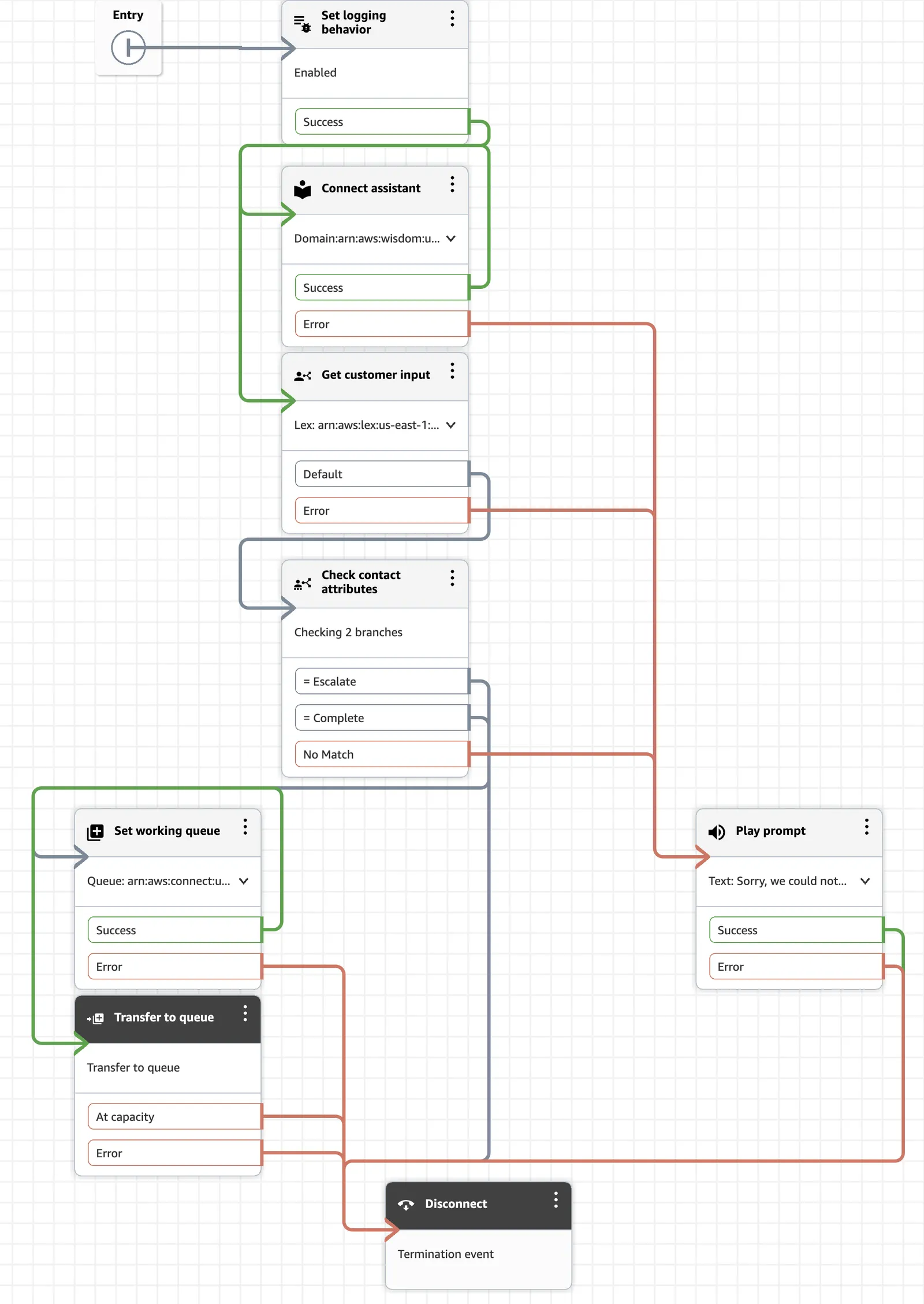
Fügen Sie im Ablauf-Designer diese Blöcke in dieser Reihenfolge hinzu:
- Protokollierungsverhalten festlegen: aktiviert. Über das Ablaufprotokoll prüfen Sie die unten beschriebene Übergabe.
- Assistent verbinden: Wählen Sie Ihren Amazon-Q-in-Connect-Assistenten aus.
- Kundeneingabe abrufen: Wählen Sie auf der Registerkarte Amazon Lex ARN eingeben und fügen Sie den Bot- Alias-ARN ein. Lassen Sie den Text-to-Speech-Prompt als einzelnes Leerzeichen, damit Amazon Connect vor der Übergabe nichts abspielt. Fügen Sie unter Sitzungsattribute zwei manuell gesetzte Attribute hinzu:
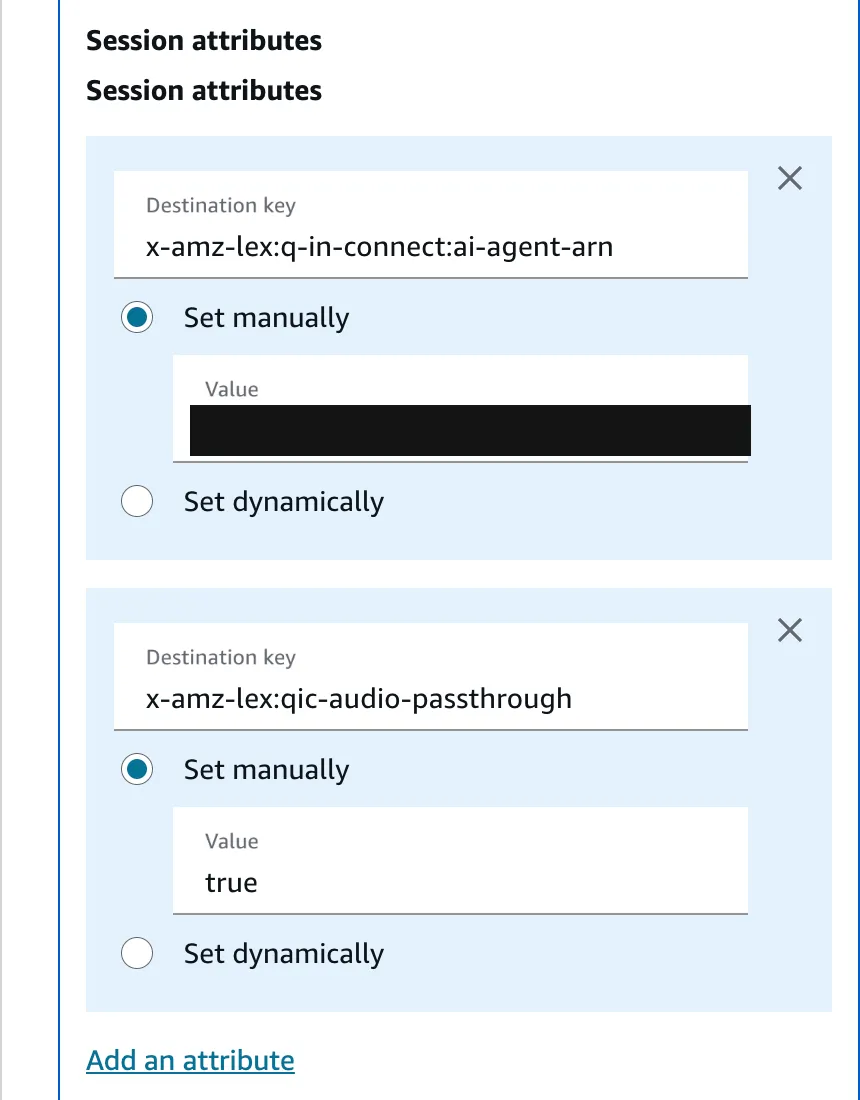
x-amz-lex:qic-audio-passthrough steuert den Sprachpfad für Drittanbieter während der Prelaunch-Phase von AWS.
Laut AWS wird das Attribut nicht mehr benötigt, sobald die Funktion öffentlich verfügbar ist; es kann jedoch problemlos
beibehalten werden.
Nach Ergebnis verzweigen
Amazon Connect stellt das ElevenLabs-Ergebnis dem Ablauf als Attribut $.Lex.SessionAttributes.Tool
bereit. Fügen Sie nach dem Lex-Block einen Block Kontaktattribute prüfen hinzu, setzen Sie Namespace auf
Lex, Schlüssel auf Sitzungsattribute und Sitzungsattributschlüssel auf Tool. Fügen Sie dann pro
Ergebnis eine Bedingung Gleich hinzu und leiten Sie Keine Übereinstimmung an einen Fehler-Prompt weiter:
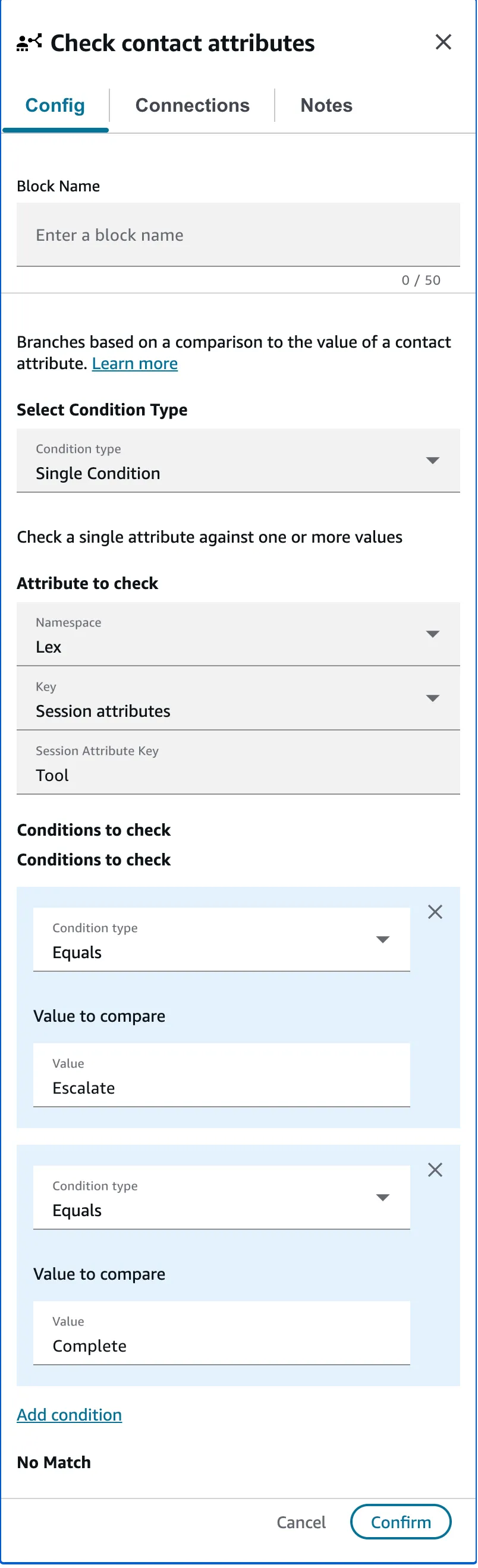
Amazon Connect schreibt das Ergebnis in Titelschreibweise (Escalate, Complete), nicht als großgeschriebenen
Abschlusstyp, der über die Verbindung gesendet wird. Daher benötigt der Block nur diese beiden Bedingungen. Eine Sitzung, die
nach der Übergabe fehlschlägt, endet mit dem Typ COMPLETE_WITH_ERROR; der Lex-Block nimmt dann seinen
Output Fehler, oder der Vergleich fällt auf Keine Übereinstimmung zurück. Leiten Sie daher beides an den Fehler-
Prompt weiter. In einem exportierten Ablauf ist der Output Standard des Lex-Blocks sein Übergang NoMatchingCondition;
stellen Sie sicher, dass er zum Vergleichsblock und nicht zu einer Fehlermeldung führt.
Integration testen
Anruf tätigen
Rufen Sie die Nummer an. Die erste Nachricht des Agenten wird einige Sekunden abgespielt, nachdem der Ablauf den Lex-
Block erreicht hat; die Übergabe innerhalb von AWS dauert etwa drei Sekunden, bevor ElevenLabs kontaktiert wird. Führen Sie ein
kurzes Gespräch und verabschieden Sie sich: Der Agent ruft Anruf beenden auf, die ElevenLabs-Sitzung endet mit
Complete, und Ihr Ablauf wird ab dem Lex-Block fortgesetzt. Wenn Sie eine Weiterleitungsregel hinzugefügt haben, bitten Sie stattdessen
um einen Menschen: Der Agent ruft An Nummer weiterleiten auf, die Sitzung endet mit Escalate, und der
Ablauf nimmt diese Verzweigung.
Unterhaltung in ElevenLabs prüfen
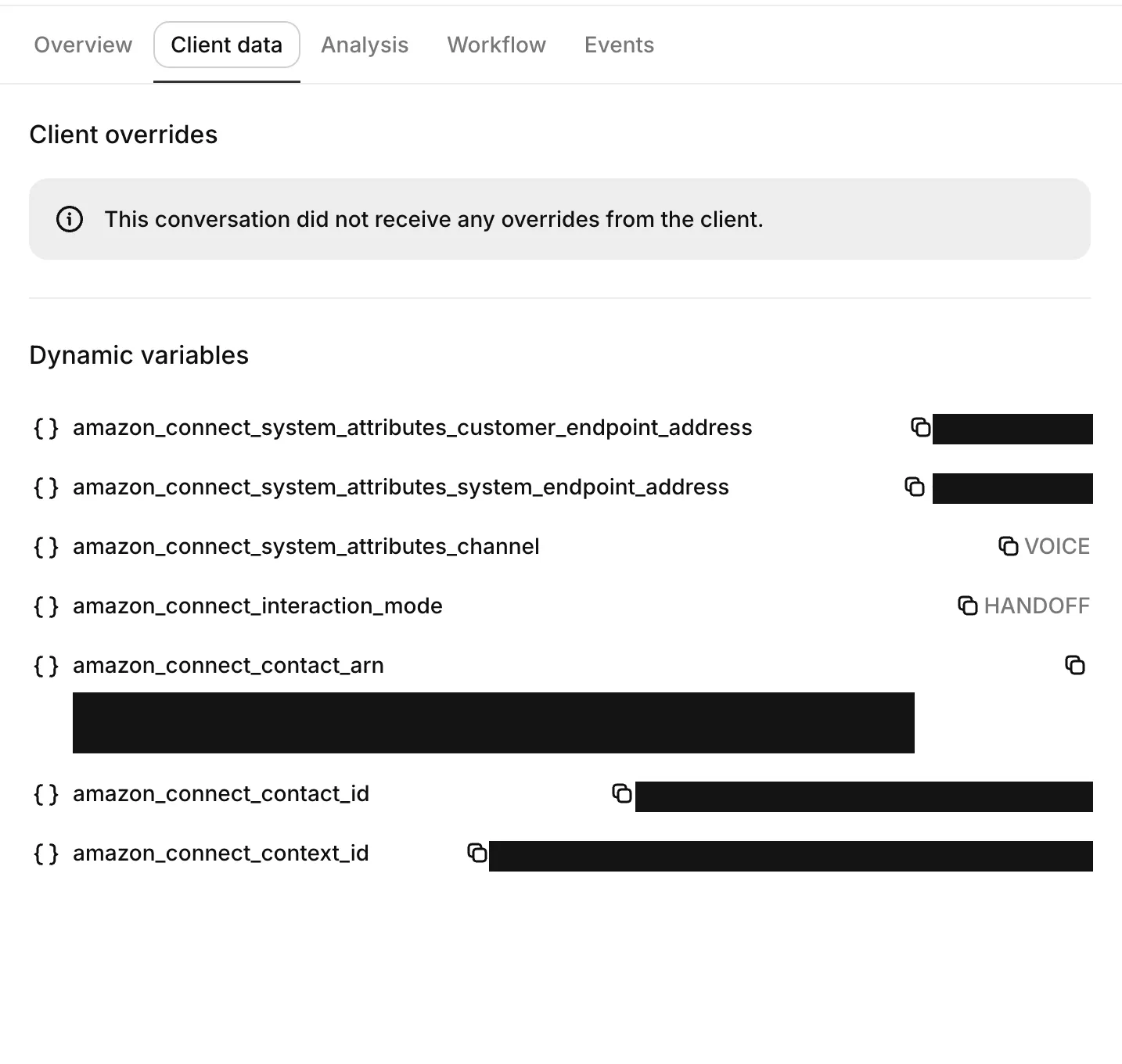
Öffnen Sie die Unterhaltung unter Unterhaltungen. Ihre Quelle ist Amazon Connect, und auf der Registerkarte Client-Daten
stehen die dynamischen Variablen amazon_connect_*, die die Sitzung erhalten hat.
Ablaufprotokoll in AWS prüfen
Bei aktivierter Protokollierung schreibt jeder Block einen Eintrag in die Ablaufprotokollgruppe der Instance. Der Block Kundeneingabe abrufen erfasst das von ElevenLabs erhaltene Ergebnis:
Erwarten Sie für den Lex-Block "Results": "Complete" oder nach einer Weiterleitung "Results": "Escalate",
gefolgt von den Blöcken dieser Verzweigung.
Dynamische Variablen
Amazon Connect sendet die Systemattribute des Kontakts mit jeder Sitzung. ElevenLabs stellt sie zusammen mit den Sitzungskennungen als dynamische Variablen bereit:
In Amazon-Connect-Sitzungen ist system__caller_id immer der Kunde und system__called_number
immer die Amazon-Connect-Nummer, sowohl bei eingehenden als auch bei ausgehenden Kontakten.
Jedes weitere Mitglied des Kontaktkontexts, das Amazon Connect sendet, wird auf dieselbe Weise bereitgestellt: Verschachtelte
Namen werden mit Unterstrichen verbunden und im Snake Case unter dem Präfix amazon_connect_ konvertiert.
Benutzerdefinierte Kontaktattribute, die Sie in Ihrem Ablauf mit Kontaktattribute festlegen setzen, sind nicht Teil des
Kontexts, den Amazon Connect derzeit sendet – auch dann nicht, wenn das Sicherheitsprofil des KI-Agenten Kontaktattribute anzeigen kann.
Falls AWS sie künftig einschließt, erscheinen sie automatisch unter demselben Präfix. Sie können nicht auswählen, welche Kontaktdaten
Amazon Connect teilt; AWS übergibt einen festen Kontextsatz.
Um zusätzlichen Kontext zu übergeben, verwenden Sie den
Webhook zur Gesprächsinitiierung.
Bei Amazon-Connect-Sitzungen wird der Webhook aufgerufen, bevor der Agent spricht, wobei caller_id auf die Telefonnummer
des Kunden, called_number auf die Amazon-Connect-Nummer und call_id auf die Amazon-Connect-Kontakt-ID gesetzt wird. Eine Lambda-Funktion in Ihrem Ablauf kann daher Kontaktattribute nach Kontakt-ID speichern,
und der Webhook kann sie als dynamische Variablen und Konfigurationsüberschreibungen zurückgeben.
An einen menschlichen Agenten weiterleiten
Geben Sie dem Agenten das Systemtool Transfer to number mit einer amazon_connect-Weiterleitungsregel, wie
unter ElevenLabs konfigurieren gezeigt. Wenn die Bedingung der Regel erfüllt ist, ruft der Agent
das Tool auf und ElevenLabs beendet die Sitzung mit dem Ergebnis Escalate und dem vom Agenten angegebenen
Grund. Der Escalate-Zweig Ihres Flows bearbeitet den Kontakt dann mit Set working queue und
Transfer to queue. Die Regel enthält kein Ziel. Daher wird die Warteschlange im Flow ausgewählt, nicht vom
Agenten. Warteschlangenbehandlung, Whisper-Flows und Agentenauswahl bleiben in Amazon Connect.
Das Tool End call erzeugt das Ergebnis Complete. Die Nachbearbeitung und der Post-Call-Webhook
werden nach beiden Ergebnissen wie gewohnt ausgeführt.
Dem menschlichen Agenten eine Zusammenfassung geben
Amazon Connect stellt Ihrem Flow nur das Ergebnis bereit: $.Lex.SessionAttributes.Tool (und der Lex-
Intent-Name) enthalten Escalate. Keine weiteren Daten aus der ElevenLabs-Sitzung, auch nicht der Grund für die
Weiterleitung, erreichen den Flow. Um den menschlichen Agenten zu informieren, der den Anruf übernimmt, speichern
Sie die Zusammenfassung selbst beim Kontakt und lassen Sie sie von einem Agent-Whisper-Flow vorlesen:
-
Stellen Sie einen Endpunkt bereit, der die
UpdateContactAttributes-API von Amazon Connect aufruft. Eine minimale Lambda hinter einer HTTP-API genügt. Der Aufrufer muss für die Kontakte der Instanz die Berechtigungconnect:UpdateContactAttributeshaben: -
Geben Sie dem Agenten ein Webhook-Tool, das per
POSTan diesen Endpunkt sendet. Füllen Siecontact_idmit der dynamischen Variableamazon_connect_contact_idundsummarymit einer vom Modell erstellten Zusammenfassung. Speichern Sie das gemeinsame Secret als Workspace-Secret und senden Sie es in einem Request-Header. Weisen Sie den Agenten im System-Prompt an, dieses Tool zuerst aufzurufen und Transfer to number erst nach dessen Rückgabe aufzurufen. Ein Modell, das beide Aufrufe in einem Turn ausführt, lässt die Weiterleitung mit der Zusammenfassung konkurrieren. Mit dieser Anweisung befand sich das Attribut in unseren Tests etwa eine Sekunde nach der Anfrage des Agenten auf dem Kontakt, drei Sekunden bevor Amazon Connect den Flow fortsetzte. -
Fügen Sie im
Escalate-Zweig des Kontakt-Flows vor Transfer to queue einen Block Set whisper flow hinzu, der auf einen Agent-Whisper-Flow verweist, dessen Play prompt$.Attributes.handoff_summaryvorliest. Amazon Connect gibt dies dem menschlichen Agenten wieder, während der Anrufer die Warteschlangenbehandlung hört, und verbindet anschließend beide. Setzen Siehandoff_summarynicht erneut in einem späteren Block des Flows: Ein leerer Wert dort ersetzt den vom Endpunkt geschriebenen Wert.
Dasselbe Attribut ist für einen Block Check contact attributes für Routing-Entscheidungen verfügbar. Der Post-Call-Webhook wird ausgelöst, nachdem der Flow bereits fortgesetzt wurde. Er eignet sich daher für CRM- Updates statt für Routing-Entscheidungen.
Traces
Amazon Connect fordert externe Agenten auf, Trace-Daten zu senden für jede Zusammenarbeit. Wenn Amazon Connect das Tracing für die Sitzung abonniert, sendet ElevenLabs einen OpenTelemetry-Trace für jeden Agent-Turn. Er enthält das Transkript des Anrufers, die Antwort des Agenten, jeden Tool-Aufruf mit seinem Ergebnis sowie das Timing pro Span. Amazon Connect speichert diese Traces mit dem Kontakt. Informationen zum Anzeigen finden Sie unter KI-Agent-Traces. Transkripte und Tool-Ergebnisse in diesen Traces unterliegen denselben Einstellungen zur Schwärzung wie Ihre übrigen Kontaktdaten in Amazon Connect. Prüfen Sie daher Ihre Anforderungen an die Datenverarbeitung, bevor Sie die Integration aktivieren. Wie Post-Call-Webhooks werden Traces an Ihre eigenen Systeme gesendet: Agenten im Zero-Retention-Modus senden sie weiterhin, da Zero Retention regelt, was ElevenLabs speichert, nicht was Ihre Amazon-Connect-Instanz empfängt.
Audio
Amazon Connect schlägt für jede Sitzung 16-Bit-Mono-Linear-PCM mit 8, 16 oder 24 kHz vor, und ElevenLabs übernimmt den Vorschlag. Die konfigurierten Audioformate des Agenten werden daher nicht für Amazon-Connect- Sitzungen verwendet. Unterbrechungen durch den Anrufer werden von ElevenLabs erkannt und an Amazon Connect gemeldet, sodass gepufferte Wiedergabe sofort verworfen wird. Von Amazon Connect erfasste Tastatureingaben werden als DTMF-Ziffern an den Agenten übermittelt. Die eigene Stillemarkierung von Amazon Connect wird ignoriert. Verwenden Sie das Turn-Timeout des Agenten, um einen stillen Anrufer erneut anzusprechen.
Einschränkungen und nicht unterstützte Funktionen
- Client-Tools und das Systemtool Play keypad touch tone werden nicht unterstützt. Transfer to number funktioniert nur über eine Amazon-Connect-Weiterleitungsregel: Der Agent kann aus einem Amazon- Connect-Anruf weder eine Telefonnummer noch eine SIP-URI wählen, und der Flow entscheidet, welche Warteschlange einen eskalierten Anrufer erhält.
- Ergebnisse der Datenerfassung werden nicht an den Flow zurückgegeben. Amazon Connect entscheidet, welche
Kontaktdaten geteilt werden. Verwenden Sie für zusätzlichen Kontext den Conversation-Initiation-Webhook mit
amazon_connect_contact_id, für Routing-Daten ein Webhook-Tool, dasUpdateContactAttributesaufruft, und für alles andere den Post-Call-Webhook. - Konfigurationsüberschreibungen wie
system__override_first_messagekönnen nicht vom Flow übergeben werden. Geben Sie sie stattdessen über den Conversation-Initiation-Webhook zurück. - Voice-Sitzungen erfordern eine sofortige Übergabe. Der Amazon-Connect-Chat-Kanal, Text-Streaming und die
Zusammenarbeit im Hintergrund (
delegateAgentConfiguration) werden nicht unterstützt. - An Amazon Connect gesendete Traces umfassen das Transkript des Anrufers, die Antworten des Agenten, Tool-Aufrufe mit ihren Ergebnissen und Timing-Daten. Tool-Aufrufparameter sind nicht enthalten.
- Die Unterstützung von Drittanbieter-Agenten in Amazon Connect ist nur dort verfügbar, wo AWS sie aktiviert hat, und kann zusätzliche AWS-Gebühren verursachen.
Fehlerbehebung
Der Flow schlägt mit ‚A2A WebSocket upgrade ... failed (HTTP 403)‘ fehl
- Der Fehler wird innerhalb von AWS ausgelöst, bevor eine Anfrage ElevenLabs erreicht. Prüfen Sie CloudTrail auf
AccessDeniedfürwisdom:SendMessagevon der Lex-Service-Rolle: Die an den Bot angehängte Rolle benötigtwisdom:CreateSession,wisdom:GetAssistant,wisdom:SendMessageundwisdom:GetNextMessagefür den Assistenten und seine Sitzungen. - Bestätigen Sie, dass das Sicherheitsprofil die Anwendung zulässt und der vom Flow referenzierten veröffentlichten Orchestration-Agent-Version zugeordnet ist.
- Bestätigen Sie, dass der KMS-Schlüssel und die Ressourcenrichtlinie des Secrets
connect.amazonaws.comZugriff gewähren.
Der Flow schlägt mit ‚the hand-off to the target agent could not be completed‘ fehl
- Amazon Connect gibt der WebSocket-Verbindung ungefähr 20 Sekunden Zeit zum Aufbau. Bestätigen Sie, dass die
AccessUrlvon AWS erreichbar ist:wss://, die richtige Agent-ID und keine Netzwerk-Allowlist, die im Weg ist. - Wenn Sie die Verbindung über Ihre eigene Infrastruktur proxyen, halten Sie diesen Proxy warm. Eine kalte serverlose Instanz kann länger als das Übergabefenster benötigen. Amazon Connect gibt dann auf, bevor ElevenLabs die Anfrage überhaupt sieht.
Der Lex-Block nimmt seinen Error-Zweig und der Anrufer hört nichts
- Bestätigen Sie, dass beide Sitzungsattribute im Block Get customer input gesetzt sind:
x-amz-lex:q-in-connect:ai-agent-arnmit der veröffentlichten, versionierten Agent-ARN undx-amz-lex:qic-audio-passthroughauftrue. - Bestätigen Sie, dass das Sicherheitsprofil, das die Anwendung zulässt, dieser Agent-Version zugeordnet ist.
- Lesen Sie den Eintrag des Blocks im Flow-Log. Er enthält den Fehler, auf den Amazon Connect gestoßen ist.
Die Sitzung endet unmittelbar nach dem Verbinden
- Bestätigen Sie, dass die
AccessUrlwss://verwendet, die richtige Agent-ID enthält und auf die Region verweist, in der sich Ihr Workspace befindet. - Bestätigen Sie, dass der API-Key aktiv ist, zum Workspace des Agenten gehört und keine IP-Einschränkungen hat.
- Bestätigen Sie, dass der Amazon-Connect-Transport für Ihren Workspace aktiviert ist.
Der Anrufer hört die Fehleransage des Flows, nachdem der Agent fertig ist
Stellen Sie im Lex-Block sicher, dass der Output Default zum Block führt, der
$.Lex.SessionAttributes.Tool vergleicht, und vergleichen Sie mit den Werten in Titelschreibweise Escalate und
Complete.
Der Agent spricht nie und die Sitzung endet nach einigen Sekunden
Bestätigen Sie, dass der Collaborator mit auf true gesetztem audioStreamingEnabled konfiguriert ist. Bei Text-
Streaming sendet Amazon Connect Text-Turns und erwartet Textantworten, was ElevenLabs nicht unterstützt. Die
ElevenLabs-Logs zeigen INIT_SESSION carries no audio configuration.
Dynamische Variablen fehlen
Amazon Connect stellt die oben aufgeführten Kontakt-Systemattribute und Kennungen bereit. Im Flow gesetzte benutzerdefinierte Kontaktattribute erreichen den Agenten nicht. Übergeben Sie sie stattdessen über den Conversation-Initiation-Webhook. Wenn die erste Nachricht oder der Prompt des Agenten auf eine Variable verweist, die nie bereitgestellt wird, schlägt die Sitzung beim Start fehl.