

Amazon Connect
Encaminhe contatos de voz do Amazon Connect para o ElevenAgents pela integração nativa de agentes de IA de terceiros (A2A) do Amazon Connect.
A integração com o Amazon Connect está disponível de forma limitada. O suporte a agentes de IA de terceiros do Amazon Connect precisa estar habilitado para sua conta AWS, e o transporte da ElevenLabs é habilitado por workspace. Entre em contato com seu representante da ElevenLabs antes de direcionar o tráfego de clientes.
Visão geral
A integração com o Amazon Connect conecta um fluxo de contato do Amazon Connect diretamente a um agente no ElevenAgents pelo protocolo de agentes de IA de terceiros do Amazon Connect, uma extensão do protocolo aberto A2A. O Amazon Connect gerencia a telefonia, o roteamento e a fila; o ElevenAgents gerencia a conversa. Não é necessário usar tronco SIP, número Twilio nem middleware. A AWS documenta o recurso em Colaboração entre agentes; este guia, explicamos os detalhes específicos da ElevenLabs e as etapas da AWS necessárias para chegar a um agente da ElevenLabs.
O mesmo fluxo atende chamadas recebidas e contatos de saída iniciados com StartOutboundVoiceContact.
Quando o agente da ElevenLabs termina, o Amazon Connect continua seu fluxo de contato e segue a ramificação com base no
resultado recebido.
Como a integração funciona
- Um fluxo de contato chega a um bloco Obter informações do cliente que invoca um bot do Amazon Lex V2 com a
intenção
AMAZON.QInConnectIntent. - O agente de IA de orquestração do Amazon Connect transfere a conversa imediatamente para o aplicativo de terceiros que você registrou para a ElevenLabs.
- O Amazon Connect abre um WebSocket para o endpoint da ElevenLabs no
AccessUrldo aplicativo, autenticando-se com a chave de API armazenada no AWS Secrets Manager. - O Amazon Connect sinaliza que o canal do chamador está ativo e, então, o Amazon Connect e a ElevenLabs trocam áudio PCM linear de 16 bits como mensagens A2A. O Amazon Connect propõe a taxa de amostragem e a ElevenLabs a adota, portanto não são necessárias alterações no formato de áudio do agente.
- Quando o agente encerra a chamada ou transfere o chamador para uma pessoa, a ElevenLabs finaliza a sessão com
o resultado
CompleteouEscalate, e o fluxo continua a partir do bloco Lex; consulte Transferir para uma pessoa.
Requisitos
Antes de começar, confira se você tem:
- Uma instância do Amazon Connect no nível Connect Customer, com suporte a agentes de IA de terceiros habilitado para a conta e a região.
- Um assistente do Amazon Q in Connect associado à instância.
- Permissões da AWS para criar chaves KMS, segredos do Secrets Manager, aplicativos AppIntegrations, perfis de segurança do Connect, agentes de IA do Amazon Q in Connect, bots Lex V2 e fluxos de contato.
- Um workspace da ElevenLabs com o transporte do Amazon Connect habilitado.
- Um agente da ElevenLabs e uma chave de API exclusiva.
- AWS CLI v2 e awscurl (
pip install awscurl) para as chamadas cujas estruturas de solicitação ainda não estão nas versões lançadas da CLI.
Mantenha todos os recursos da AWS na mesma conta e região da instância do Amazon Connect. As etapas
abaixo usam a AWS CLI quando ela oferece suporte à chamada e awscurl (uma solicitação HTTP assinada com SigV4) quando
não oferece. Elas seguem o guia da AWS para Configurar colaboração com um agente de IA
externo e adicionam os
valores específicos da ElevenLabs.
Configurar a ElevenLabs
Criar ou selecionar um agente
Crie o agente no ElevenAgents. Dê a ele uma primeira mensagem caso ele deva falar assim que a transferência for concluída; o Amazon Connect não reproduz nada por conta própria durante a sessão.
Habilitar Encerrar chamada
Em Agente → Ferramentas → Ferramentas do sistema, habilite Encerrar chamada para que o agente possa finalizar a sessão quando
a solicitação do chamador for resolvida. O Amazon Connect então continua seu fluxo com o resultado Complete.
Adicionar uma regra de transferência do Amazon Connect (opcional)
Para permitir que o agente transfira o chamador para uma pessoa, dê a ele a ferramenta de sistema Transferir para número com uma
regra de transferência cuja configuração de provedor seja amazon_connect. A regra não tem destino: a
sessão termina com o resultado Escalate, e seu fluxo de contato escolhe a fila. As regras de transferência são
configuradas pela API. Adicione a ferramenta com um PATCH no agente:
Envie o objeto built_in_tools completo do agente, incluindo ferramentas que ele já possui, como end_call.
O agente escolhe a regra pela condition; a opção retornada é o token fixo
amazon_connect, portanto basta uma regra do Amazon Connect por ferramenta. Números de telefone e URIs SIP
configurados para outros provedores não são oferecidos em chamadas do Amazon Connect.
As regras de transferência são uma configuração gerenciada pela API. Configure e atualize a ferramenta Transferir para número de um agente que as utiliza pela API, como acima; o editor de ferramentas do painel funciona com a lista de transferências por número.
Criar uma chave de API exclusiva
Crie uma chave de API no mesmo workspace do agente e limite-a ao ElevenAgents. Você vai armazená-la no AWS Secrets Manager na próxima seção; não a cole em nenhum outro lugar.
Anotar a URL do WebSocket
O Amazon Connect se conecta a uma URL que contém o ID do seu agente:
Se sua conta da ElevenLabs estiver em um ambiente isolado de residência, substitua <region> pelo código da
sua região. Consulte residência de dados para ver as regiões
disponíveis.
Registrar o aplicativo da ElevenLabs na AWS
Tudo nesta seção é uma chamada de API. Defina uma vez os valores que você reutilizará:
Criar um assistente do Amazon Q in Connect
Ignore esta etapa se a instância já tiver um assistente. Caso contrário, crie um e associe-o à instância:
Registre o ID e o ARN do assistente.
Armazenar a chave de API
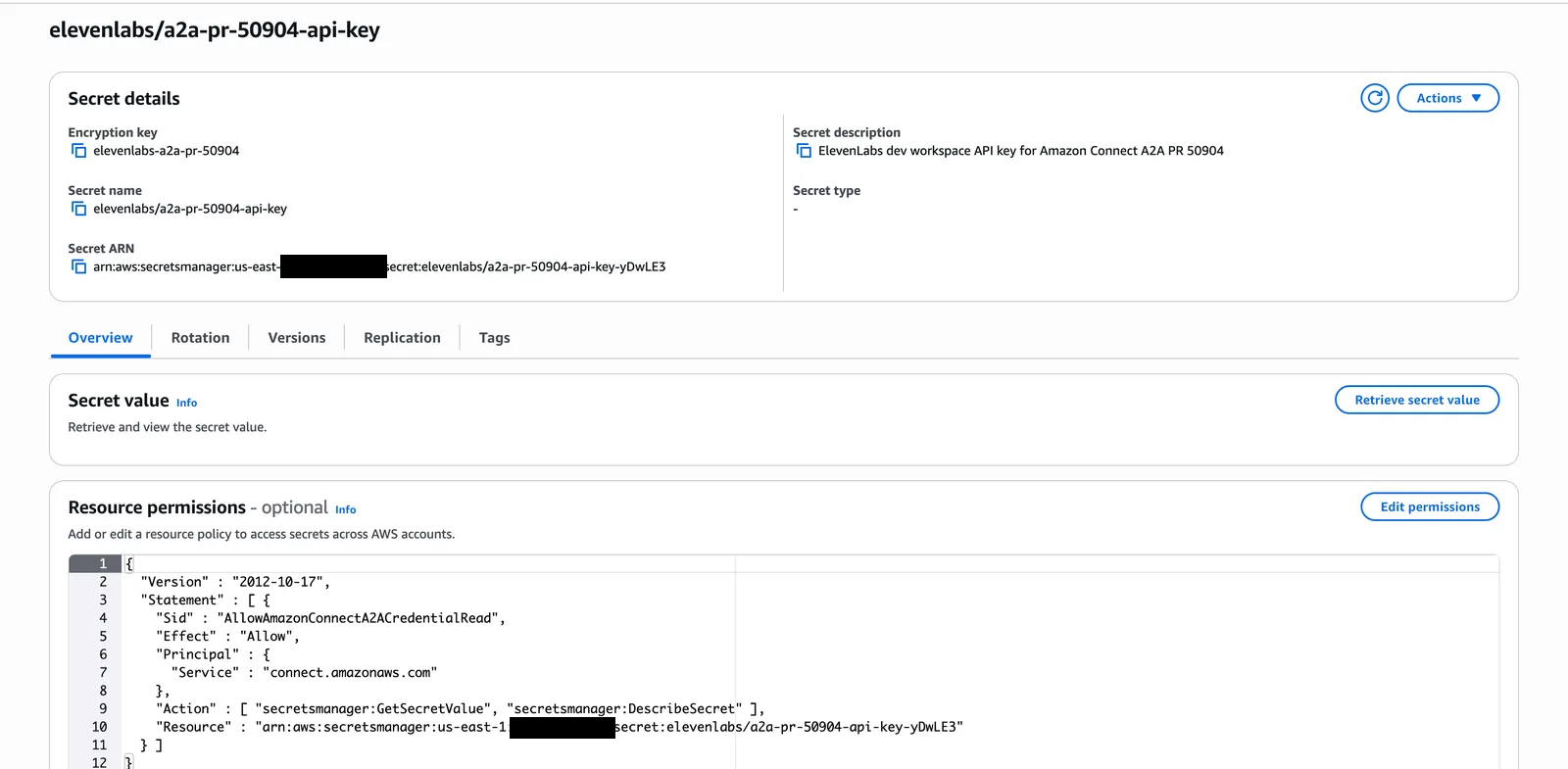
O Amazon Connect lê a chave do Secrets Manager com seu próprio principal de serviço, portanto o segredo
precisa ser criptografado com uma chave KMS gerenciada pelo cliente que conceda ao connect.amazonaws.com acesso para
descriptografar. A chave padrão aws/secretsmanager não pode ser usada.
Salve a chave de API da ElevenLabs em um arquivo para que ela nunca apareça no histórico do shell e, então, crie a chave e o segredo:
Conceda ao Amazon Connect acesso de leitura ao segredo:
Criar o aplicativo de terceiros
Registre a URL do WebSocket da ElevenLabs como um aplicativo AppIntegrations do tipo A2A_SERVER.
AuthConfig é obrigatório para esse tipo.
A resposta contém o Id e o Arn do aplicativo; exporte-os como APPLICATION_ID e
APPLICATION_ARN. O console do Amazon Connect não lista aplicativos A2A_SERVER, então confirme
com a API:
Permitir o aplicativo em um perfil de segurança
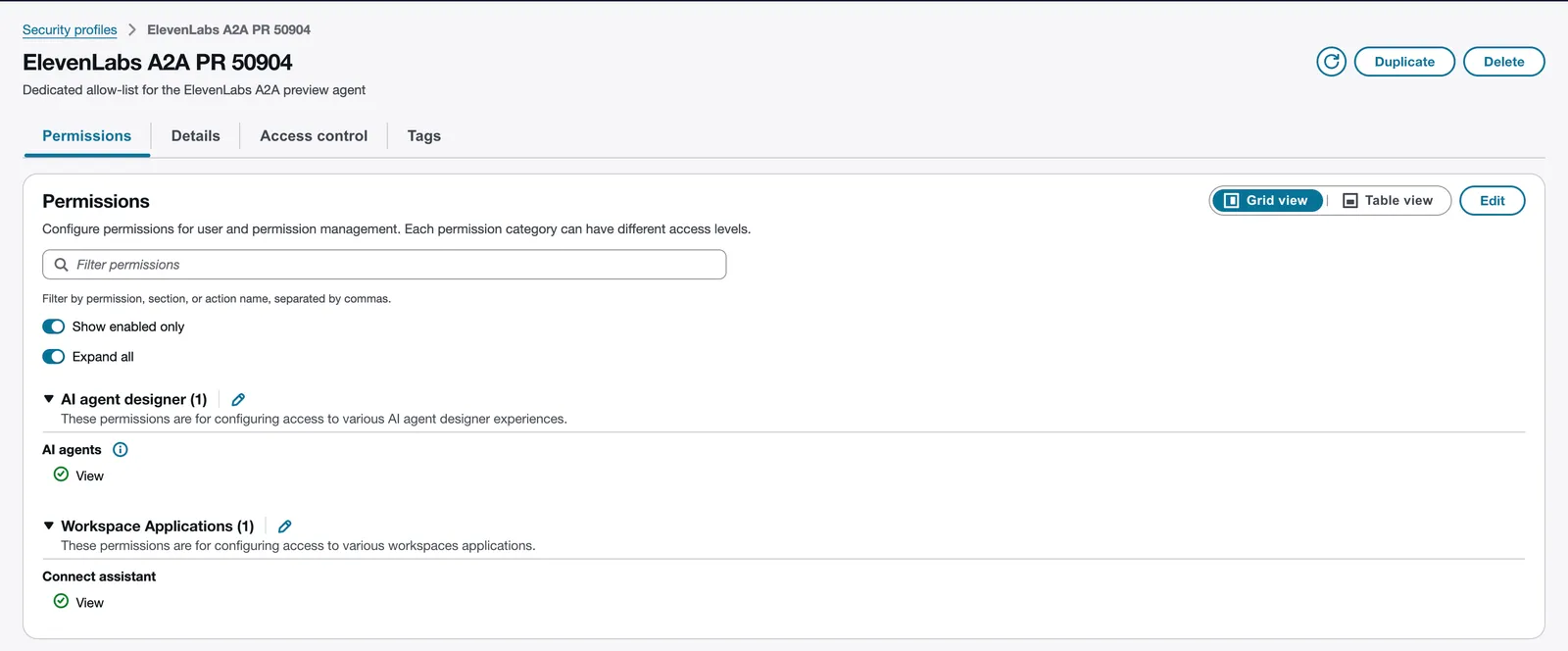
O perfil de segurança associado ao agente de IA de orquestração precisa listar o aplicativo entre os agentes de IA permitidos; caso contrário, a transferência falhará em tempo de execução.
O site de administração mostra o perfil e as permissões dele, mas não os agentes de IA permitidos; eles só ficam visíveis pela API.
Criar e publicar o agente de IA de orquestração
O agente de orquestração transfere imediatamente todas as conversas de voz para o aplicativo, com streaming de
áudio habilitado. As sessões de voz exigem transferência imediata; streaming de texto
(audioStreamingEnabled definido como false) e delegateAgentConfiguration não são compatíveis com a
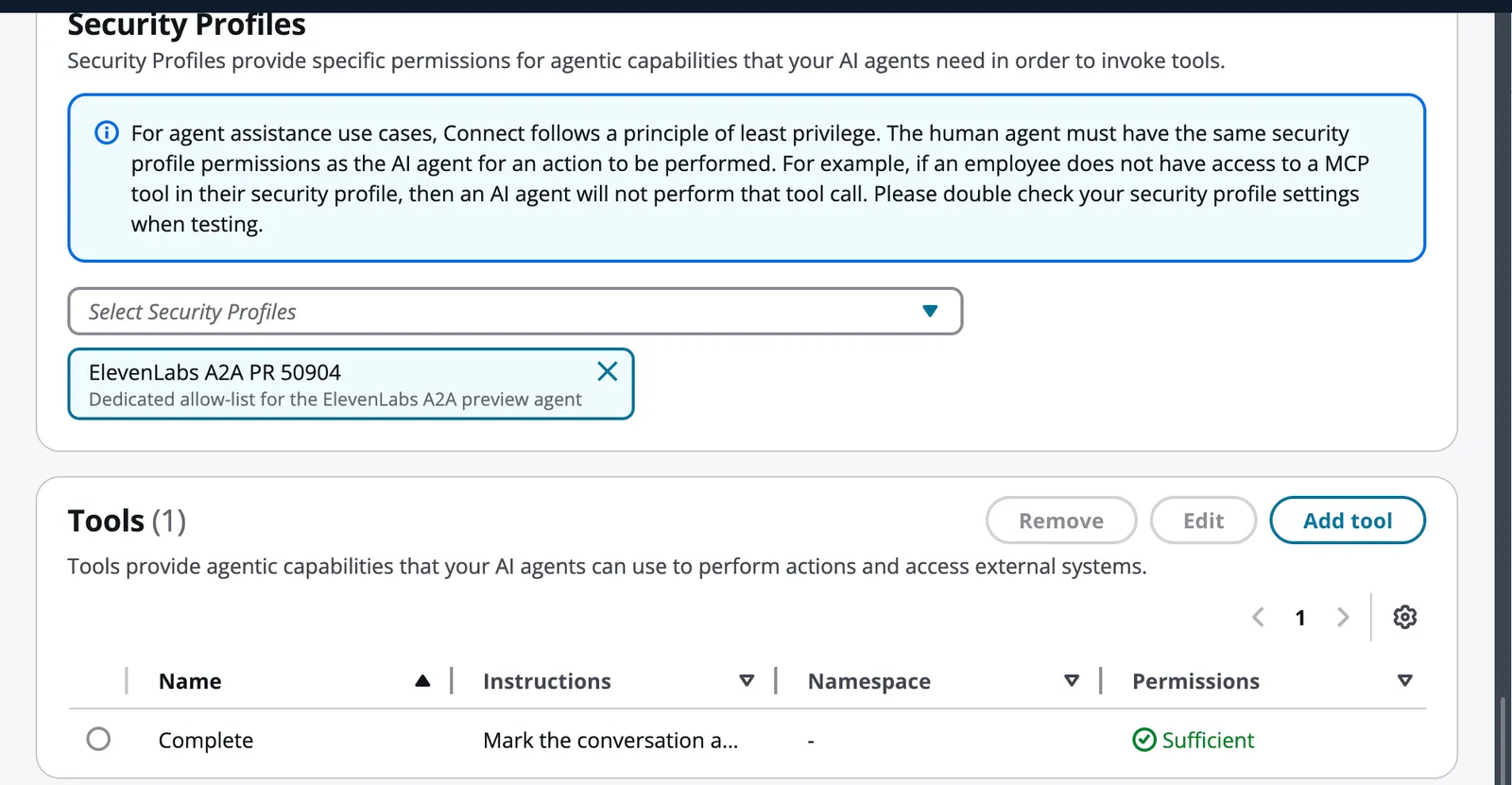
ElevenLabs. Um orquestrador de transferência imediata de áudio também precisa declarar a ferramenta reservada Complete
do tipo RETURN_TO_CONTROL em toolConfigurations; sem ela, a solicitação de criação falha com
An audio frontline orchestrator (with an audio immediate handoff) must configure the reserved 'Complete' RETURN_TO_CONTROL tool.
A publicação retorna um ARN versionado (<AI_AGENT_ARN>:1); o fluxo de contato o referencia. Anexe
o perfil de segurança tanto ao agente sem versão quanto ao agente versionado:
Criar o fluxo de contato
Criar o bot Lex
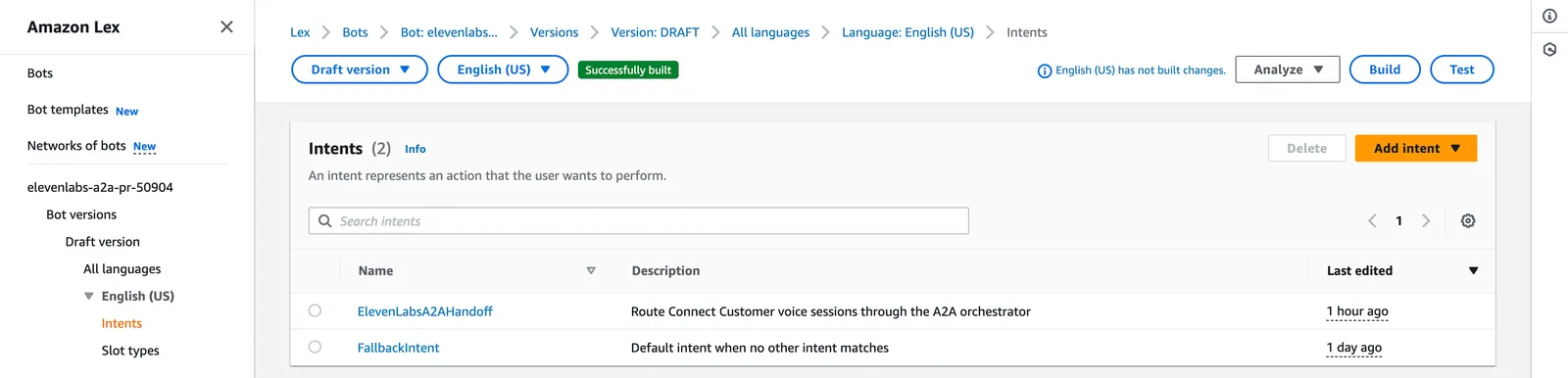
- Crie um bot Lex V2 cuja única intenção seja a
AMAZON.QInConnectIntentintegrada, configurada com o ARN do seu assistente. Não adicione outras intenções. - Habilite fala para fala na localidade do bot. O streaming de áudio bidirecional só funciona com bots Sonic de fala para fala.
- Permita que a função IAM do bot use o assistente. Sem isso, a transferência falha dentro da AWS com
HTTP 403antes que qualquer solicitação chegue à ElevenLabs. Anexe uma política como esta:
- Crie o bot, crie uma versão e um alias e associe o alias à instância:
Adicionar o assistente e o bloco Lex
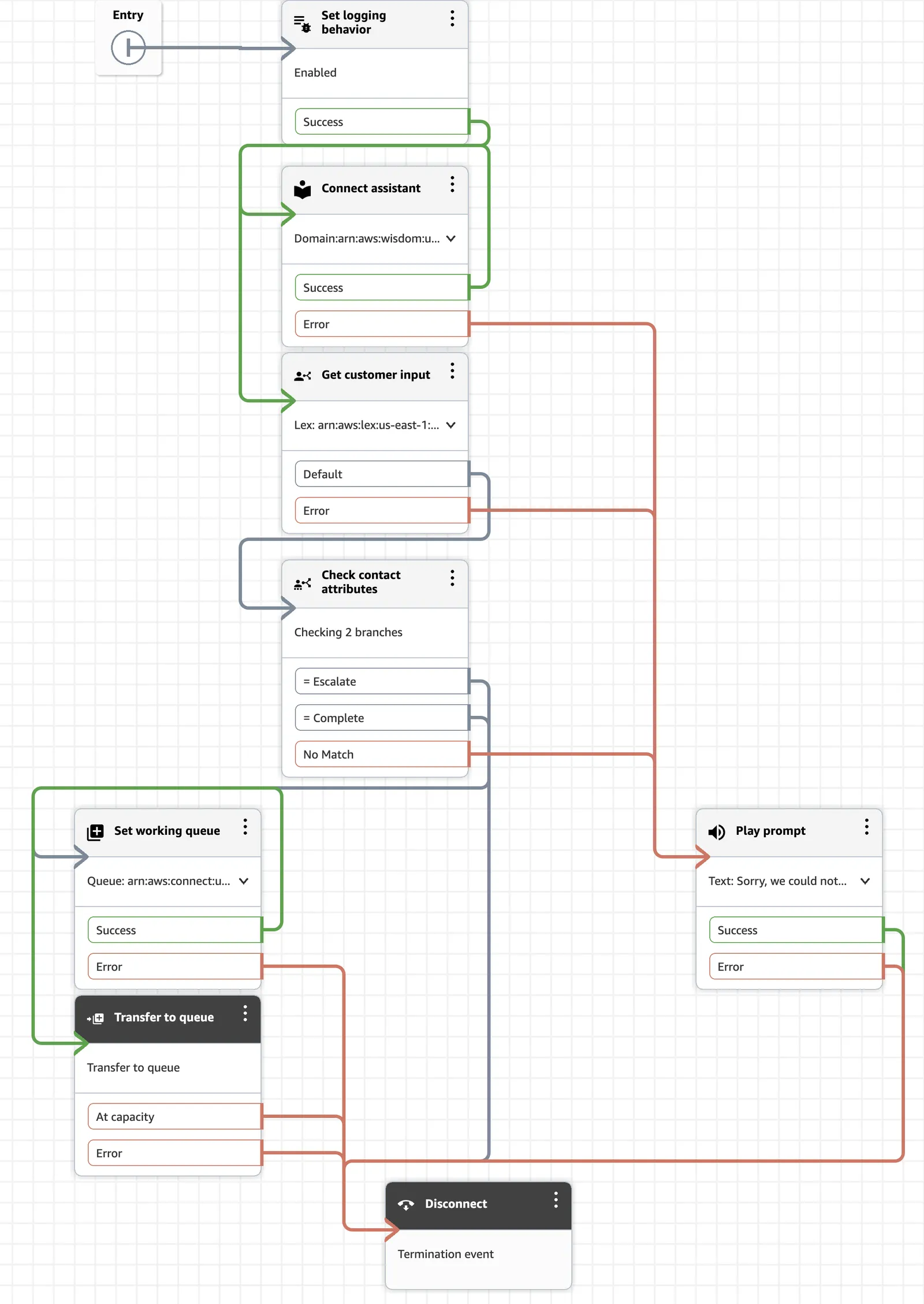
No designer de fluxo, adicione estes blocos na ordem:
- Definir comportamento de registro: habilitado. O log do fluxo é como você verifica a transferência abaixo.
- Conectar assistente: selecione seu assistente do Amazon Q in Connect.
- Obter informações do cliente: na guia Amazon Lex, escolha Inserir um ARN e cole o ARN do alias do bot. Deixe o prompt de conversão de texto em fala como um único espaço para que o Amazon Connect não reproduza nada antes da transferência. Em Atributos da sessão, adicione dois atributos definidos manualmente:
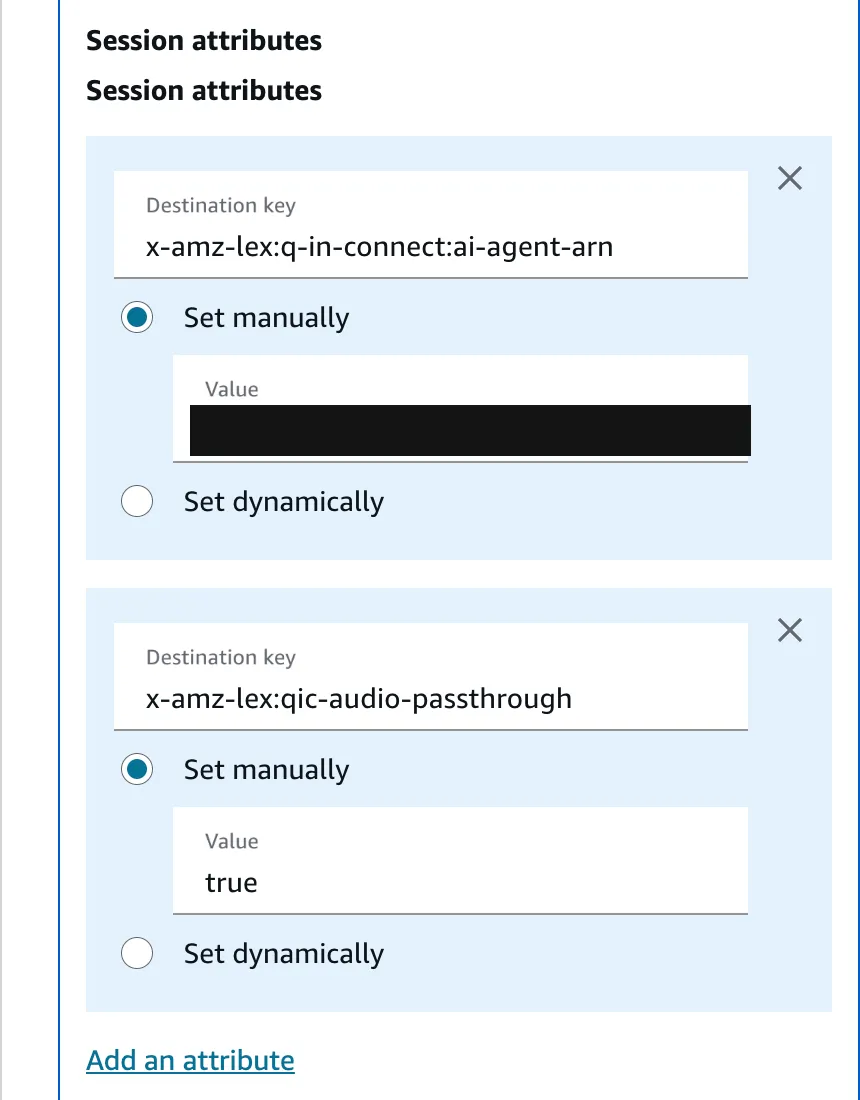
x-amz-lex:qic-audio-passthrough controla o caminho de voz de terceiros durante o período de pré-lançamento da AWS.
A AWS informa que o atributo deixa de ser necessário quando o recurso se torna público; mantê-lo
não causa problemas.
Criar ramificações com base no resultado
O Amazon Connect disponibiliza o resultado da ElevenLabs para o fluxo como o atributo
$.Lex.SessionAttributes.Tool. Adicione um bloco Verificar atributos de contato depois do bloco Lex, defina Namespace como
Lex, Chave como Atributos da sessão e Chave de atributo da sessão como Tool; depois, adicione uma
condição É igual a para cada resultado e direcione Sem correspondência para um prompt de erro:
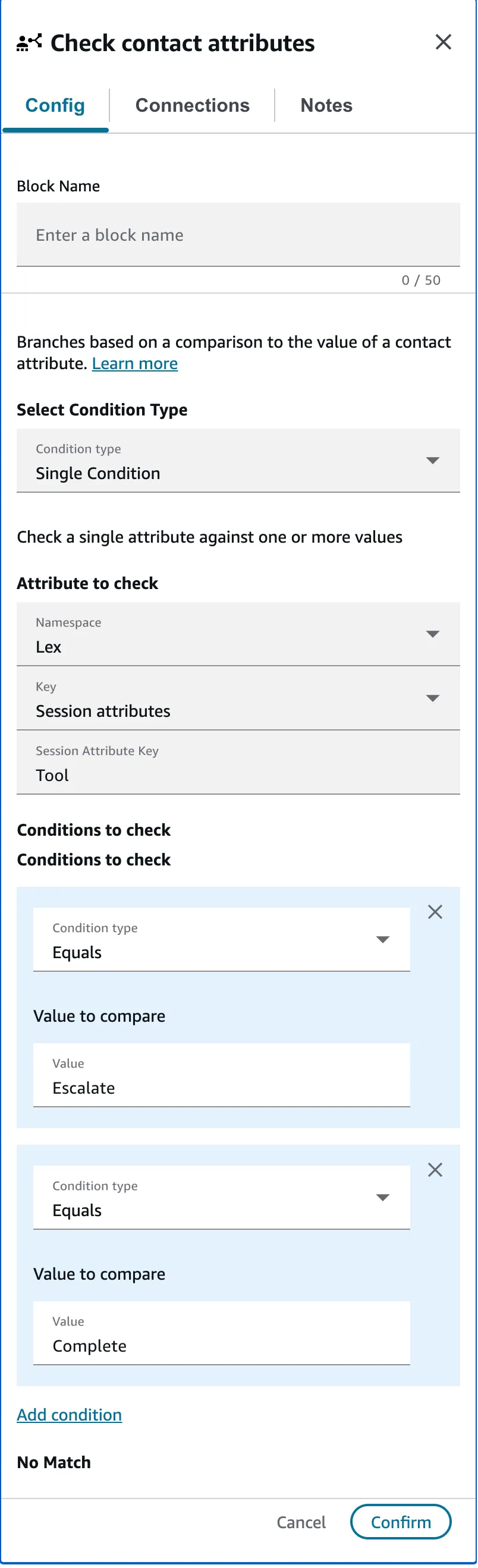
O Amazon Connect grava o resultado em formato de título (Escalate, Complete), não como o tipo de finalização em
maiúsculas enviado na transmissão, portanto essas duas condições são tudo de que o bloco precisa. Uma sessão que
falha depois da transferência termina com o tipo COMPLETE_WITH_ERROR; o bloco Lex então segue pela saída
Erro ou a comparação cai em Sem correspondência, então direcione ambos para o prompt de erro.
Em um fluxo exportado, a saída Padrão do bloco Lex é sua transição NoMatchingCondition;
verifique se ela leva ao bloco de comparação, em vez de a uma mensagem de erro.
Testar a integração
Fazer uma chamada
Ligue para o número. A primeira mensagem do agente é reproduzida alguns segundos depois que o fluxo chega ao bloco
Lex; a transferência dentro da AWS leva cerca de três segundos antes que a ElevenLabs seja contatada. Tenha uma
conversa breve e diga adeus: o agente chama Encerrar chamada, a sessão da ElevenLabs termina com
Complete, e seu fluxo continua a partir do bloco Lex. Se você adicionou uma regra de transferência, peça para falar com uma
pessoa: o agente chama Transferir para número, a sessão termina com Escalate, e o
fluxo segue essa ramificação.
Verificar a conversa na ElevenLabs
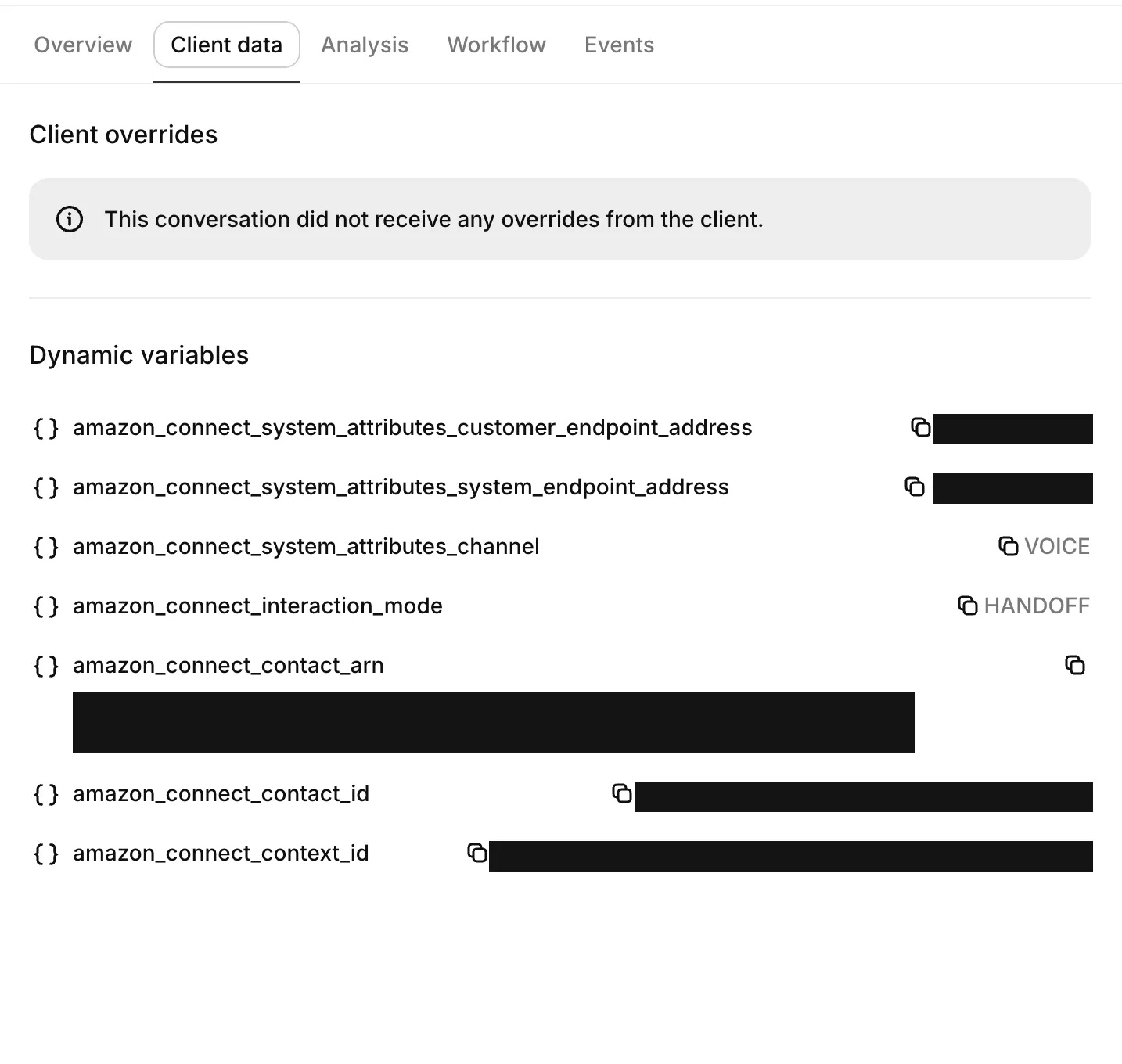
Abra a conversa em Conversas. A origem dela é o Amazon Connect, e a guia Dados do cliente
lista as variáveis dinâmicas amazon_connect_* recebidas pela sessão.
Verificar o log do fluxo na AWS
Com o registro habilitado, cada bloco grava uma entrada no grupo de logs de fluxo da instância. O bloco Obter informações do cliente registra o resultado recebido da ElevenLabs:
Espere por "Results": "Complete" ou, após uma transferência, "Results": "Escalate" para o bloco Lex,
seguidos pelos blocos dessa ramificação.
Variáveis dinâmicas
O Amazon Connect envia os atributos de sistema do contato em todas as sessões. A ElevenLabs os disponibiliza, junto com os identificadores da sessão, como variáveis dinâmicas:
Nas sessões do Amazon Connect, system__caller_id é sempre o cliente, e system__called_number
é sempre o número do Amazon Connect, tanto para contatos recebidos quanto para contatos de saída.
Todos os outros membros do contexto de contato enviados pelo Amazon Connect são disponibilizados da mesma forma: os
nomes aninhados são unidos por sublinhados e convertidos para snake case sob o prefixo amazon_connect_.
Atributos de contato personalizados definidos no seu fluxo com Definir atributos de contato não fazem parte do
contexto que o Amazon Connect envia atualmente, mesmo quando o perfil de segurança do agente de IA pode visualizar atributos
de contato; se a AWS começar a incluí-los, eles aparecerão automaticamente sob o mesmo prefixo. Você
não pode escolher quais dados de contato o Amazon Connect compartilha; a AWS transmite um conjunto fixo de contexto.
Para transmitir contexto adicional, use o
webhook de início de conversa.
Para sessões do Amazon Connect, o webhook é chamado antes de o agente falar, com caller_id definido como
o número do cliente, called_number definido como o número do Amazon Connect e call_id definido como o ID de contato do Amazon Connect,
portanto uma Lambda no seu fluxo pode armazenar atributos de contato indexados pelo ID de contato
e o webhook pode retorná-los como variáveis dinâmicas e substituições de configuração.
Transferência para um atendente humano
Dê ao agente a ferramenta de sistema Transferir para número com uma regra de transferência amazon_connect, como
mostrado em Configurar o ElevenLabs. Quando a condição da regra é atendida, o agente
chama a ferramenta, e o ElevenLabs encerra a sessão com o resultado Escalate e o motivo informado
pelo agente. A ramificação Escalate do seu fluxo então atende o contato com Definir fila de trabalho e
Transferir para fila. A regra não contém um destino, então a fila é escolhida no fluxo, e não
pelo agente; o tratamento da fila, os fluxos de sussurro e a seleção de atendente permanecem no Amazon Connect.
A ferramenta Encerrar chamada gera um resultado Complete. A análise pós-chamada e o webhook pós-chamada
são executados normalmente após qualquer um dos resultados.
Como fornecer um resumo ao atendente humano
O Amazon Connect expõe apenas o resultado ao seu fluxo: $.Lex.SessionAttributes.Tool (e o nome da intenção
Lex) contém Escalate, e nenhuma outra informação da sessão do ElevenLabs, incluindo o motivo da transferência,
chega ao fluxo. Para informar a pessoa que atende a chamada, armazene você mesmo o resumo no contato
e deixe um fluxo de sussurro para atendente lê-lo:
-
Exponha um endpoint que chama a API
UpdateContactAttributesdo Amazon Connect. Uma Lambda mínima por trás de uma API HTTP é suficiente; o chamador precisa ter permissão para usarconnect:UpdateContactAttributesnos contatos da instância: -
Dê ao agente uma ferramenta de webhook que faça
POSTnesse endpoint comcontact_idpreenchido pela variável dinâmicaamazon_connect_contact_ide umsummaryescrito pelo modelo. Mantenha o segredo compartilhado em um segredo do workspace e envie-o como cabeçalho da solicitação. No prompt do sistema, instrua o agente a chamar essa ferramenta primeiro e chamar Transferir para número somente depois que ela retornar; um modelo que emite as duas chamadas no mesmo turno coloca a transferência e o resumo em uma corrida. Com essa instrução, em nossos testes o atributo estava no contato cerca de um segundo após a solicitação do agente, três segundos antes de o Amazon Connect retomar o fluxo. -
Na ramificação
Escalatedo fluxo de contato, adicione um bloco Definir fluxo de sussurro antes de Transferir para fila que aponte para um fluxo de sussurro para atendente cujo Reproduzir prompt leia$.Attributes.handoff_summary. O Amazon Connect o reproduz para o atendente humano enquanto a pessoa que ligou ouve o tratamento da fila e, em seguida, conecta os dois. Não definahandoff_summarynovamente em um bloco posterior do fluxo: um valor vazio ali substitui o que o endpoint gravou.
O mesmo atributo está disponível para um bloco Verificar atributos de contato para decisões de roteamento. O webhook pós-chamada é disparado depois que o fluxo já continuou, portanto é adequado para atualizações no CRM, não para decisões de roteamento.
Rastreamentos
O Amazon Connect exige que agentes externos enviem dados de rastreamento para cada colaboração. Quando o Amazon Connect assina o rastreamento da sessão, o ElevenLabs envia um rastreamento OpenTelemetry para cada turno do agente contendo a transcrição de quem ligou, a resposta do agente, cada chamada de ferramenta com seu resultado e o tempo de cada span. O Amazon Connect armazena esses rastreamentos com o contato; consulte rastreamentos de agentes de IA para saber como visualizá-los. As transcrições e os resultados de ferramentas nesses rastreamentos estão sujeitos às mesmas configurações de remoção de dados que o restante dos dados de contato no Amazon Connect, portanto analise seus requisitos de tratamento de dados antes de ativar a integração. Assim como os webhooks pós-chamada, os rastreamentos são enviados para seus próprios sistemas: agentes no modo de retenção zero ainda os enviam, porque a retenção zero controla o que o ElevenLabs armazena, e não o que sua instância do Amazon Connect recebe.
Áudio
O Amazon Connect propõe PCM linear mono de 16 bits a 8, 16 ou 24 kHz em cada sessão, e o ElevenLabs adota a proposta; portanto, os formatos de áudio configurados para o agente não são usados nas sessões do Amazon Connect. A interrupção por fala de quem ligou é detectada pelo ElevenLabs e informada ao Amazon Connect para que a reprodução em buffer seja interrompida imediatamente. A entrada pelo teclado coletada pelo Amazon Connect é entregue ao agente como dígitos DTMF. O marcador de silêncio do próprio Amazon Connect é ignorado; use o tempo limite de turno do agente para perguntar novamente a uma pessoa que ligou e está em silêncio.
Limitações e recursos não compatíveis
- Ferramentas de cliente e a ferramenta de sistema Reproduzir tom de tecla não são compatíveis. Transferir para número funciona apenas por meio de uma regra de transferência do Amazon Connect: o agente não pode discar para um número de telefone ou URI SIP a partir de uma chamada do Amazon Connect, e o fluxo decide qual fila recebe uma pessoa que ligou escalada.
- Os resultados da coleta de dados não são retornados ao fluxo, e o Amazon Connect decide quais dados de contato
compartilha. Use o webhook de início de conversa associado a
amazon_connect_contact_idpara obter contexto adicional, uma ferramenta de webhook que chamaUpdateContactAttributespara dados de roteamento e o webhook pós-chamada para todo o restante. - Substituições de configuração, como
system__override_first_message, não podem ser passadas pelo fluxo. Em vez disso, retorne-as pelo webhook de início de conversa. - As sessões de voz exigem transferência imediata. O canal de chat do Amazon Connect, o streaming de texto e a
colaboração em segundo plano (
delegateAgentConfiguration) não são compatíveis. - Os rastreamentos enviados ao Amazon Connect abrangem a transcrição de quem ligou, as respostas do agente, chamadas de ferramentas com seus resultados e o tempo. Os parâmetros de chamadas de ferramentas não são incluídos.
- O suporte do Amazon Connect a agentes de terceiros está disponível somente onde a AWS o habilitou e pode gerar cobranças adicionais da AWS.
Solução de problemas
O fluxo falha com 'A2A WebSocket upgrade ... failed (HTTP 403)'
- O erro é gerado dentro da AWS antes que qualquer solicitação chegue ao ElevenLabs. Verifique o CloudTrail em busca de
AccessDeniedemwisdom:SendMessageda função de serviço do Lex: a função anexada ao bot precisa dewisdom:CreateSession,wisdom:GetAssistant,wisdom:SendMessageewisdom:GetNextMessageno assistente e em suas sessões. - Confirme que o perfil de segurança permite o aplicativo e está associado à versão publicada do agente de orquestração referenciada pelo fluxo.
- Confirme que a chave KMS e a política de recursos do segredo concedem acesso a
connect.amazonaws.com.
O fluxo falha com 'the hand-off to the target agent could not be completed'
- O Amazon Connect dá à conexão WebSocket cerca de 20 segundos para ser estabelecida. Confirme que a
AccessUrlestá acessível pela AWS:wss://, o ID correto do agente e nenhuma lista de permissão de rede bloqueando o acesso. - Se você direciona a conexão por proxy pela sua própria infraestrutura, mantenha esse proxy ativo. Uma instância serverless iniciada a frio pode levar mais tempo do que a janela de transferência, e o Amazon Connect desiste antes que o ElevenLabs sequer veja a solicitação.
O bloco Lex segue pela ramificação Error e quem ligou não ouve nada
- Confirme que ambos os atributos de sessão estão definidos no bloco Obter entrada do cliente:
x-amz-lex:q-in-connect:ai-agent-arncom o ARN do agente publicado e versionado, ex-amz-lex:qic-audio-passthroughdefinido comotrue. - Confirme que o perfil de segurança que permite o aplicativo está anexado àquela versão do agente.
- Leia a entrada do bloco no log do fluxo; ela contém o erro encontrado pelo Amazon Connect.
A sessão termina imediatamente após a conexão
- Confirme que a
AccessUrlusawss://, contém o ID correto do agente e aponta para a região em que seu workspace está localizado. - Confirme que a chave de API está ativa, pertence ao workspace do agente e não tem restrições de IP.
- Confirme que o transporte do Amazon Connect está habilitado para seu workspace.
Quem ligou ouve o prompt de erro do fluxo depois que o agente termina
No bloco Lex, certifique-se de que a saída Padrão leva ao bloco que compara
$.Lex.SessionAttributes.Tool e compare com os valores em caixa de título Escalate e
Complete.
O agente nunca fala e a sessão termina após alguns segundos
Confirme que o colaborador está configurado com audioStreamingEnabled definido como true. Com o streaming de
texto, o Amazon Connect envia turnos de texto e espera respostas de texto, algo que o ElevenLabs não
oferece suporte; os logs do ElevenLabs mostram INIT_SESSION carries no audio configuration.
Variáveis dinâmicas estão ausentes
O Amazon Connect fornece os atributos e identificadores de sistema de contato listados acima. Atributos de contato personalizados definidos no fluxo não chegam ao agente; passe-os pelo webhook de início de conversa. Se a primeira mensagem ou o prompt do agente fizer referência a uma variável que nunca é fornecida, a sessão falhará na inicialização.