

ElevenAgents Architectのカスタマイズ
各エージェントとユーザーに対してElevenAgents Architectが従う基準を定義し、チームのプロンプトを再利用します。
概要
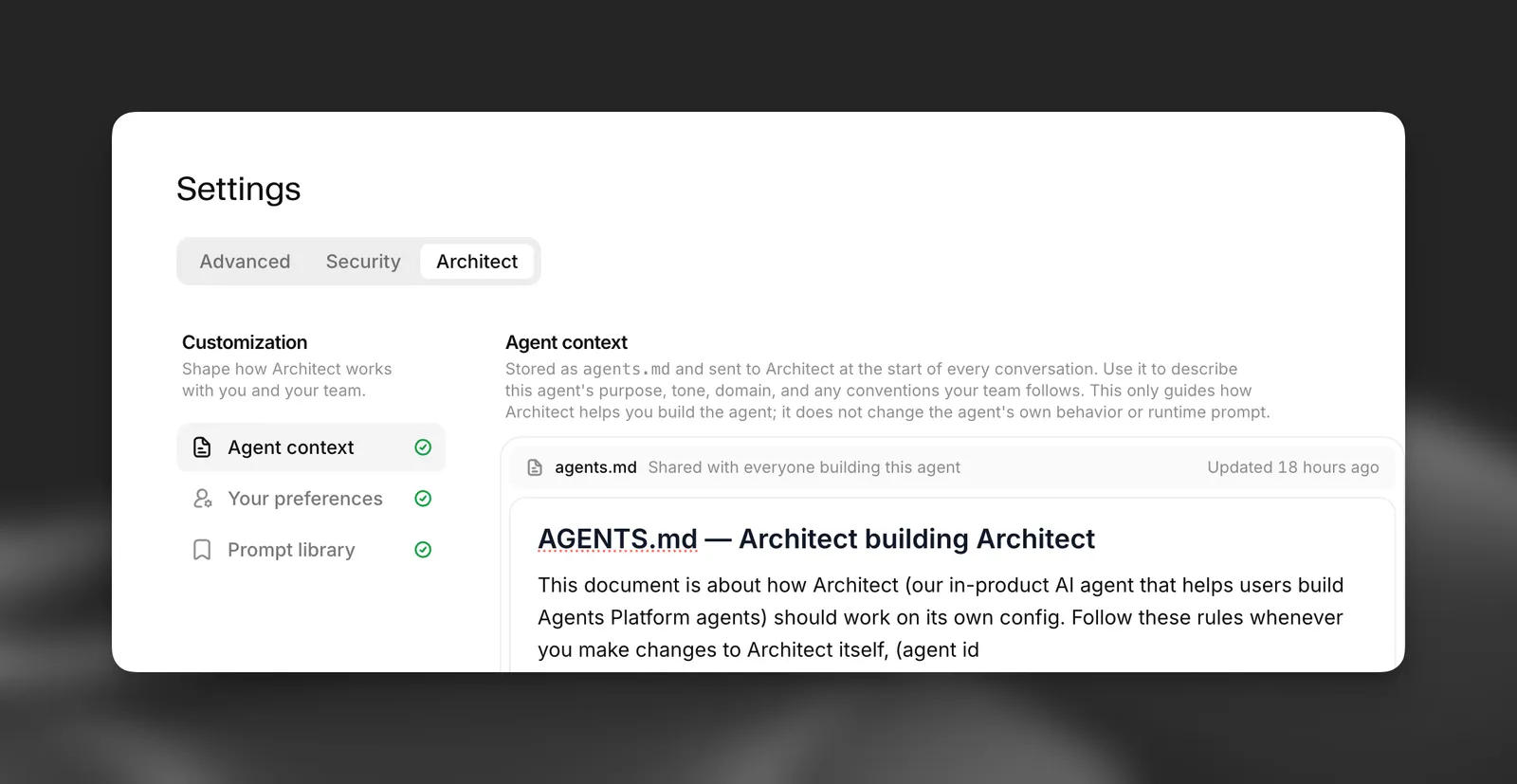
ElevenAgents Architect自体の指示は固定されていますが、すべての会話に持ち込むコンテキストは設定できます。以下のドキュメントで動作を定義します:
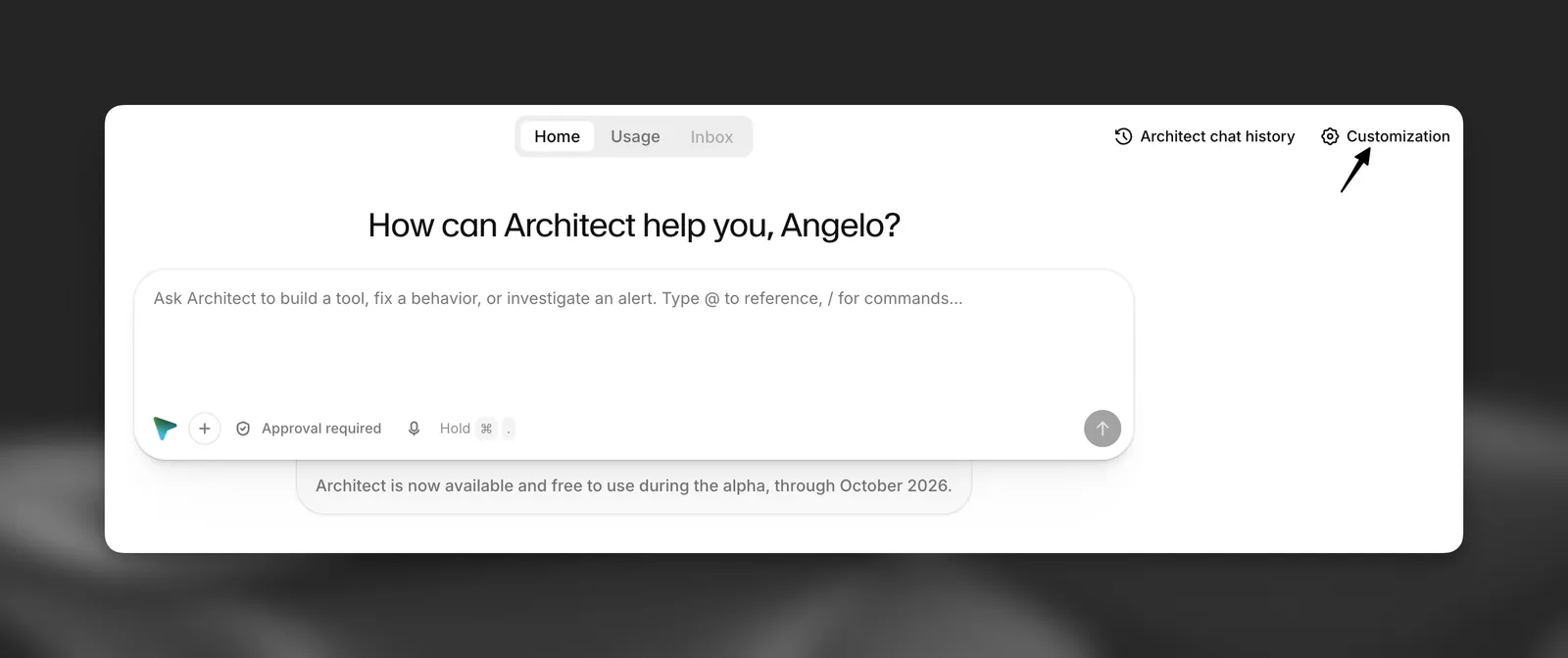
開くには、エージェントのSettings>Architectタブ、またはWorkspace Settings>Architectに移動します。ArchitectタブのホームページでCustomizationを選択することもできます。ワークスペースページには、各エージェントのエージェントコンテキストも表示されます。
これらのドキュメントは、Architectによる構築支援の方法を案内するだけです。エージェントの実行時の 動作や、発信者とのやり取りで使用するシステムプロンプトは変更されません。
ElevenAgents Architectが従う基準を定義する
個別のルールエンジンはありません。現在、Architectが従う基準は次の3か所で定義します:
- 特定のエージェントに固有の基準にはエージェントコンテキストを使用します。たとえば、「手順を変更するたびにシミュレーションテストが必要」や「確認なしに音声を変更しない」などです。
- 作業方法に関する個人の好みには個人設定を使用します。たとえば、「プロンプトの書き直しには常にPlanモードを使う」や「変更点を箇条書きの差分で説明する」などです。
- エージェント自体。 Architectは変更前にエージェントのシステムプロンプト、手順、ガードレールを読み、そこにある規則に従います。
ワークスペース全体に適用されるルールドキュメントはまだありません。同じ基準を複数のエージェントに適用するには、各エージェントのコンテキストに追加するか、その内容を記載した共有プロンプトを保存します。
エージェントコンテキスト
すべてのエージェントにはagents.mdドキュメントがあり、そのエージェントに関する会話の開始時にArchitectが受け取ります。これはエージェントを構築するすべての人と共有されます。エージェントの目的、トーン、分野、チームが従う規則を記載しておくと、誰もその背景を繰り返し説明する必要がありません。
自分でドキュメントを作成することも、Purpose、Tone and voice、Conventions、Testingのセクションを持つテンプレートから始めることも、Set up with Architectを選択することもできます。エージェント内の会話で/startと入力することもできます。Architectがいくつか質問し、ドキュメントを作成します。後からArchitectに更新を依頼することもできます。たとえば、「$500を超える返金は必ず人間に引き継ぐことをagents.mdに追加して」と依頼できます。
会話でエージェントコンテキストが使用されると、コンポーザーの上にShared agents.md contextラベルが表示されます。
ドキュメントは最大100,000文字まで作成できます。10,000文字を超えると、より短く焦点を絞ったドキュメントの方が効果的なため、エディターに警告が表示されます。
個人設定
個人設定ドキュメント(user.md)は自分専用で、構築するすべてのエージェントに適用されます。説明に求める詳細度や、Architectが続行前に確認すべきタイミングなど、作業方法に関する常設の指示に使用します。エージェントコンテキストと同じく100,000文字までです。
プロンプトライブラリ
よく使うプロンプトを保存し、毎回入力し直さずに再利用できます。プロンプトはデフォルトで非公開です。Shareを選択してワークスペースメンバーと共有すると、問題のレビューやガードレールの監査といった一般的なタスクをチーム全員が同じ手順で始められます。ライブラリではYour promptsとShared with youが別々に表示されます。
保存済みプロンプトを使用するには:
- コンポーザーで +>Use a saved promptを選択します。
- プロンプトライブラリでRunを選択すると、そのプロンプトで新しい会話を開始できます。
各プロンプトは最大20,000文字までです。