

Personalizzare ElevenAgents Architect
Panoramica
Le istruzioni di ElevenAgents Architect sono fisse, ma controlli il contesto che porta in ogni conversazione. Questi documenti definiscono il suo modo di lavorare:
Per aprirli, vai alla scheda Impostazioni > Architect dell’agente oppure a Impostazioni del workspace > Architect. Puoi anche selezionare Personalizzazione nella pagina iniziale della scheda Architect. La pagina del workspace elenca anche il contesto dell’agente per ciascuno dei tuoi agenti.
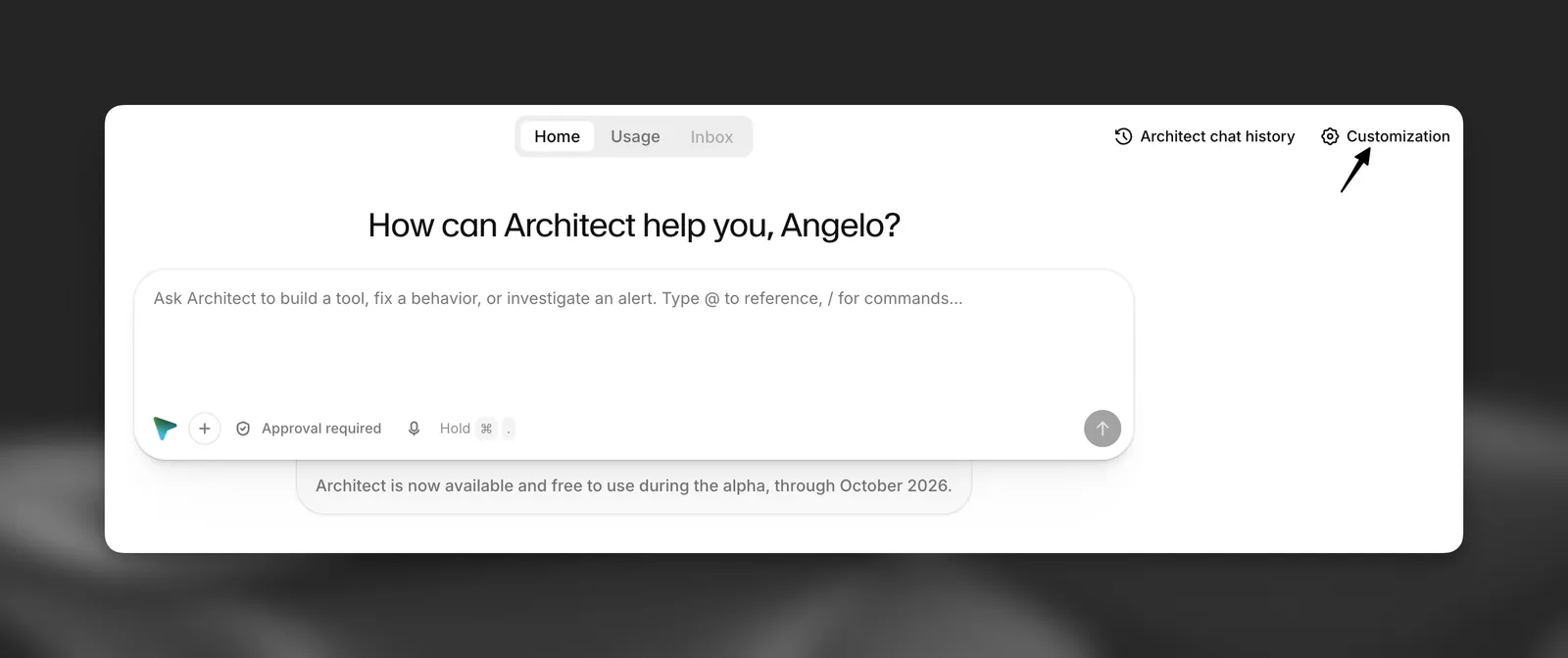
Questi documenti guidano solo il modo in cui Architect ti aiuta a creare. Non modificano il comportamento dell’agente in fase di runtime né il prompt di sistema che usa con chi chiama.
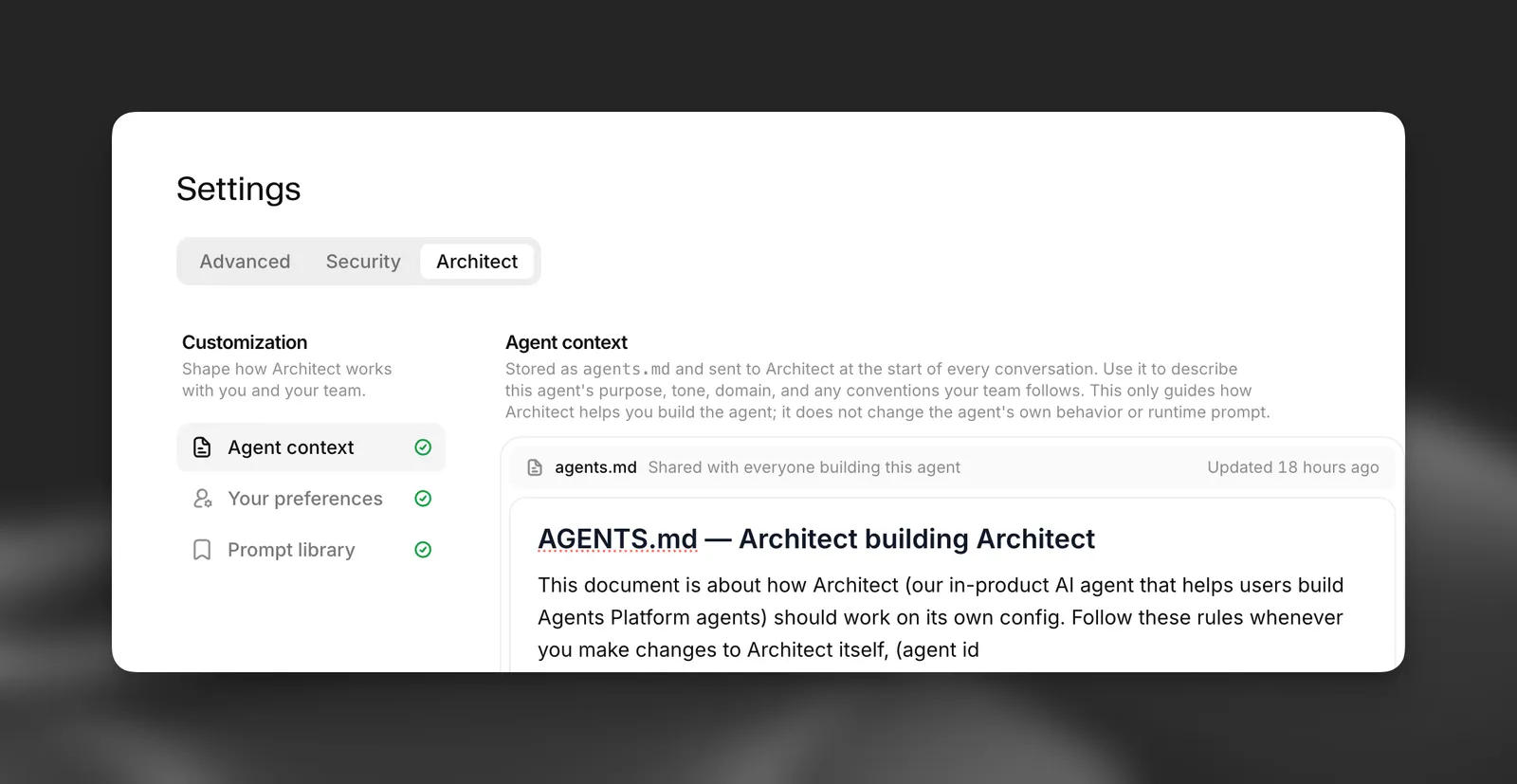
Definire gli standard seguiti da ElevenAgents Architect
Non esiste un motore di regole separato. Al momento, definisci gli standard che Architect segue in tre punti:
- Contesto dell’agente per gli standard specifici di un agente, come “Ogni modifica a una procedura richiede un test di simulazione” oppure “Non modificare mai la voce senza chiedere.”
- Le tue preferenze per il modo in cui preferisci lavorare personalmente, come “Usa sempre la modalità Pianifica per le riscritture dei prompt” oppure “Spiega le modifiche come diff puntato.”
- L’agente stesso. Architect legge il prompt di sistema, le procedure e i guardrail dell’agente prima di modificarli e segue le convenzioni che trova al loro interno.
Non esiste ancora un documento di regole valido per tutto il workspace. Per applicare lo stesso standard a più agenti, aggiungilo al contesto di ciascun agente oppure salva un prompt condiviso che lo indichi.
Contesto dell’agente
Ogni agente ha un documento agents.md che Architect riceve all’inizio di ogni conversazione su quell’agente. È condiviso con tutti coloro che creano l’agente. Usalo per indicare lo scopo, il tono, il dominio dell’agente e le convenzioni seguite dal tuo team, così nessuno dovrà ripetere queste informazioni.
Puoi scrivere il documento da solo, partire da un modello con sezioni Scopo, Tono e voce, Convenzioni e Test, oppure selezionare Configura con Architect. Puoi anche digitare /start in una conversazione all’interno dell’agente. Architect ti pone alcune domande e scrive il documento per te. Architect può aggiornarlo in seguito quando glielo chiedi, ad esempio “Aggiungi ad agents.md che i rimborsi superiori a $500 vengono sempre affidati a una persona.”
Quando una conversazione usa il contesto dell’agente, sopra il compositore viene visualizzata l’etichetta Contesto condiviso di agents.md.
Il documento può contenere fino a 100.000 caratteri. Oltre i 10.000 caratteri, l’editor mostra un avviso perché un documento più breve e mirato tende a funzionare meglio.
Le tue preferenze
Il documento delle tue preferenze (user.md) è personale e si applica a ogni agente che crei. Usalo per istruzioni permanenti sul modo in cui preferisci lavorare, come il livello di dettaglio desiderato nelle spiegazioni o quando Architect dovrebbe chiedere prima di procedere. Ha lo stesso limite di 100.000 caratteri del contesto dell’agente.
Libreria di prompt
Salva i prompt che usi spesso e riutilizzali invece di riscriverli. Per impostazione predefinita i prompt sono privati. Seleziona Condividi per condividere un prompt con i membri del workspace, così il tuo team potrà iniziare attività comuni, come la revisione dei ticket di triage o l’audit dei guardrail, seguendo lo stesso playbook. La libreria mostra separatamente I tuoi prompt e Condivisi con te.
Per usare un prompt salvato:
- Nel compositore, seleziona + > Usa un prompt salvato.
- Nella libreria di prompt, seleziona Esegui per avviare una nuova conversazione con quel prompt.
Ogni prompt può contenere fino a 20.000 caratteri.