

ElevenAgents Architect anpassen
Definieren Sie die Standards, die ElevenAgents Architect für jeden Agenten und für Sie befolgt, und nutzen Sie die Prompts Ihres Teams wieder.
Überblick
Die eigenen Anweisungen von ElevenAgents Architect sind festgelegt, aber Sie bestimmen den Kontext, den es in jede Unterhaltung einbringt. Diese Dokumente prägen seine Arbeitsweise:
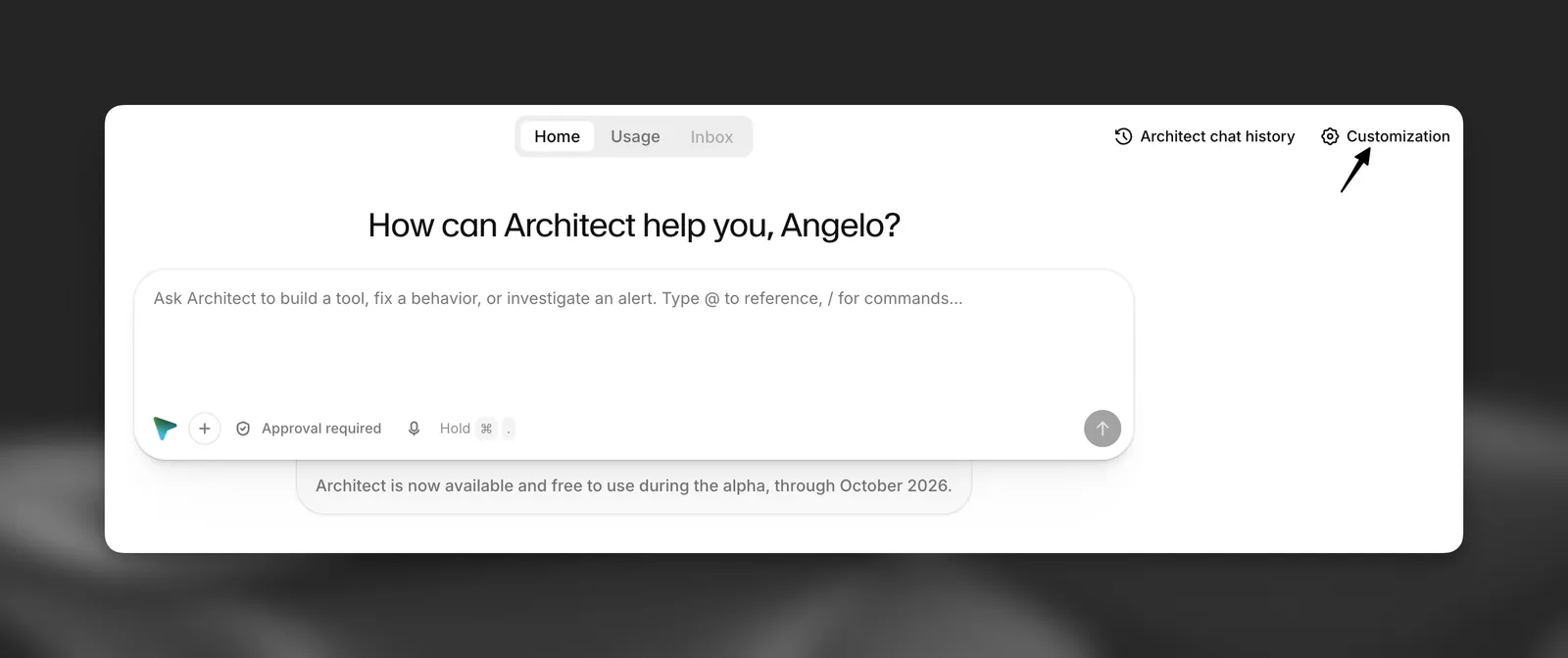
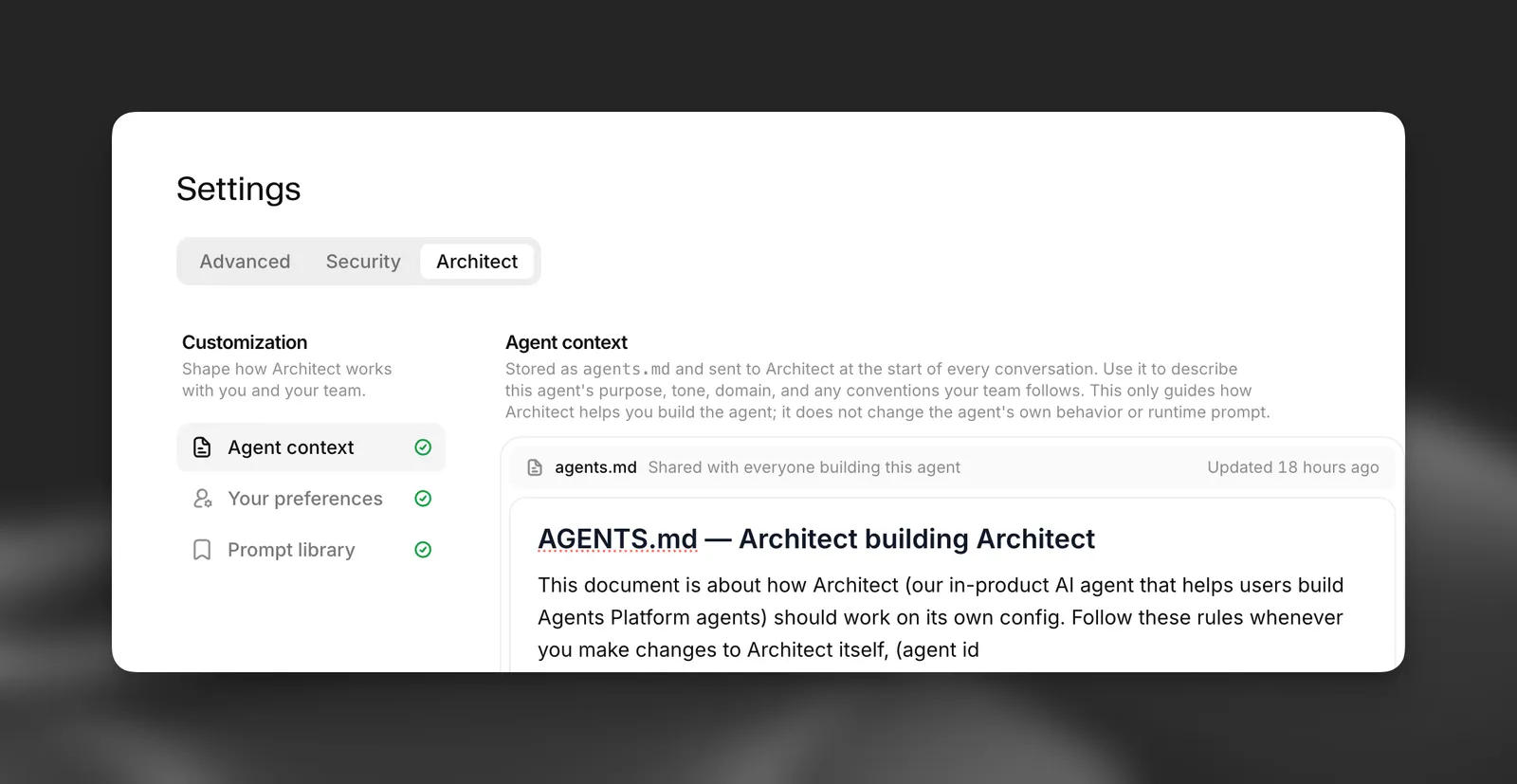
Um sie zu öffnen, wechseln Sie zum Tab Settings > Architect des Agenten oder zu Workspace Settings > Architect. Sie können auch auf der Startseite des Architect-Tabs Customization auswählen. Die Workspace-Seite listet außerdem den Agentenkontext für jeden Ihrer Agenten auf.
Diese Dokumente geben nur vor, wie Architect Sie beim Erstellen unterstützt. Sie ändern weder das Laufzeitverhalten des Agenten noch den System-Prompt, den er mit Anrufenden verwendet.
Standards für ElevenAgents Architect festlegen
Es gibt keine separate Regel-Engine. Aktuell definieren Sie die Standards, denen Architect folgt, an drei Stellen:
- Agentenkontext für Standards, die für einen bestimmten Agenten gelten, etwa „Jede Änderung an Verfahren benötigt einen Simulationstest“ oder „Ändere die Stimme niemals ohne zu fragen.“
- Ihre Präferenzen dafür, wie Sie persönlich arbeiten möchten, etwa „Verwende für Prompt-Überarbeitungen immer den Plan-Modus“ oder „Erkläre Änderungen als Aufzählung der Unterschiede.“
- Der Agent selbst. Architect liest den System-Prompt, die Verfahren und die Leitplanken des Agenten, bevor es sie ändert, und folgt den dort vorgefundenen Konventionen.
Ein workspace-weites Regeldokument gibt es noch nicht. Um denselben Standard auf mehrere Agenten anzuwenden, fügen Sie ihn zum Kontext jedes Agenten hinzu oder speichern einen geteilten Prompt, der ihn festlegt.
Agentenkontext
Jeder Agent hat ein agents.md-Dokument, das Architect zu Beginn jeder Unterhaltung über diesen Agenten erhält. Es wird mit allen geteilt, die den Agenten erstellen. Nutzen Sie es für Zweck, Tonalität, Fachgebiet und die Konventionen Ihres Teams, damit niemand diesen Hintergrund wiederholen muss.
Sie können das Dokument selbst schreiben, mit einer Vorlage mit den Abschnitten Purpose, Tone and voice, Conventions und Testing beginnen oder Set up with Architect auswählen. Sie können auch /start in einer Unterhaltung innerhalb des Agenten eingeben. Architect stellt einige Fragen und erstellt das Dokument für Sie. Architect kann es später auf Ihre Anfrage aktualisieren, zum Beispiel: „Füge zu agents.md hinzu, dass Rückerstattungen über 500 $ immer an einen Menschen gehen.“
Wenn eine Unterhaltung den Agentenkontext verwendet, erscheint über dem Composer die Bezeichnung Shared agents.md context.
Das Dokument kann bis zu 100.000 Zeichen umfassen. Über 10.000 Zeichen zeigt der Editor eine Warnung an, da ein kürzeres, fokussiertes Dokument meist besser funktioniert.
Ihre Präferenzen
Ihr Präferenzendokument (user.md) ist persönlich und gilt für jeden Agenten, den Sie erstellen. Nutzen Sie es für dauerhafte Anweisungen dazu, wie Sie arbeiten möchten, etwa wie detailliert Erklärungen sein sollen oder wann Architect vor dem Fortfahren fragen soll. Es hat dieselbe Grenze von 100.000 Zeichen wie der Agentenkontext.
Prompt-Bibliothek
Speichern Sie häufig verwendete Prompts und verwenden Sie sie wieder, statt sie erneut einzugeben. Prompts sind standardmäßig privat. Wählen Sie Share, um einen Prompt mit Workspace-Mitgliedern zu teilen, damit Ihr Team häufige Aufgaben wie das Prüfen von Issues oder Audits von Leitplanken nach demselben Vorgehen beginnt. Die Bibliothek zeigt Your prompts und Shared with you getrennt an.
So verwenden Sie einen gespeicherten Prompt:
- Wählen Sie im Composer + > Use a saved prompt.
- Wählen Sie in der Prompt-Bibliothek Run, um eine neue Unterhaltung mit diesem Prompt zu starten.
Jeder Prompt kann bis zu 20.000 Zeichen umfassen.