

Personalizar ElevenAgents Architect
Define los estándares que sigue ElevenAgents Architect para cada agente y para ti, y reutiliza los prompts de tu equipo.
Resumen
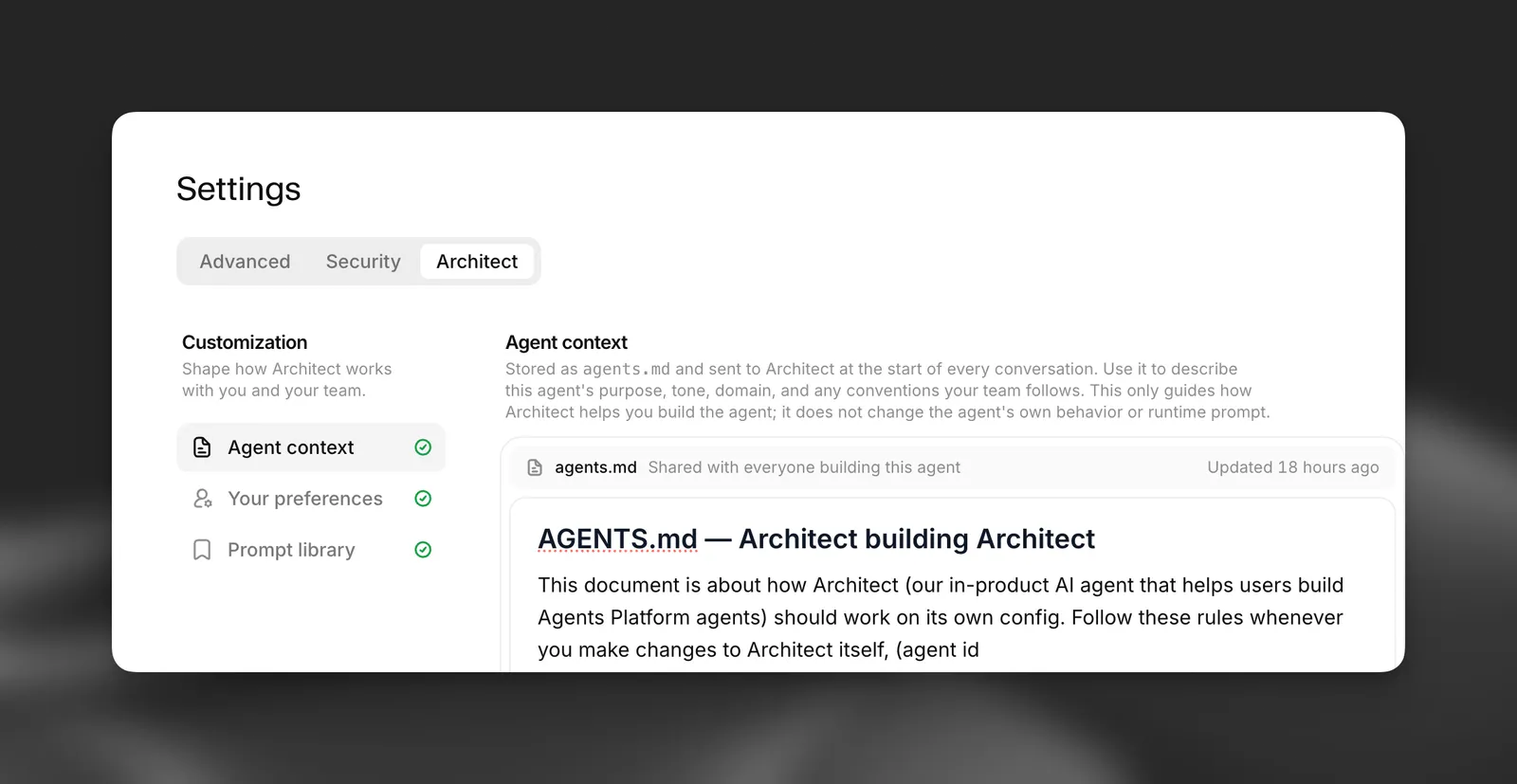
Las instrucciones propias de ElevenAgents Architect son fijas, pero tú controlas el contexto que aporta a cada conversación. Estos documentos determinan cómo funciona:
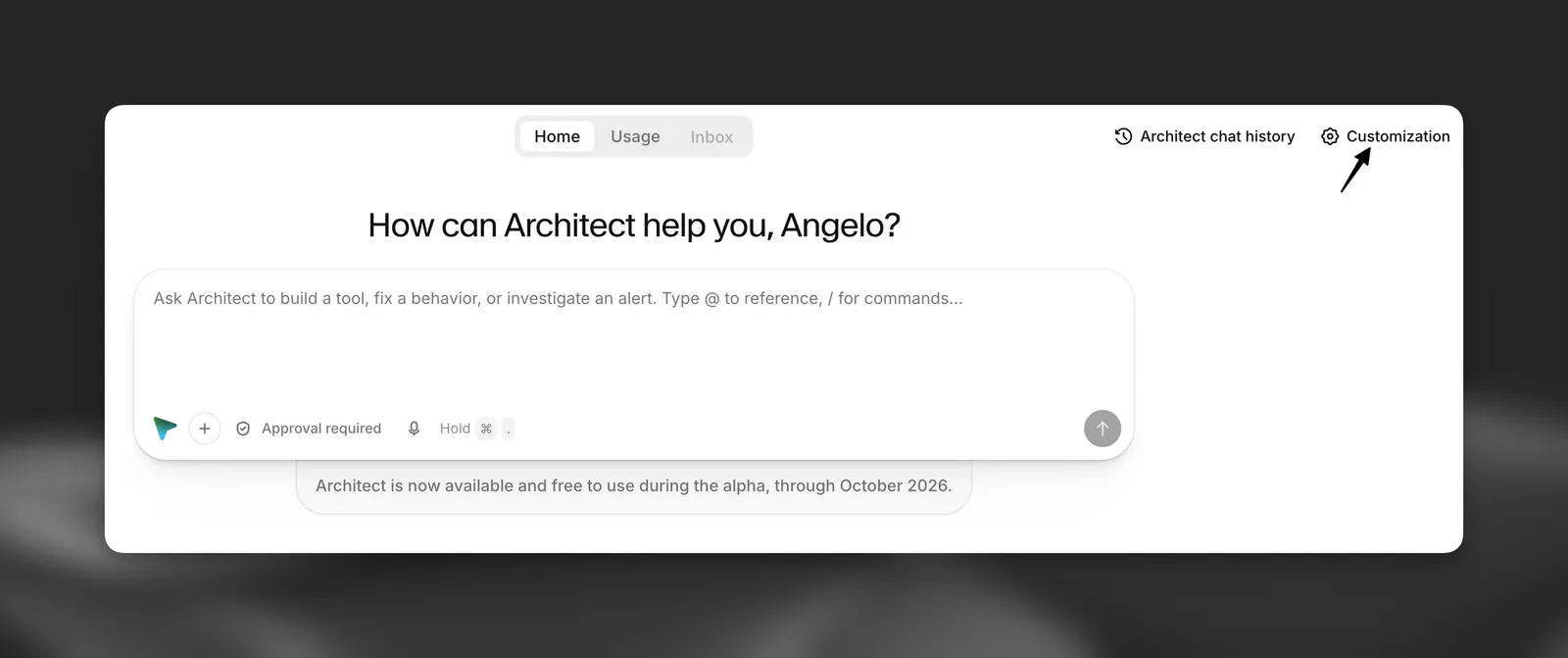
Para abrirlos, ve a la pestaña Configuración > Architect del agente o a Configuración del espacio de trabajo > Architect. También puedes seleccionar Personalización en la página de inicio de la pestaña Architect. La página del espacio de trabajo también muestra el contexto del agente de cada uno de tus agentes.
Estos documentos solo orientan cómo Architect te ayuda a crear. No cambian el comportamiento del agente en tiempo de ejecución ni el prompt del sistema que utiliza con quienes llaman.
Definir los estándares que sigue ElevenAgents Architect
No hay un motor de reglas independiente. Actualmente, defines los estándares que sigue Architect en tres lugares:
- Contexto del agente para estándares específicos de un agente, como “Cada cambio de procedimiento necesita una prueba de simulación” o “Nunca cambies la voz sin preguntar”.
- Tus preferencias para cómo te gusta trabajar, como “Usa siempre el modo Plan para reescribir prompts” o “Explica los cambios como una lista de diferencias”.
- El propio agente. Architect lee el prompt del sistema, los procedimientos y las barreras de seguridad del agente antes de modificarlos, y sigue las convenciones que encuentra ahí.
Todavía no existe un documento de reglas para todo el espacio de trabajo. Para aplicar el mismo estándar a varios agentes, añádelo al contexto de cada agente o guarda un prompt compartido que lo indique.
Contexto del agente
Cada agente tiene un documento agents.md que Architect recibe al inicio de cada conversación sobre ese agente. Se comparte con todas las personas que crean el agente. Úsalo para indicar el propósito, el tono, el ámbito y las convenciones que sigue tu equipo, para que nadie tenga que repetir ese contexto.
Puedes redactar el documento tú mismo, partir de una plantilla con secciones de Propósito, Tono y voz, Convenciones y Pruebas, o seleccionar Configurar con Architect. También puedes escribir /start en una conversación dentro del agente. Architect hace algunas preguntas y redacta el documento por ti. Architect puede actualizarlo más adelante cuando se lo pidas, por ejemplo: “Añade a agents.md que los reembolsos superiores a $500 siempre se asignan a una persona.”
Cuando una conversación usa el contexto del agente, aparece una etiqueta Contexto compartido de agents.md encima del cuadro de redacción.
El documento puede tener hasta 100.000 caracteres. A partir de 10.000 caracteres, el editor muestra una advertencia, porque un documento más corto y centrado suele funcionar mejor.
Tus preferencias
Tu documento de preferencias (user.md) es personal y se aplica a todos los agentes que creas. Úsalo para instrucciones permanentes sobre cómo te gusta trabajar, como el nivel de detalle que quieres en las explicaciones o cuándo debe preguntar Architect antes de continuar. Tiene el mismo límite de 100.000 caracteres que el contexto del agente.
Biblioteca de prompts
Guarda los prompts que usas a menudo y reutilízalos en lugar de volver a escribirlos. Los prompts son privados de forma predeterminada. Selecciona Compartir para compartir un prompt con miembros del espacio de trabajo, de modo que tu equipo inicie tareas habituales, como revisar tickets de triaje o auditar barreras de seguridad, siguiendo la misma guía. La biblioteca muestra por separado Tus prompts y Compartidos contigo.
Para usar un prompt guardado:
- En el cuadro de redacción, selecciona + > Usar un prompt guardado.
- En la biblioteca de prompts, selecciona Ejecutar para iniciar una conversación nueva con ese prompt.
Cada prompt puede tener hasta 20.000 caracteres.