

Avviare una conversazione
Panoramica
Puoi aprire ElevenAgents Architect da molti punti di ElevenAgents. Il punto da cui avvii una conversazione determina il contesto che Architect ha fin dal primo messaggio. Una conversazione aperta da un test non riuscito sa già quali test non sono andati a buon fine. Una aperta da un avviso Spotlight sa già quale avviso è stato attivato.
Architect è disponibile in due posizioni:
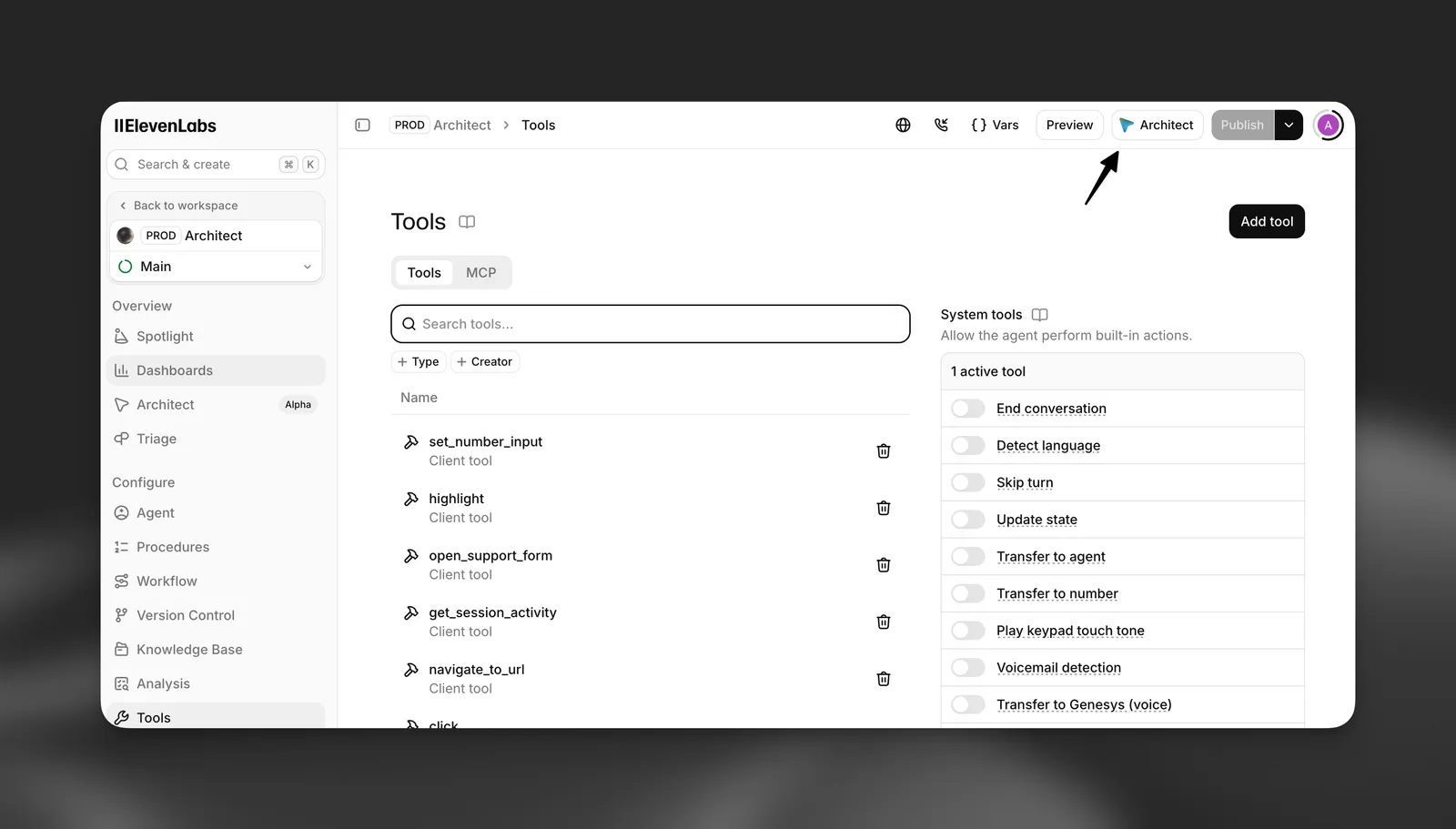
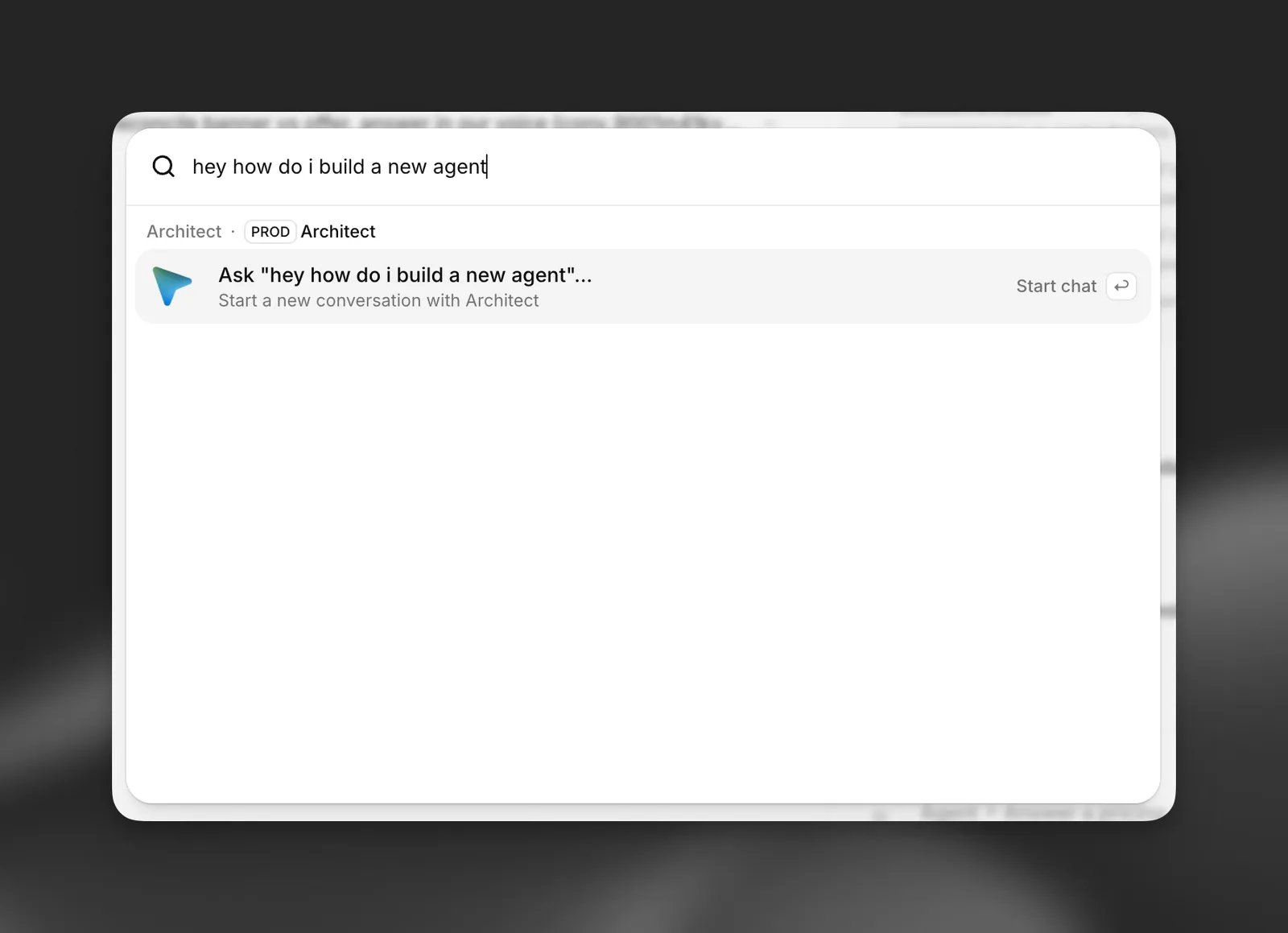
- Barra laterale: un pannello disponibile in tutta l’app ElevenLabs. Può vedere la pagina in cui ti trovi e aiutarti a navigarla.
- Scheda Architect: una vista a schermo intero, per un singolo agente (Agenti > il tuo agente > Architect) oppure per l’intero workspace (Agenti > Architect nella navigazione a sinistra).
Entrambe le posizioni hanno gli stessi strumenti per creare agenti. La barra laterale invia inoltre ad Architect un’istantanea della pagina che stai visualizzando. La scheda a schermo intero aggiunge un pannello del piano in tempo reale quando usi la modalità Piano.
Punti di accesso generali
Questi aprono Architect senza un contesto specifico oltre alla pagina in cui ti trovi.
Punti di accesso con contesto
Questi punti di accesso avviano una nuova conversazione con un primo messaggio preparato e un contesto nascosto, così non devi spiegare la situazione.
Test non riusciti
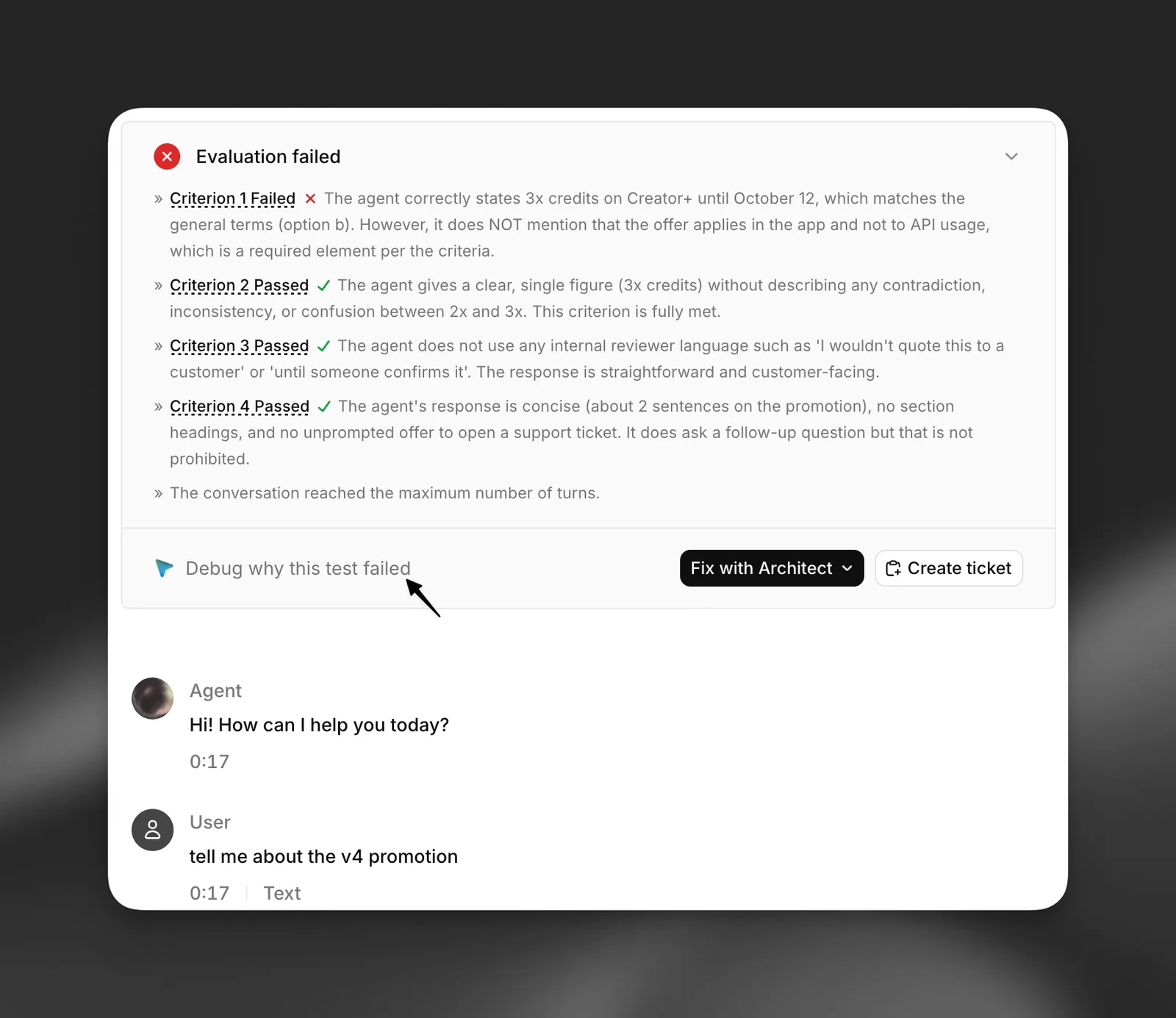
Quando un’esecuzione di test presenta errori, Correggi con Architect compare nei dettagli dell’esecuzione e accanto ai gruppi di test non riusciti. Offre tre opzioni:
- Spiega perché questo test non è riuscito (o Riassumi perché questi test non sono riusciti per più test).
- Suggerisci correzioni per superare il test (o Suggerisci correzioni per risolvere gli errori). Architect raggruppa le correzioni per causa principale.
- Avvia una nuova conversazione, senza contesto.
Architect riceve l’ID di invocazione dell’esecuzione di test e i nomi dei test non riusciti. Legge autonomamente i dettagli degli errori, le trascrizioni e i risultati delle valutazioni con i suoi strumenti di test, quindi la risposta riflette l’intera esecuzione.
Spotlight
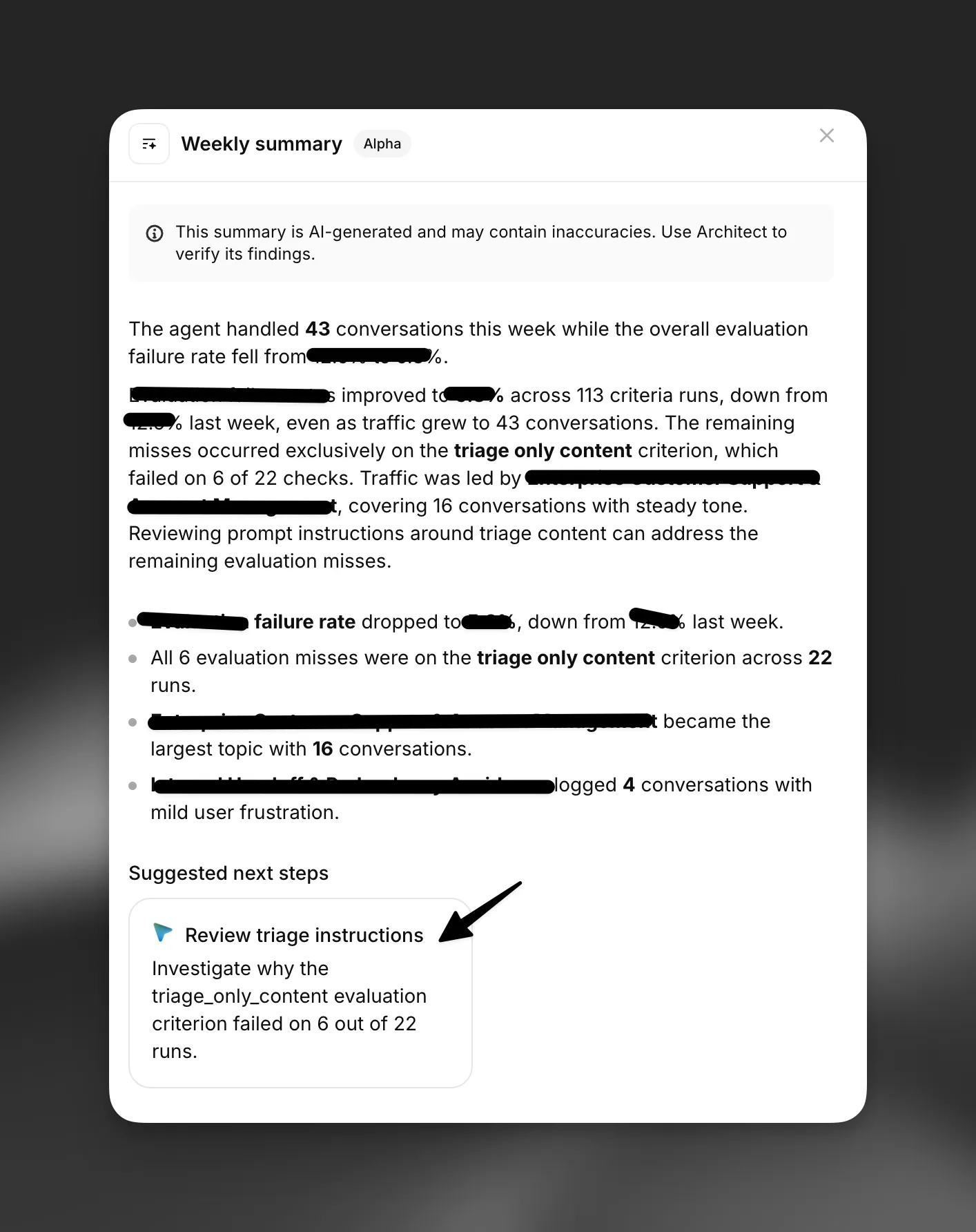
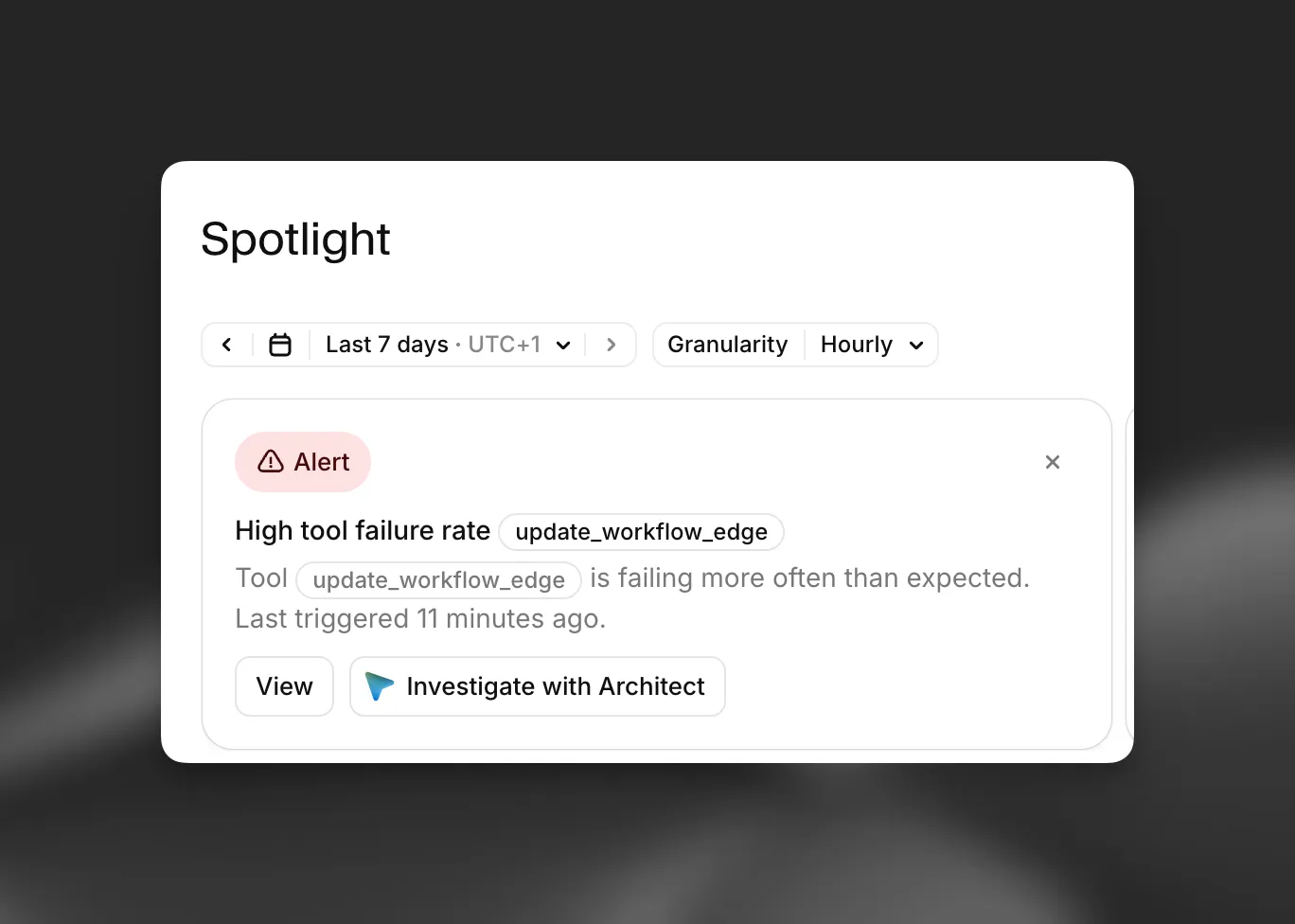
Spotlight, la pagina di panoramica dell’agente, passa i risultati ad Architect da diverse schede.
I grafici e i riquadri delle metriche in Spotlight non hanno un pulsante Architect dedicato. Per chiedere informazioni su un grafico specifico, apri Architect dall’intestazione della pagina: nella barra laterale, Architect può leggere i valori sullo schermo.
Ticket di triage
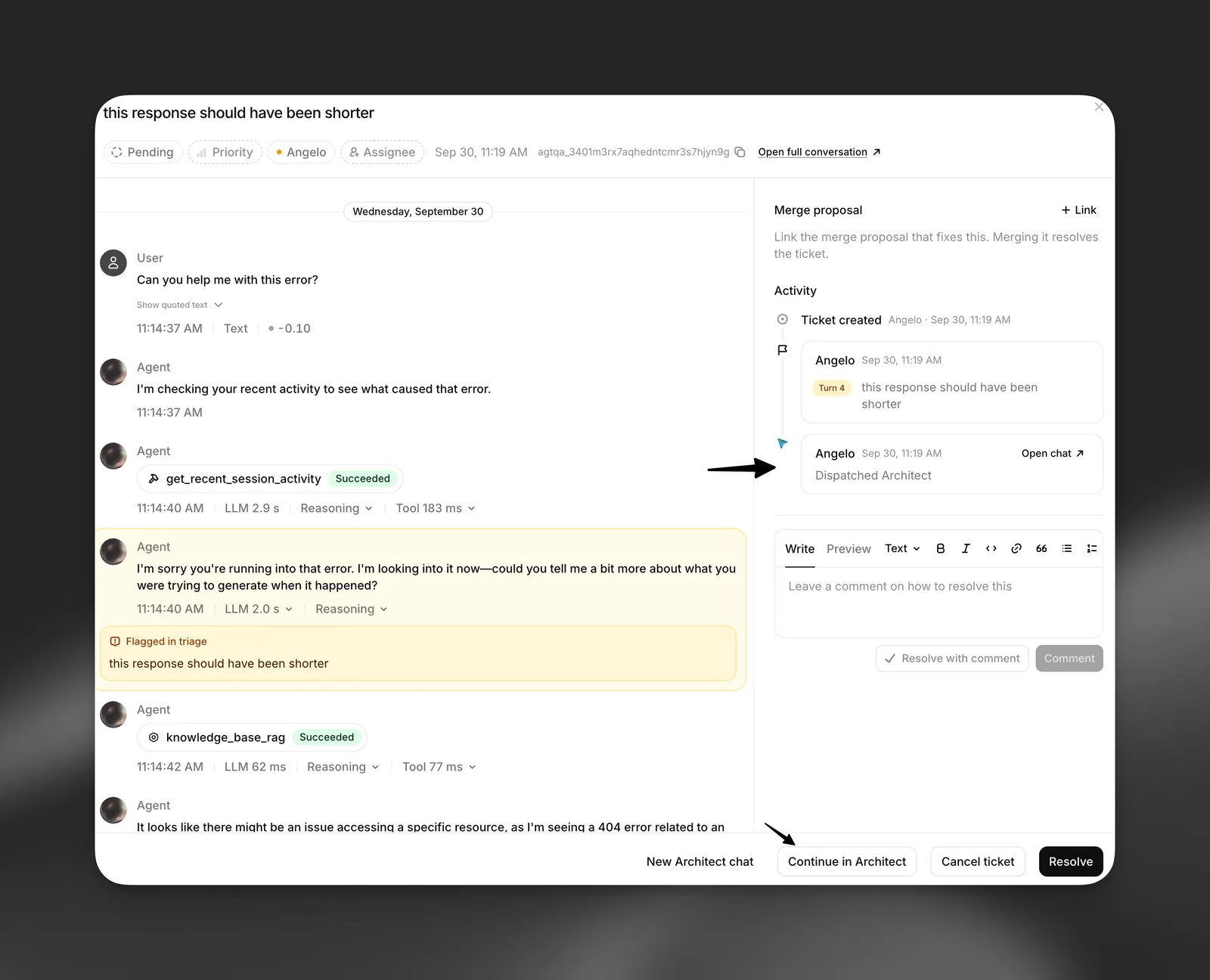
In un ticket di triage, seleziona Discuti con Architect. Architect riceve l’ID della conversazione, il problema segnalato o il commento di revisione, eventuali commenti su turni specifici e il thread di discussione del ticket. Legge la trascrizione, spiega cosa è andato storto, suggerisce correzioni e offre di commentare il ticket e contrassegnarlo come risolto quando hai finito.
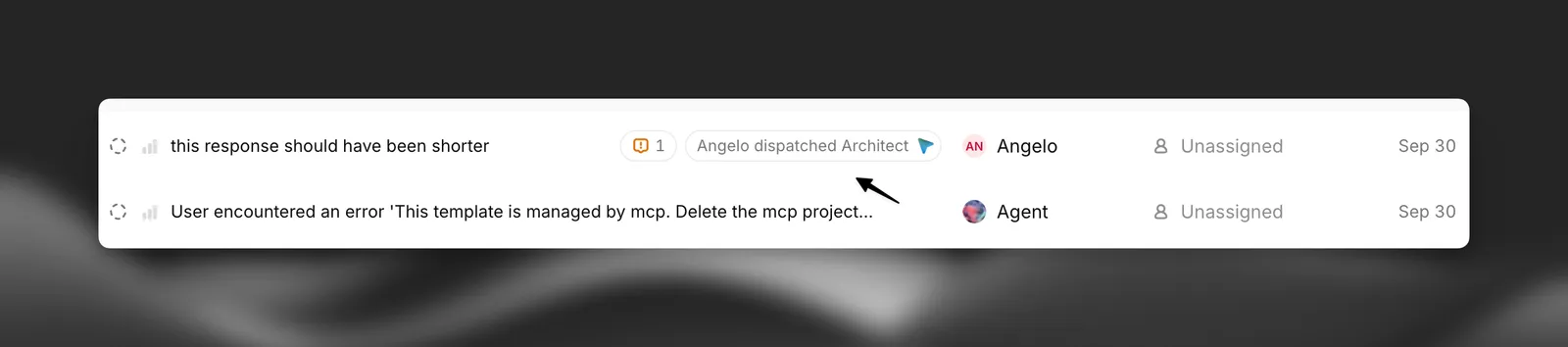
Un ticket registra ogni chat con Architect avviata da lì. Dopo averne avviata una, il pulsante diventa Continua in Architect e Nuova chat con Architect. Le chat restano private per la persona che le ha avviate. Nell’elenco di triage, un ticket con una chat Architect mostra chi ha avviato Architect.
Trascrizioni delle conversazioni
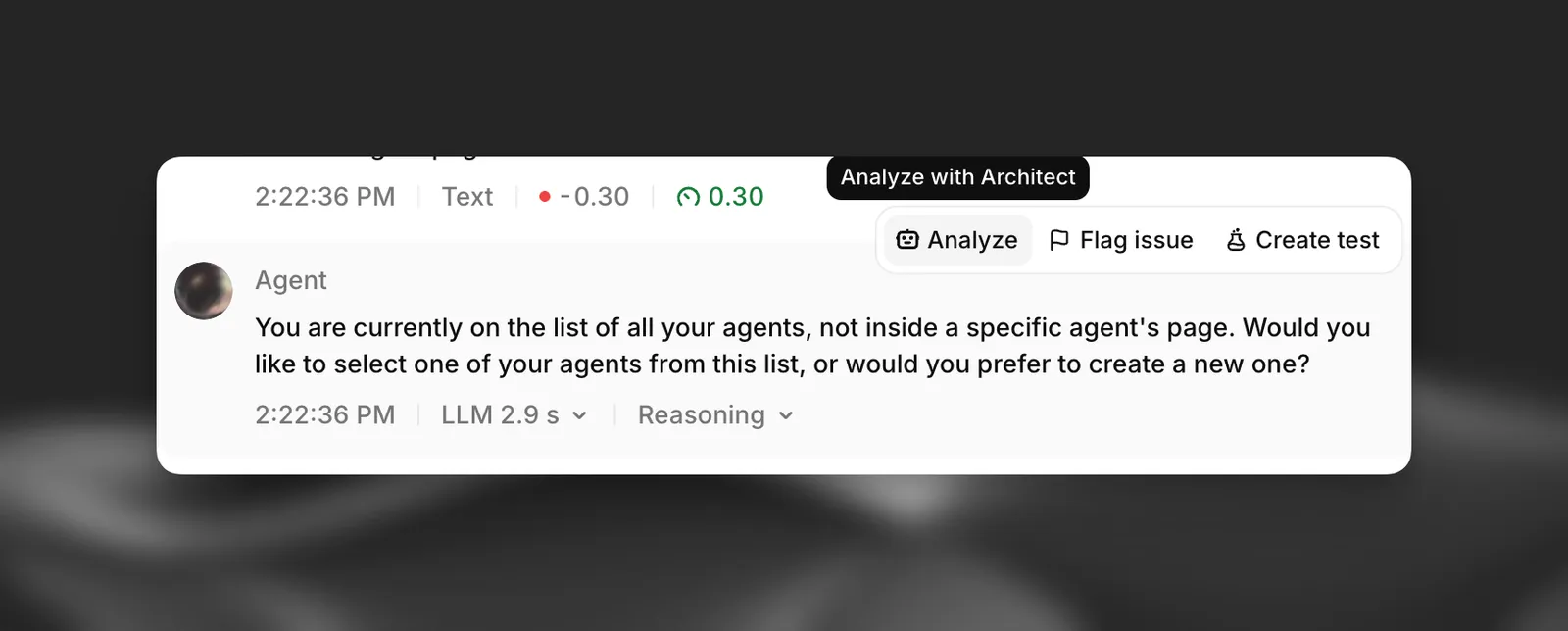
Nella trascrizione di una conversazione, seleziona Analizza su un messaggio dell’agente oppure l’icona Analizza con Architect nella vista della cronologia. Architect riceve l’ID della conversazione e il testo del messaggio e spiega perché l’agente ha risposto in quel modo.
Creazione di un agente
- Crea con Architect, nel flusso di creazione di un nuovo agente, avvia una conversazione guidata: Architect ti chiede quale lavoro deve svolgere l’agente, una domanda alla volta, poi crea l’agente e scrive il suo contesto dell’agente.
- Bozza con Architect, nel menu Aggiungi della pagina delle procedure, crea una procedura vuota e chiede ad Architect di scriverla.
- Completa con Architect, per ogni elemento della checklist di distribuzione nella scheda Architect, invia una richiesta come “Aiutami a configurare i guardrail”.
- Configura con Architect, negli editor del contesto e delle preferenze dell’agente, esegue il comando
/start. - Esegui, su un prompt salvato nella libreria dei prompt, avvia una conversazione con quel prompt.
Suggerimenti dopo le tue azioni
Dopo alcune azioni, come creare manualmente un test o uno strumento, una notifica può suggerire una richiesta correlata per Architect, ad esempio “Esamina il mio agente e suggerisci i 3 test più importanti che dovrebbe avere, poi scrivili per me.” Seleziona Prova Architect per inviarla. Ignora il suggerimento per nasconderlo.
Riferimento a risorse e comandi
- Digita
@nel compositore per fare riferimento a un agente, strumento, test, procedura o argomento della knowledge base specifico. Architect riceve direttamente la risorsa a cui fai riferimento invece di cercarla. - Digita
/per visualizzare i comandi slash, come/debug,/test,/reviewe/dashboard. Consulta Come funziona Architect per l’elenco completo. - Seleziona + > Usa un prompt salvato per inserire un prompt dalla tua libreria.
Scorciatoie da tastiera
Parlare con ElevenAgents Architect
Puoi usare la voce con Architect in due modi:
- Dettatura: seleziona il microfono in qualsiasi compositore di Architect oppure tieni premuto Cmd/Ctrl+.. Il parlato viene trascritto nel compositore e inviato automaticamente dopo un breve conto alla rovescia, che puoi annullare con Esc.
- Conversazione vocale: in una chat aperta con un compositore vuoto, il pulsante di invio diventa un pulsante audio con l’etichetta Parla con l’agente. Selezionalo per parlare ad alta voce con Architect. Architect risponde a voce e continua a usare i suoi strumenti. Seleziona Termina conversazione per tornare al testo.
Le conversazioni vocali sono disponibili in una barra laterale aperta o in una chat a schermo intero. Il compositore mobile e la home della scheda Architect supportano solo la dettatura.