

Een gesprek starten
Overzicht
Je kunt ElevenAgents Architect op veel plekken in ElevenAgents openen. Waar je een gesprek start, bepaalt welke context Architect vanaf het eerste bericht heeft. Een gesprek dat je opent vanuit een mislukte test weet al welke tests zijn mislukt. Een gesprek dat je opent vanuit een Spotlight-waarschuwing weet al welke waarschuwing is afgegaan.
Architect werkt op twee plekken:
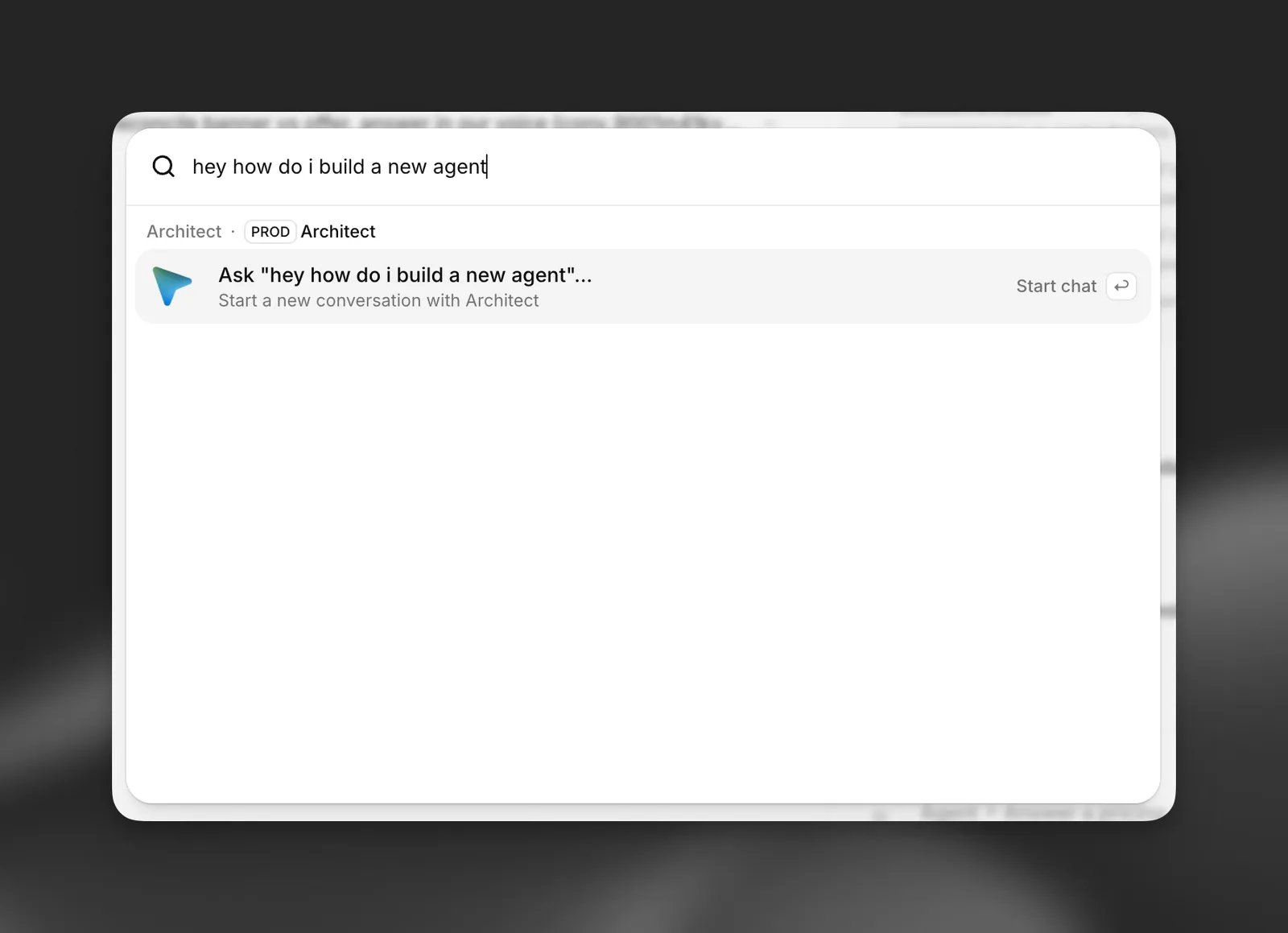
- Zijbalk: een paneel dat in de hele ElevenLabs-app beschikbaar is. Het kan de pagina zien waarop je bent en je helpen erdoorheen te navigeren.
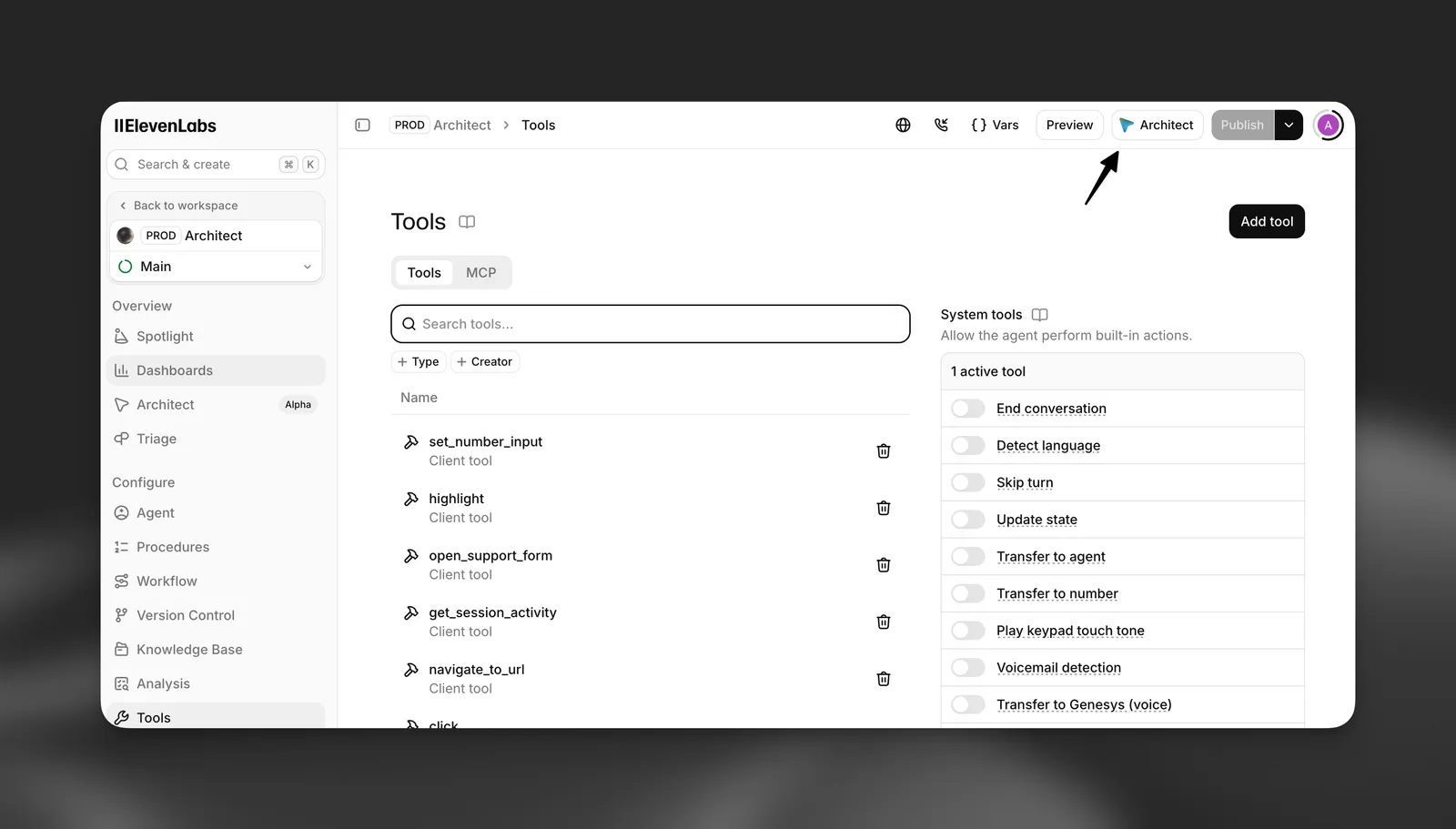
- Tabblad Architect: een schermvullende weergave, voor één agent (Agents > je agent > Architect) of voor de hele workspace (Agents > Architect in de linkernavigatie).
Beide plaatsen hebben dezelfde tools voor het bouwen van agents. De zijbalk stuurt Architect daarnaast een momentopname van de pagina die je bekijkt. Het schermvullende tabblad voegt een live planpaneel toe wanneer je de Plan-modus gebruikt.
Algemene toegangspunten
Hiermee open je Architect zonder specifieke context, behalve de pagina waarop je bent.
Toegangspunten met context
Deze toegangspunten starten een nieuw gesprek met een voorbereid eerste bericht en verborgen context, zodat je de situatie niet hoeft uit te leggen.
Mislukte tests
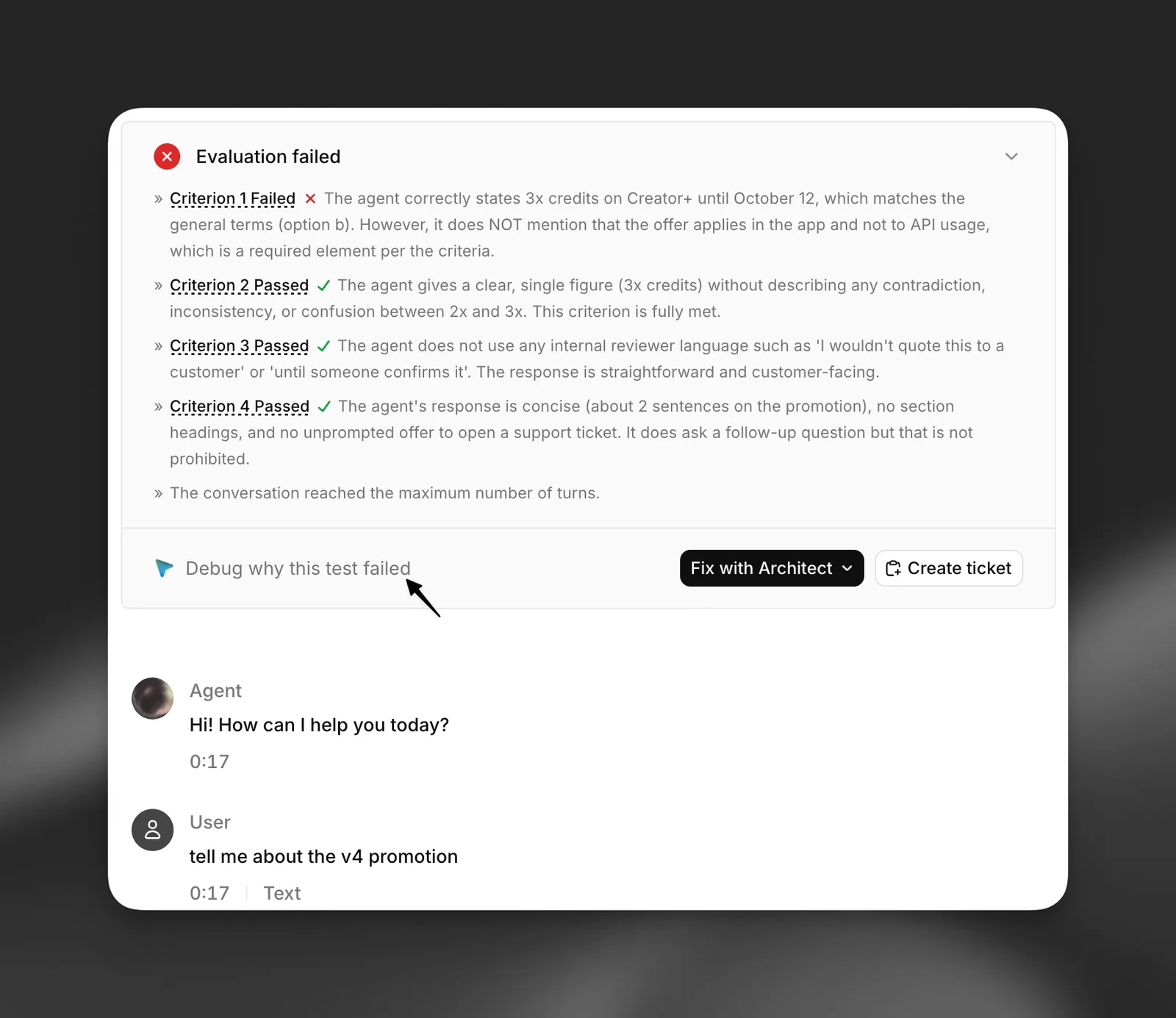
Wanneer een testrun fouten bevat, verschijnt Fix with Architect in de details van de testrun en naast mislukte testgroepen. Het biedt drie opties:
- Explain why this test failed (of Summarize why these tests failed voor meerdere tests).
- Suggest fixes to pass the test (of Suggest fixes to address the failures). Architect groepeert oplossingen op hoofdoorzaak.
- Start a new conversation, zonder context.
Architect ontvangt de invocation ID van de testrun en de namen van de mislukte tests. Het leest zelf de foutdetails, transcripts en evaluatieresultaten met de testtools, zodat het antwoord de volledige run weerspiegelt.
Spotlight
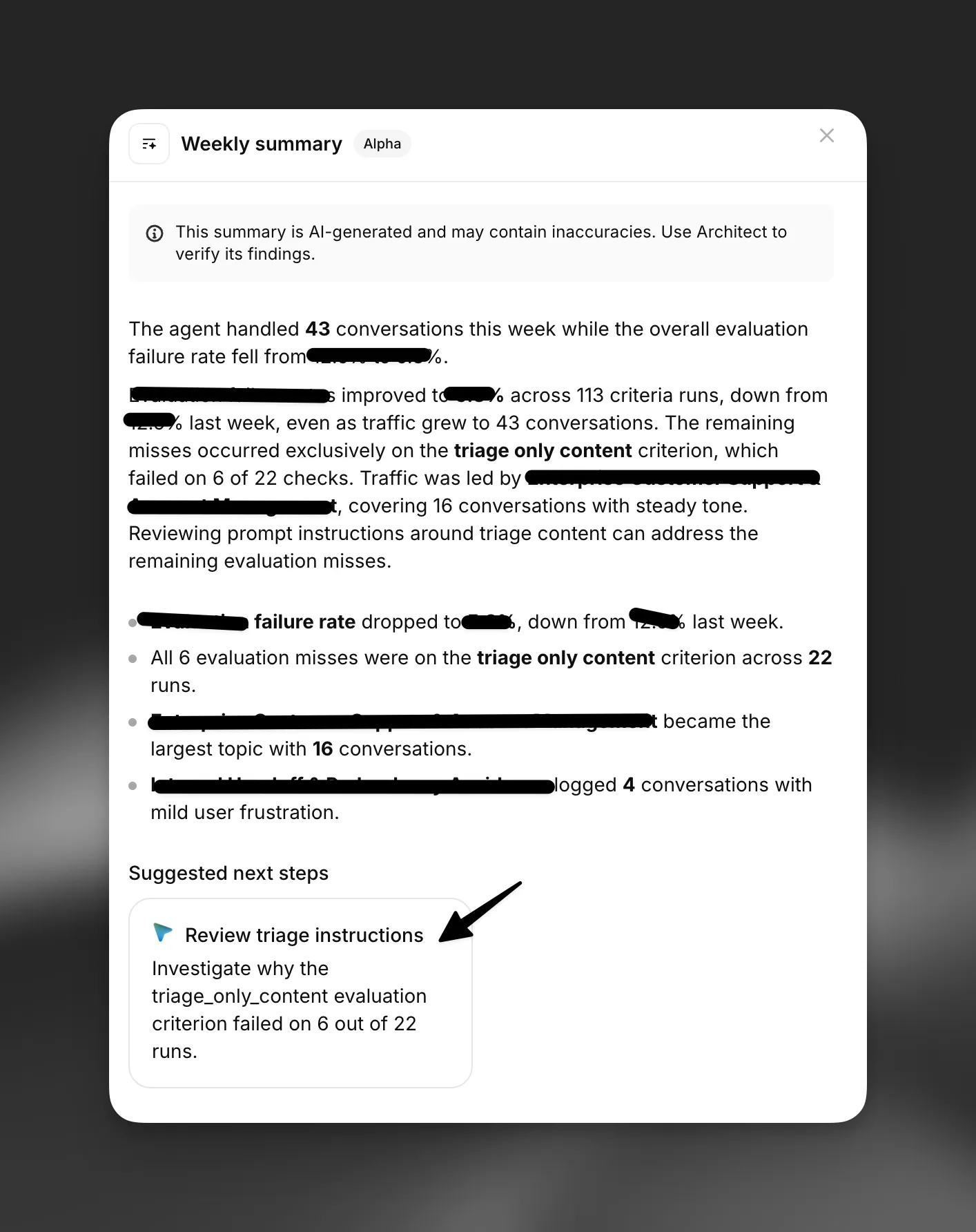
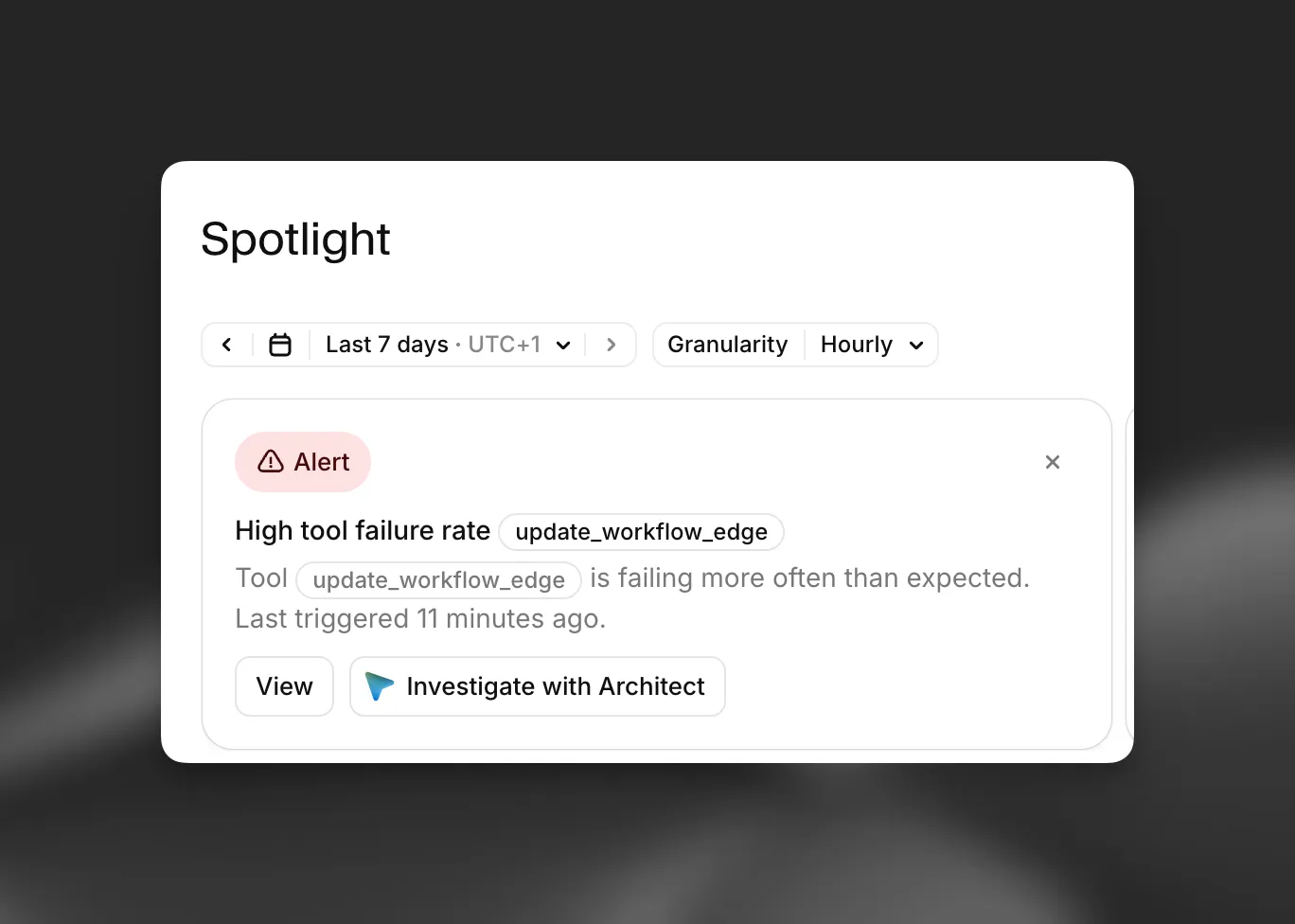
Spotlight, de overzichtspagina van de agent, geeft bevindingen vanuit verschillende kaarten door aan Architect.
Grafieken en metriektegels op Spotlight hebben geen eigen Architect-knop. Om naar een specifieke grafiek te vragen, open je Architect vanuit de paginakop: in de zijbalk kan Architect de waarden op het scherm lezen.
Issues
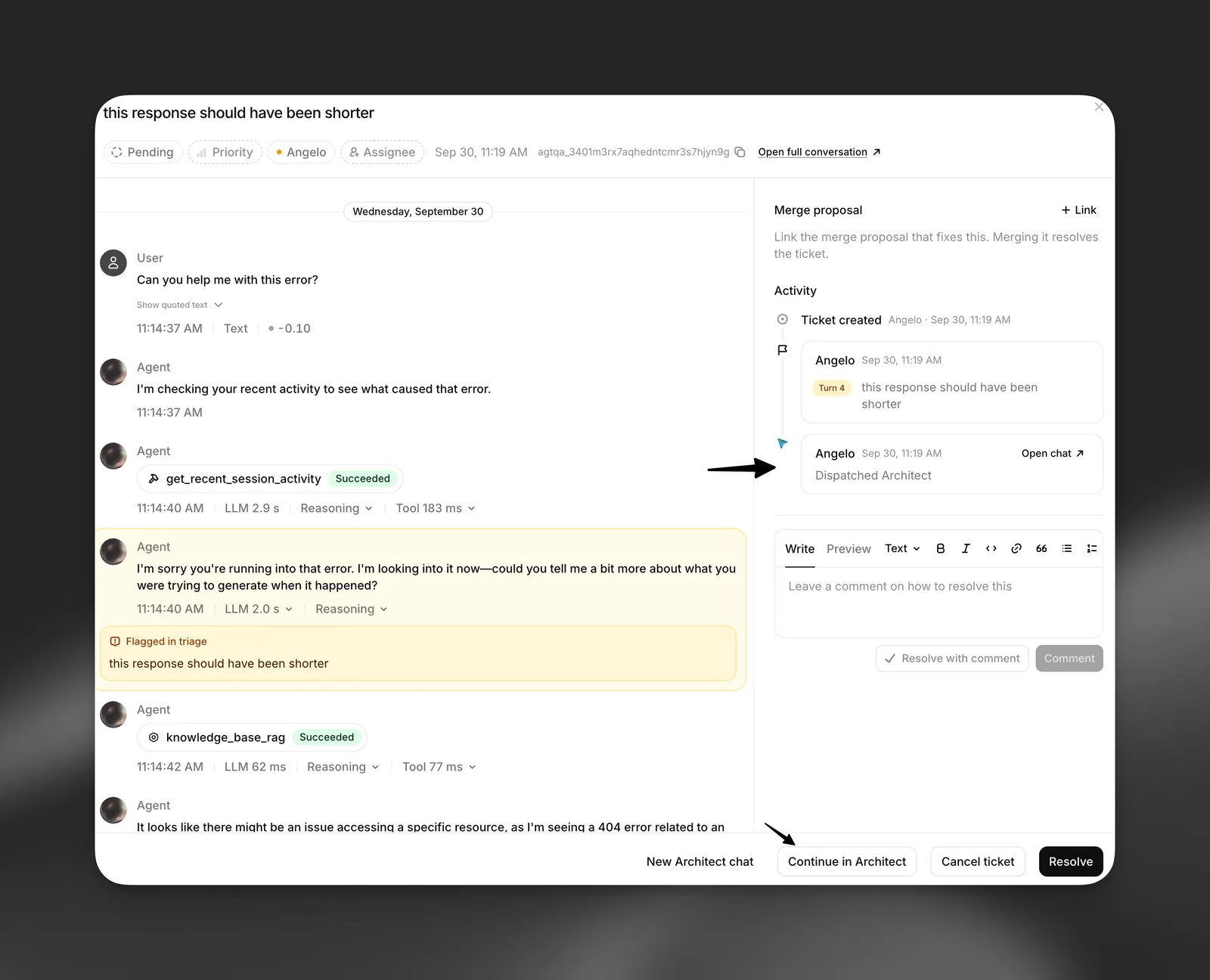
Selecteer in een issue Discuss with Architect. Architect ontvangt de gespreks-ID, het gemarkeerde issue of de beoordelingsopmerking, eventuele opmerkingen bij specifieke beurten en de discussiethread van het issue. Het leest het transcript, legt uit wat er misging, stelt oplossingen voor en biedt aan om een opmerking bij het issue te plaatsen en het als opgelost te markeren wanneer je klaar bent.
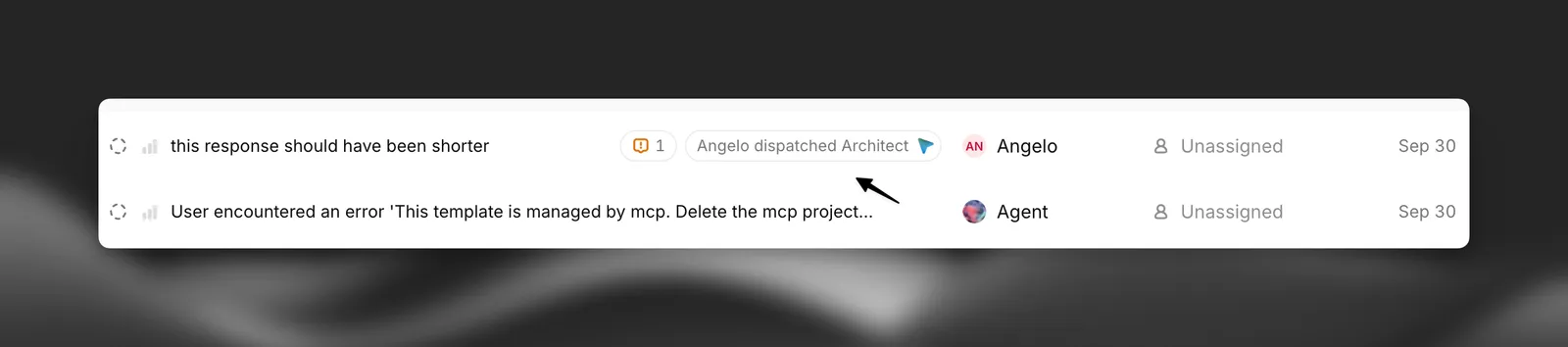
Een issue registreert elke Architect-chat die vanuit dat issue is gestart. Zodra je er een hebt gestart, verandert de knop in Continue in Architect en New Architect chat. Chats blijven privé voor degene die ze heeft gestart. In de lijst Issues toont een issue met een Architect-chat wie Architect heeft ingeschakeld.
Gesprekstranscripten
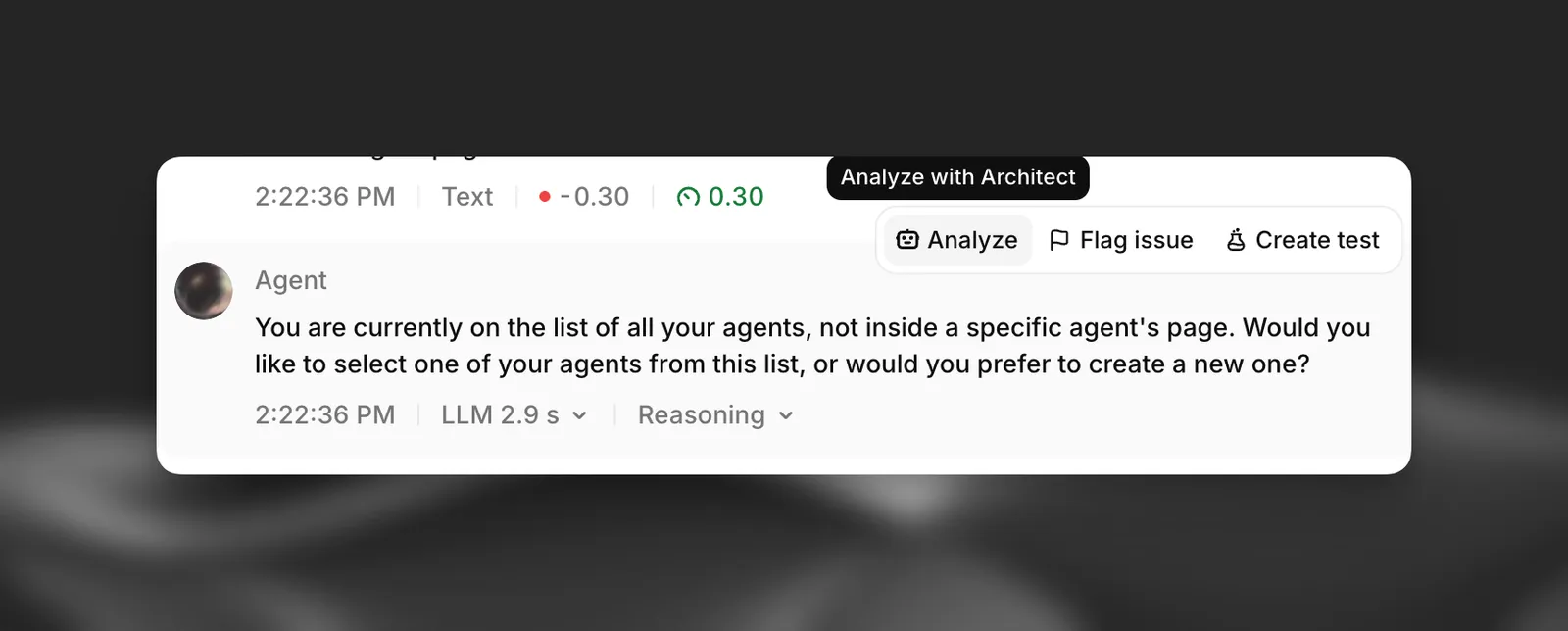
Selecteer in het transcript van een gesprek Analyze bij een agentbericht, of het pictogram Analyze with Architect in de geschiedenisweergave. Architect ontvangt de gespreks-ID en de tekst van dat bericht, en legt uit waarom de agent zo reageerde.
Een agent bouwen
- Create with Architect start in de flow voor een nieuwe agent een begeleid gesprek: Architect vraagt één voor één naar de taak die de agent moet uitvoeren, bouwt vervolgens de agent en schrijft de agentcontext.
- Draft with Architect maakt in het menu Add op de procedurepagina een lege procedure en vraagt Architect deze te schrijven.
- Complete with Architect stuurt bij elk item van de implementatiechecklist op het tabblad Architect een verzoek, zoals “Help me set up guardrails”.
- Set up with Architect voert in de editors voor agentcontext en voorkeuren de opdracht
/startuit. - Run start bij een opgeslagen prompt in de promptbibliotheek een gesprek met die prompt.
Suggesties nadat je iets doet
Na sommige acties, zoals het handmatig maken van een test of tool, kan een melding een gerelateerd verzoek voor Architect voorstellen, bijvoorbeeld: “Bekijk mijn agent en stel de 3 belangrijkste tests voor die deze zou moeten hebben, en schrijf ze daarna voor me.” Selecteer Try Architect om het te versturen. Sluit de suggestie om deze te verbergen.
Resources en opdrachten verwijzen
- Typ
@in de composer om te verwijzen naar een specifieke agent, tool, test, procedure of kennisbankonderwerp. Architect ontvangt de verwezen resource rechtstreeks in plaats van ernaar te zoeken. - Typ
/om slashopdrachten te zien, zoals/debug,/test,/reviewen/dashboard. Bekijk Hoe Architect werkt voor de volledige lijst. - Selecteer + > Use a saved prompt om een prompt uit je bibliotheek in te voegen.
Sneltoetsen
Praten met ElevenAgents Architect
Je kunt je stem op twee manieren met Architect gebruiken:
- Dicteren: selecteer de microfoon in een willekeurige Architect-composer, of houd Cmd/Ctrl+. ingedrukt. Je spraak wordt naar de composer getranscribeerd en na een korte aftelling automatisch verstuurd. Je kunt dit annuleren met Esc.
- Stemgesprek: in een open chat met een lege composer wordt de verzendknop een audioknop met het label Talk to agent. Selecteer deze om hardop met Architect te spreken. Architect antwoordt met stem en blijft zijn tools gebruiken. Selecteer End conversation om terug te gaan naar tekst.
Stemgesprekken zijn beschikbaar in een open zijbalk of schermvullende chat. De zwevende composer en de homepage van het tabblad Architect ondersteunen alleen dicteren.