

Generazione aumentata dal recupero
Panoramica
La Retrieval-Augmented Generation (RAG) consente al tuo agente di accedere e utilizzare ampie knowledge base durante le conversazioni. Invece di caricare interi documenti nella finestra di contesto, RAG recupera solo le informazioni più pertinenti per ogni query dell’utente, consentendo al tuo agente di:
- Accedere a knowledge base molto più grandi di quanto potrebbe contenere un prompt
- Fornire risposte più accurate e basate sulle conoscenze
- Ridurre le allucinazioni facendo riferimento al materiale sorgente
- Ampliare le conoscenze senza creare più agenti specializzati
RAG è ideale per gli agenti che devono fare riferimento a documenti di grandi dimensioni, manuali tecnici o knowledge base estese che supererebbero i limiti della finestra di contesto dei prompt tradizionali. RAG aggiunge una leggera latenza al tempo di risposta del tuo agente, circa 250 ms.
Questo video è stato registrato con una versione precedente della dashboard. I passaggi per configurare RAG non sono cambiati, ma alcuni elementi dell’interfaccia potrebbero apparire diversi.
Come funziona RAG
Quando RAG è abilitato, il tuo agente elabora le query degli utenti seguendo questi passaggi:
- Elaborazione della query: la domanda dell’utente viene analizzata e riformulata per un recupero ottimale.
- Generazione dell’embedding: la query elaborata viene convertita in un embedding vettoriale che rappresenta la domanda dell’utente.
- Recupero: il sistema trova i contenuti semanticamente più simili nella tua knowledge base.
- Generazione della risposta: l’agente genera una risposta utilizzando sia il contesto della conversazione sia le informazioni recuperate.
Questo processo garantisce che le informazioni pertinenti alla query dell’utente vengano passate all’LLM per generare una risposta corretta dal punto di vista fattuale.
Guida
Prerequisiti
- Un account ElevenLabs
- Un agente conversazionale ElevenLabs configurato
- Almeno un documento aggiunto alla knowledge base del tuo agente
Abilita RAG per il tuo agente
Aggiorna dalla dashboard
Aggiorna tramite la CLI
Aggiorna tramite l'API
Nelle impostazioni del tuo agente, apri Knowledge Base e seleziona la scheda Retrieval. In Retrieval mode, scegli Every turn per cercare nella knowledge base a ogni turno, oppure On demand per consentire all’agente di cercare solo quando decide di averne bisogno. Prompt only disattiva il recupero.
Configura il modello di embedding, il limite di distanza vettoriale e il numero di candidati in Semantic search, nonché i limiti di caratteri e chunk in Retrieval limits.
Indicizzazione della knowledge base
Ogni documento nella tua knowledge base deve essere indicizzato prima di poter essere utilizzato con RAG. Questo processo avviene automaticamente quando un documento viene aggiunto a un agente con RAG abilitato.
L’indicizzazione di documenti di grandi dimensioni può richiedere alcuni minuti. Puoi controllarne lo stato nell’elenco della knowledge base.
Configura le modalità di utilizzo dei documenti (facoltativo)
Per ogni documento nella tua knowledge base, puoi scegliere come utilizzarlo:
- Auto (predefinito): il documento viene recuperato solo se pertinente alla query
- Prompt: il documento è sempre incluso nel prompt di sistema, indipendentemente dalla pertinenza
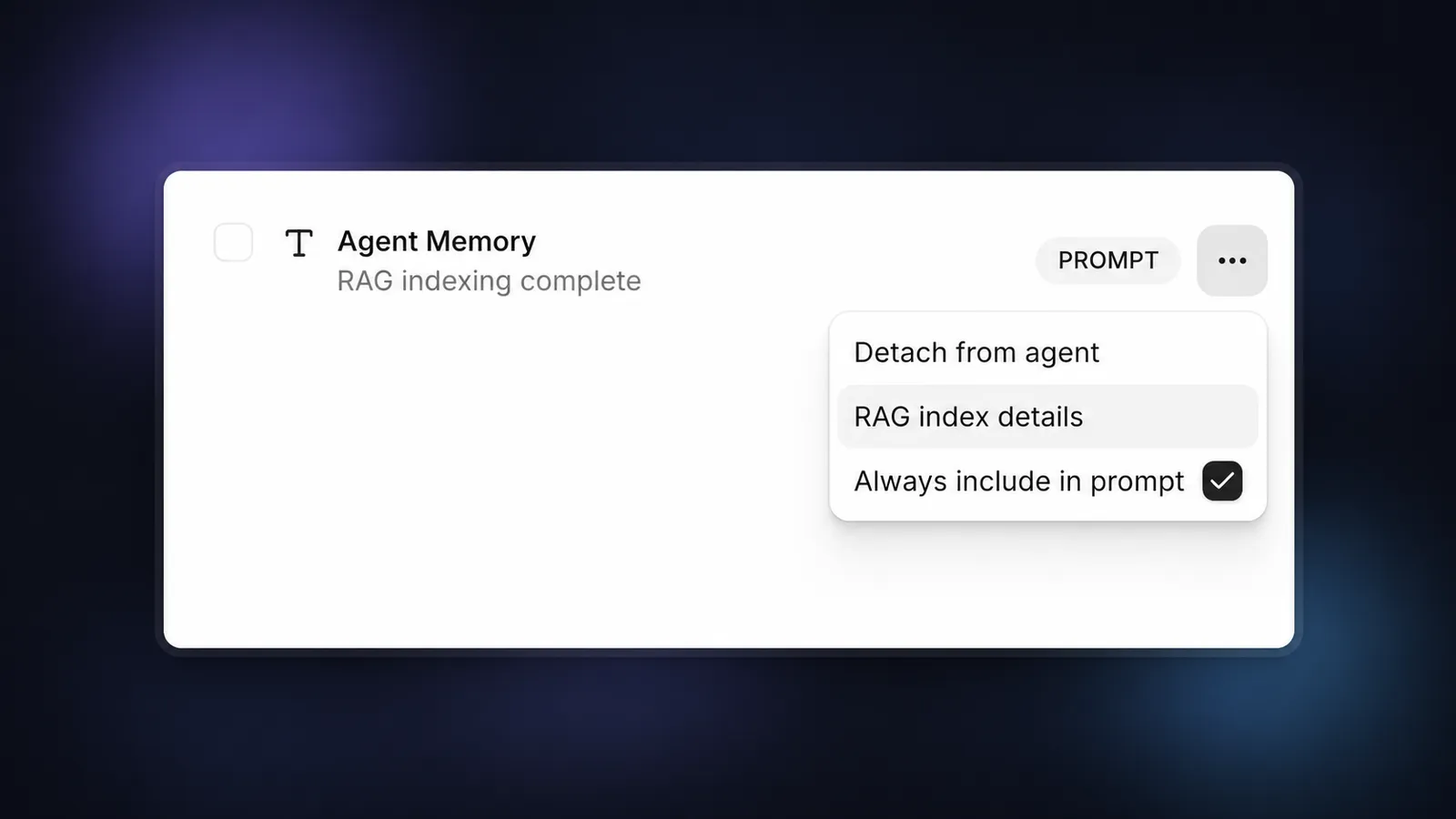
Impostare troppi documenti in modalità “Prompt” potrebbe superare i limiti di contesto. Usa questa opzione con parsimonia per le informazioni critiche.
Testa il tuo agente con RAG abilitato
Dopo aver salvato la configurazione, testa il tuo agente ponendo domande relative alla tua knowledge base. Ora l’agente dovrebbe essere in grado di recuperare e fare riferimento a informazioni specifiche dai tuoi documenti.
Limiti di utilizzo
Per garantire un’equa allocazione delle risorse, ElevenLabs applica limiti alla dimensione totale dei documenti che possono essere indicizzati per RAG per workspace, in base al piano di abbonamento.
I limiti sono i seguenti:
Nota:
- Questi limiti si applicano alla dimensione originale del file totale dei documenti indicizzati per RAG, non alla dimensione di archiviazione interna dell’indice RAG stesso (che può essere notevolmente più grande).
- I documenti di dimensioni inferiori a 500 byte non possono essere indicizzati per RAG e verranno invece utilizzati automaticamente nel prompt.
Implementazione API
Puoi anche implementare RAG tramite l’API: