

Exotel 集成
将 Exotel 电话号码连接到 ElevenAgents,用于呼入和外呼通话。
概览
本指南介绍如何将 Exotel 电话号码直接连接到 ElevenAgents。通过此集成,你可以继续使用现有的 Exotel 号码和基础设施,同时利用 ElevenLabs 先进的语音 AI 功能处理呼入和呼出电话。
集成方式
Exotel 集成使用两个 Exotel 功能:
- Voicebot applet(呼入 + 呼出媒体):Exotel 上的 ExoML applet,可建立与 ElevenLabs 的 WebSocket 连接,并双向传输通话音频。
- Connect API(呼出拨号):对于呼出电话,ElevenLabs 会使用 API Key 和 API Token 调用 Exotel 的
Calls/connect.json端点。Exotel 会拨打目标号码,接通后通过同一个 Voicebot applet 将音频路由至 ElevenLabs。
对于呼入电话,Exotel 会将来电路由到你分配给该号码的 Voicebot applet,再由其建立与 ElevenLabs 的 WebSocket 连接。
对于呼出电话,ElevenLabs 会通过 Connect API 发起通话,Exotel 随后通过 Voicebot applet 回接通话。
前提条件
设置 Exotel 集成前,请确保具备:
- 一个已启用且至少配置了 1 个电话号码的 Exotel 账户。
- 对 Exotel 控制台 my.exotel.com(新加坡)或 my.exotel.in(孟买)的管理员访问权限。
- 一个 ElevenLabs 账户,以及要关联该电话号码的 智能体。
Exotel 目前支持新加坡(api.exotel.com)和孟买
(api.in.exotel.com)集群。请选择 Exotel 账户所在的集群。使用错误区域将导致身份验证失败。
在 Exotel 账户中启用 Voicebot
首先,请联系 Exotel 支持团队,请他们:
- 为账户启用 Voicebot applet。该功能默认受限,在账户完成配置前不会显示在 App Bazaar 中。
- 配置所需的通道数(并发通话数)。这决定 Exotel 允许账户同时运行的 Voicebot 通话上限。请根据预期流量高峰确定数量。
此步骤通常需要 1 到 2 个工作日。请在开始其余设置前提前进行。
ElevenLabs WebSocket 端点
需要将 Exotel Voicebot applet 配置为向以下 WebSocket URL 传输音频。
如果 ElevenLabs 账户位于独立的数据驻留环境(欧盟或印度),必须使用对应的数据驻留 URL。了解更多数据 驻留信息。
在 Exotel 中设置
获取 Exotel 凭据
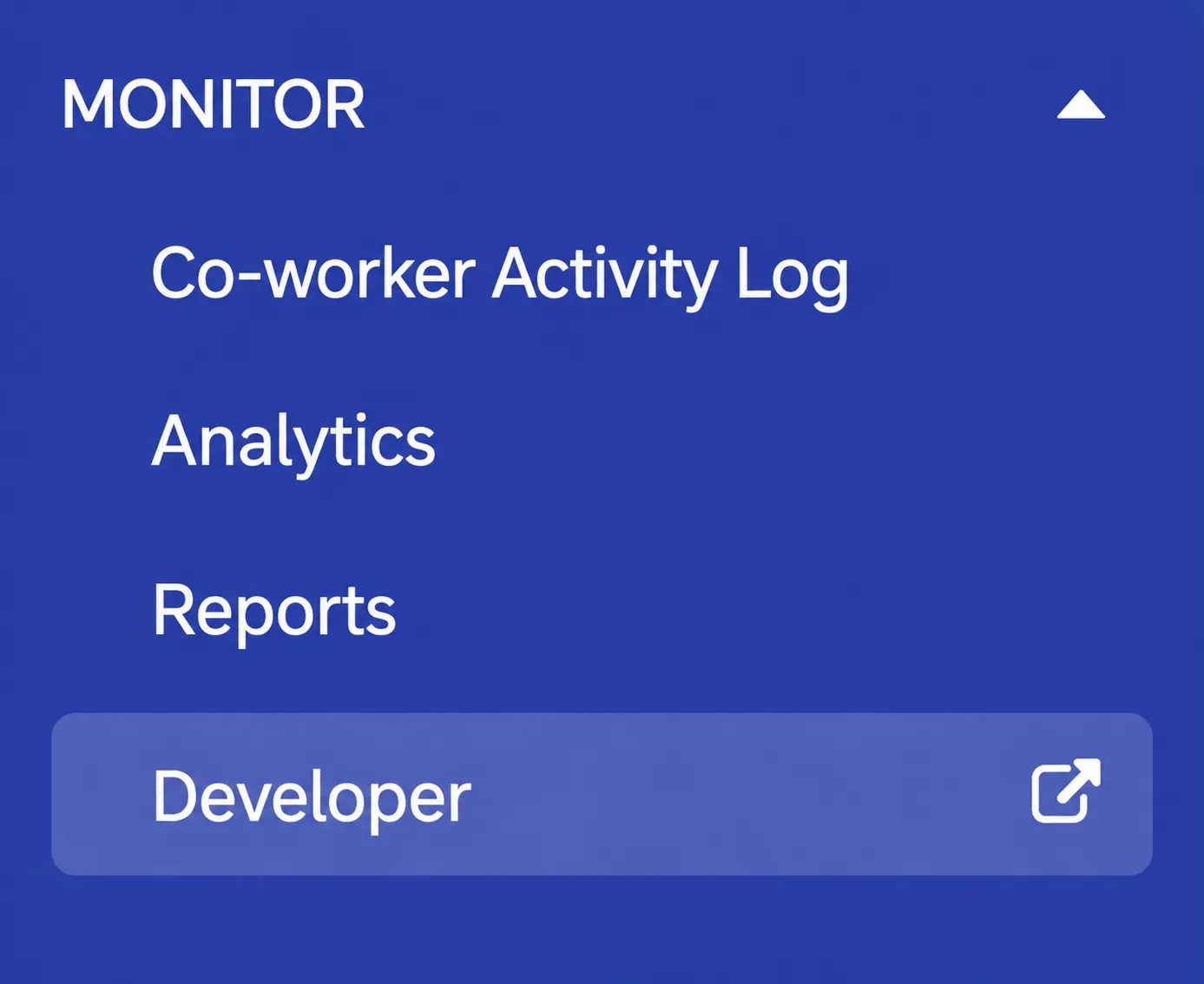
在 Exotel 控制台中,打开左侧的 Monitor 菜单,然后点击 Developer。这会打开 API 凭据页面,可在其中查看 Account SID、API Key 和 API Token。
需要以下 4 个值:
- Account SID:Exotel 账户 SID。
- API Key:Exotel API 凭据中的用户名部分。
- API Token:Exotel API 凭据中的密码部分。请妥善保密。
- 区域(API 子域名):Exotel 账户所在的集群,即
api.exotel.com(新加坡)或api.in.exotel.com(孟买)。查看 Developer 页面中任意 API URL 的主机名即可确认。
ElevenLabs 在调用 Exotel Connect API 进行呼出拨号时,会使用 API Key + API Token 进行 HTTP Basic Auth。
在 App Bazaar 中创建 Voicebot applet
-
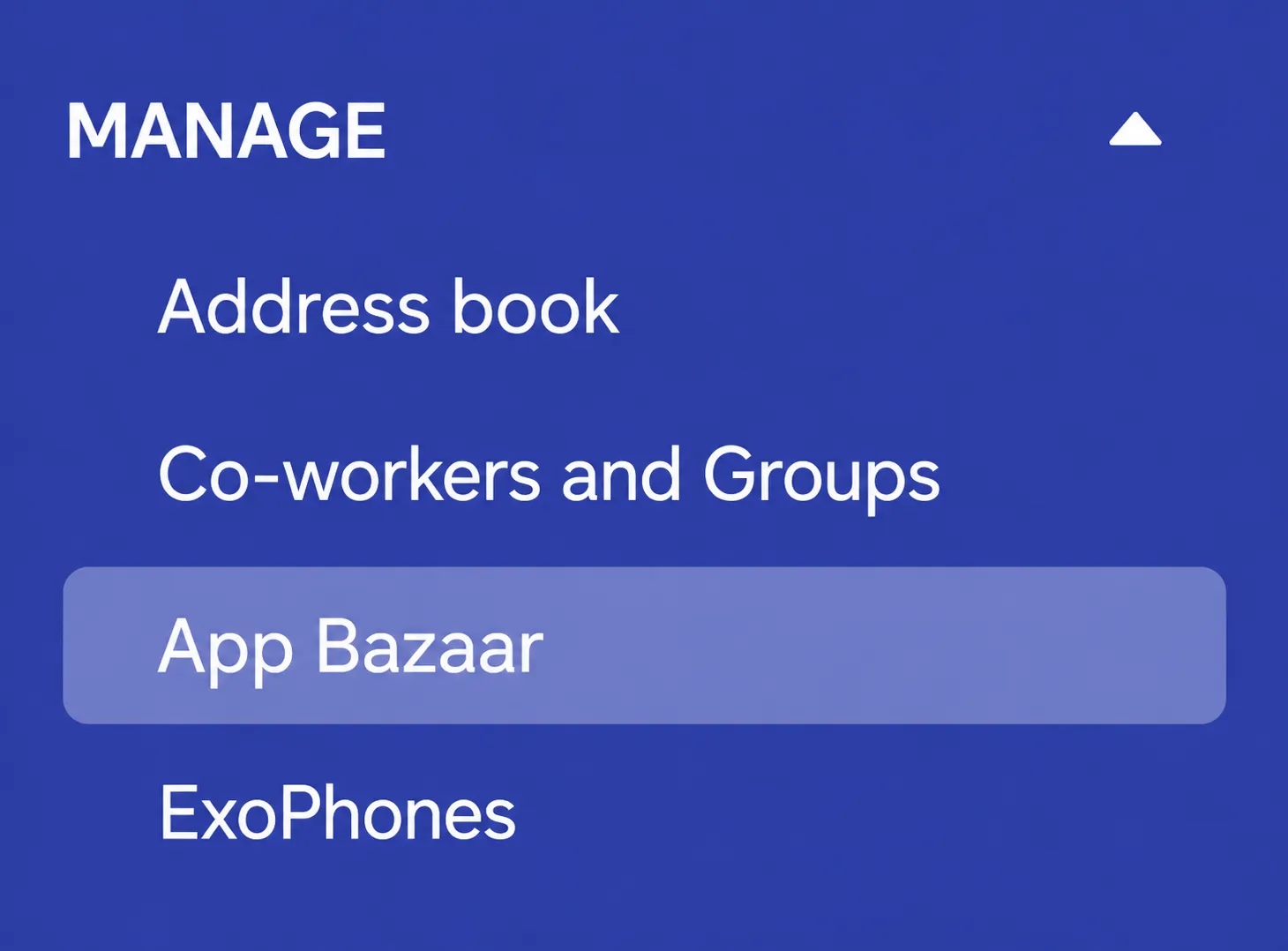
在 Exotel 控制台中,打开左侧的 Manage 菜单,然后点击 App Bazaar。
-
点击 Create / Add New Flow,为应用指定描述性名称(例如
ElevenLabs),然后点击 OK。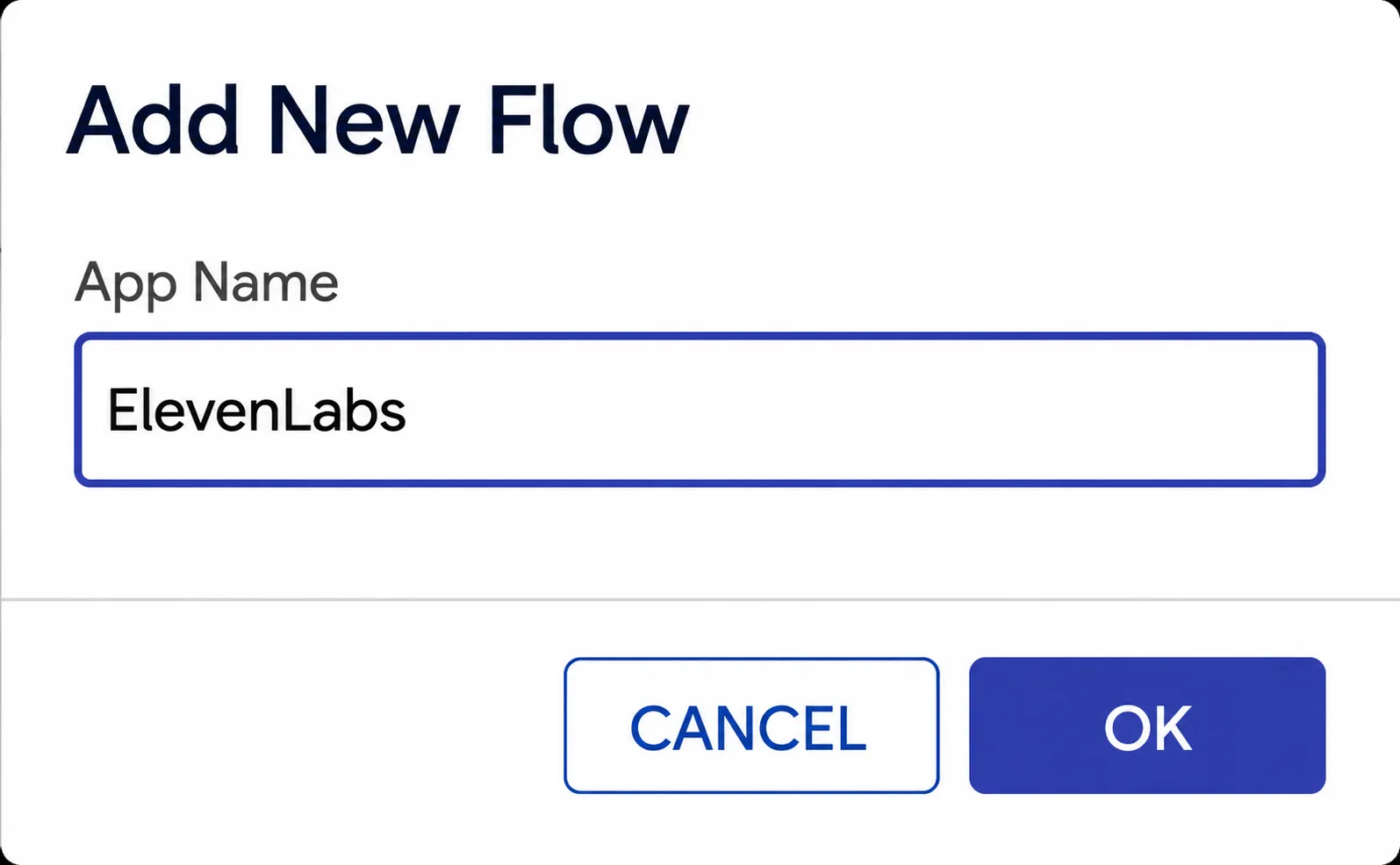
-
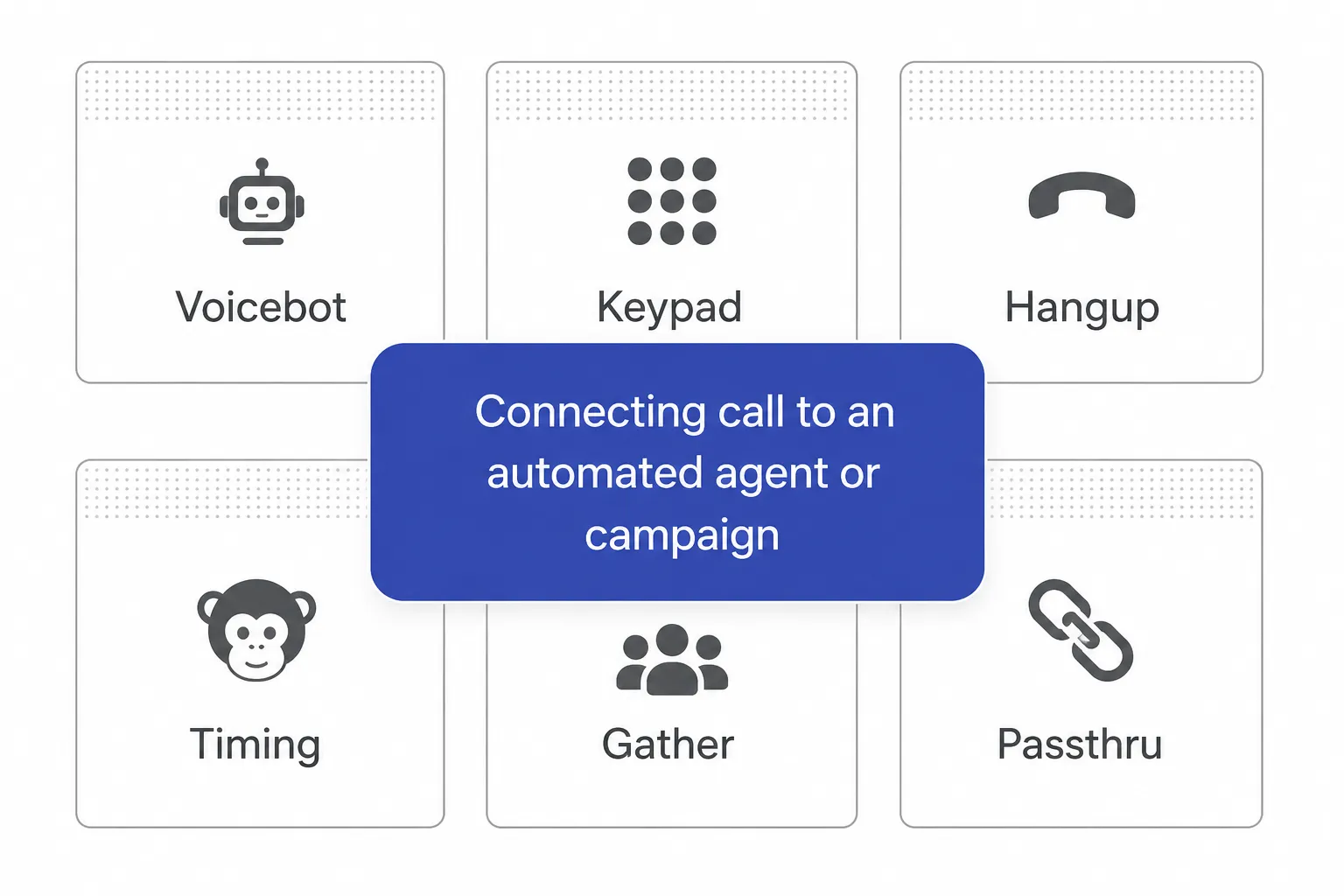
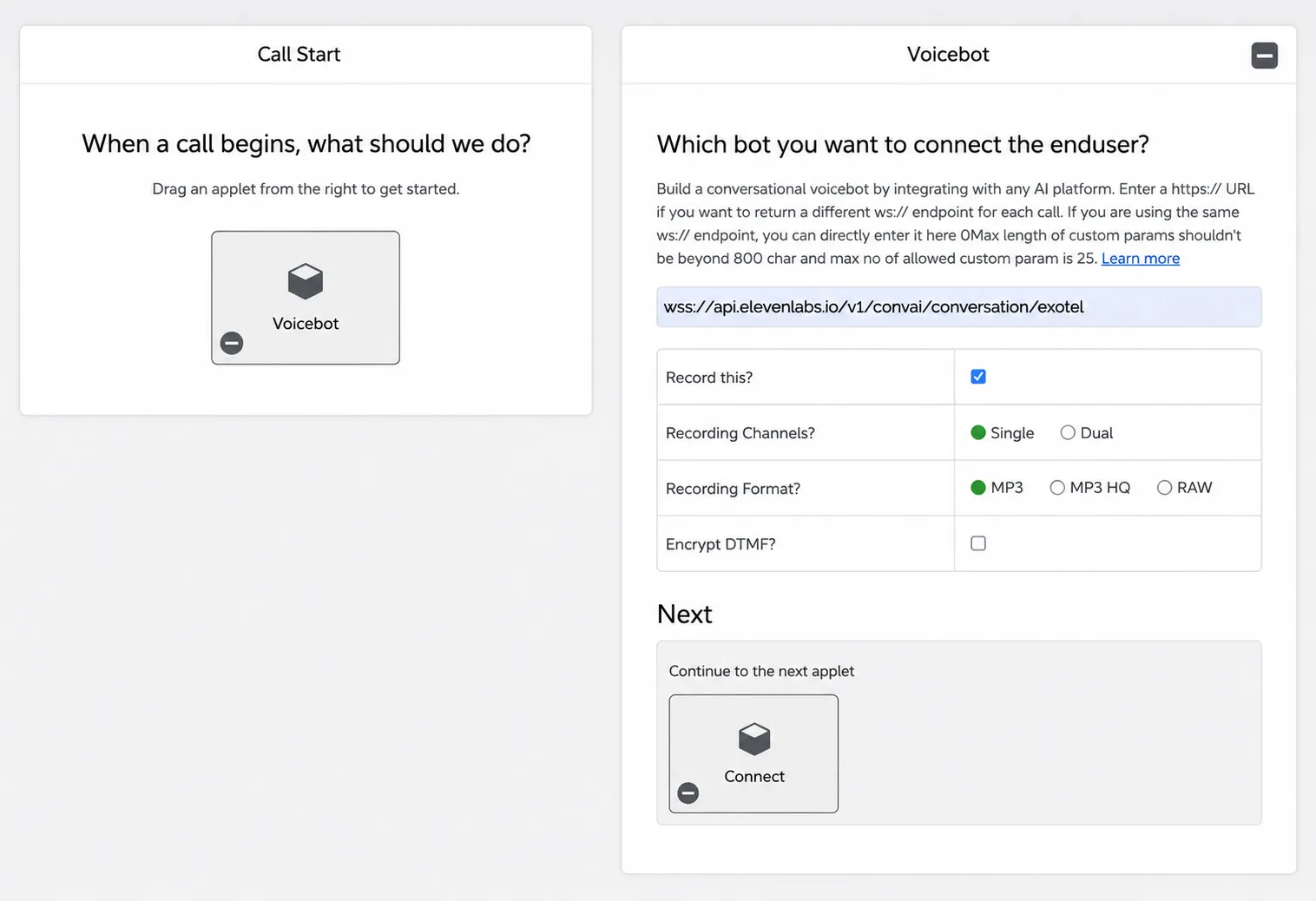
在右侧 applet 面板中,将 Voicebot applet 拖到 Call Start 画布上。
-
打开 Voicebot applet 配置,将数据驻留环境对应的 ElevenLabs WebSocket URL 粘贴到 URL 字段(“Which bot you want to connect the enduser?” 字段):
如果 ElevenLabs 账户使用欧盟或印度数据驻留,请使用上表中对应的数据驻留 URL(例如
wss://api.in.residency.elevenlabs.io/v1/convai/conversation/exotel),而非默认的api.elevenlabs.io。除非有特定的录音或合规要求,其余 Voicebot 选项(“Record this?”、“Recording Channels”、“Recording Format”、“Encrypt DTMF”)可保留默认值。
-
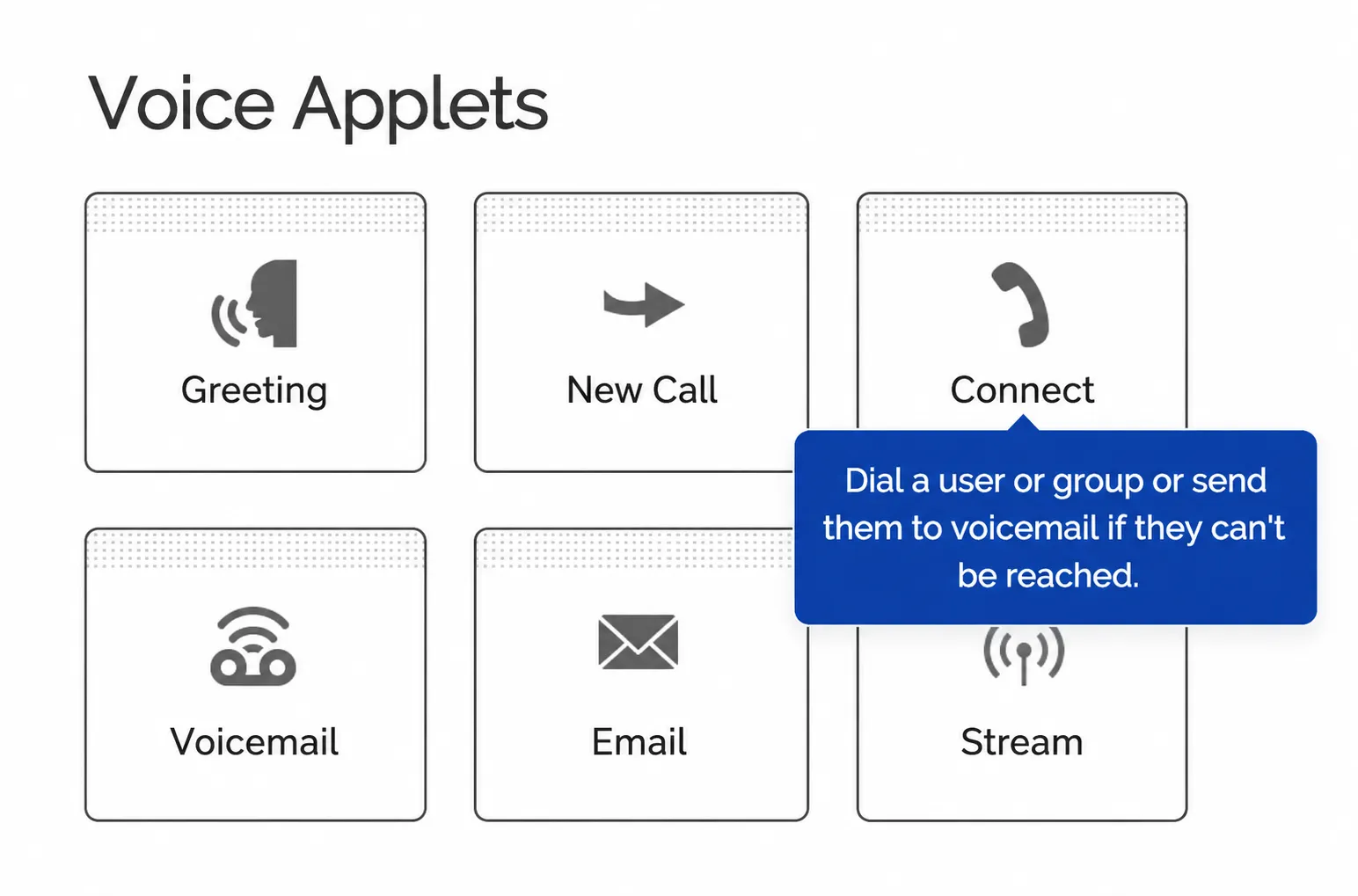
(可选)添加 Connect applet 以转接人工客服。 如果不需要智能体将通话转接给人工客服,请跳过此步骤。若要使用智能体的 Transfer to number 工具,必须在流程中紧接 Voicebot applet 添加一个 Connect applet。
在右侧 Voice Applets 面板中,将 Connect applet 拖入 Voicebot 的 Next → Continue to the next applet 槽位。
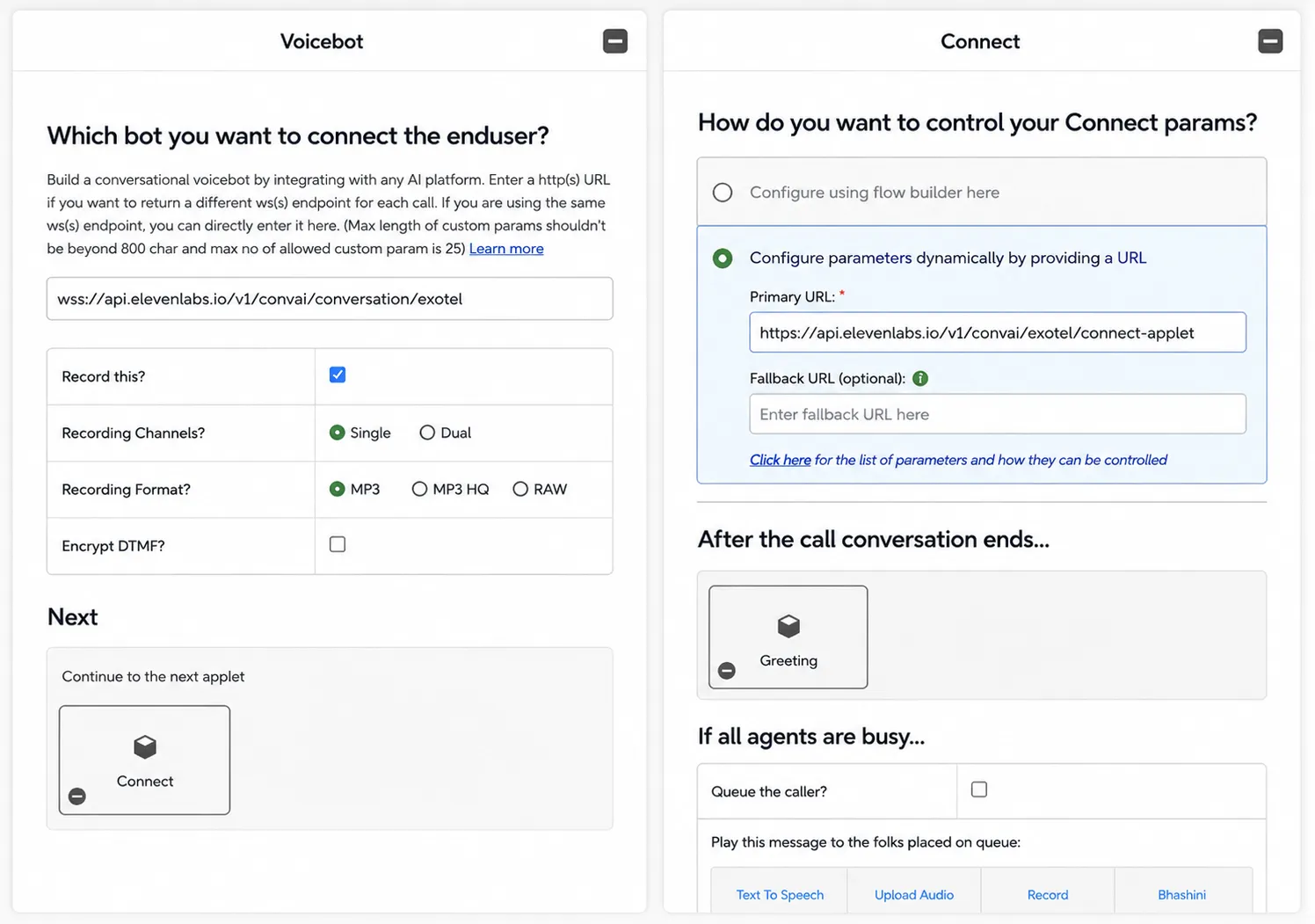
在 Connect applet 配置中,选择 Configure parameters dynamically by providing a URL,并将数据驻留环境对应的 ElevenLabs connect-applet 端点粘贴到 Primary URL:
对应的数据驻留 URL 如下:
当智能体调用 Transfer to number 工具时,ElevenLabs 会将控制权交还给 Exotel, Exotel 会请求此 URL 以获取要拨打的目标号码。请将 Fallback URL 留空,并保留其他默认设置。
-
保存并发布 applet。
-
记下 Applet ID(有时称为 App ID)。可在 ExoML 编辑器的 URL 中(例如
.../exoml/start_voice/12345)或 App 列表中找到。导入号码到 ElevenLabs 时需要使用它。
Voicebot applet 同时处理呼入和呼出通话。每个账户只需一个 applet,导入到 ElevenLabs 的所有电话号码都可共用。
将流程分配给电话号码(仅呼入)
保存并发布上一步的 ExoML 流程。然后将一个 Exotel 电话号码路由至该流程,使呼入电话进入 Voicebot applet。
-
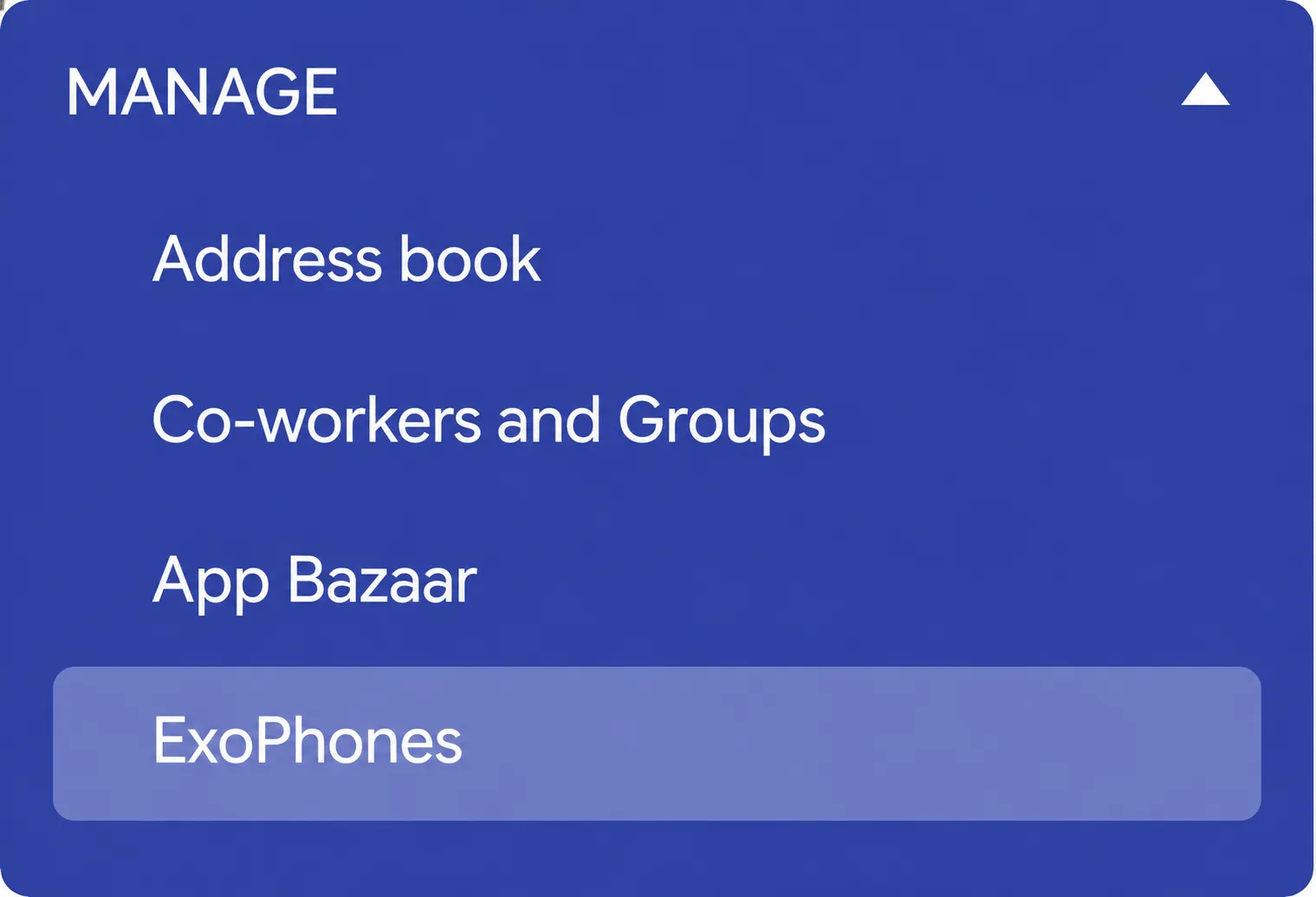
在 Exotel 控制台中,打开左侧的 Manage 菜单,然后点击 ExoPhones(位于 App Bazaar 下方)。
-
如果尚未拥有电话号码,请点击 Buy a number,先购买所需国家/地区的号码。
-
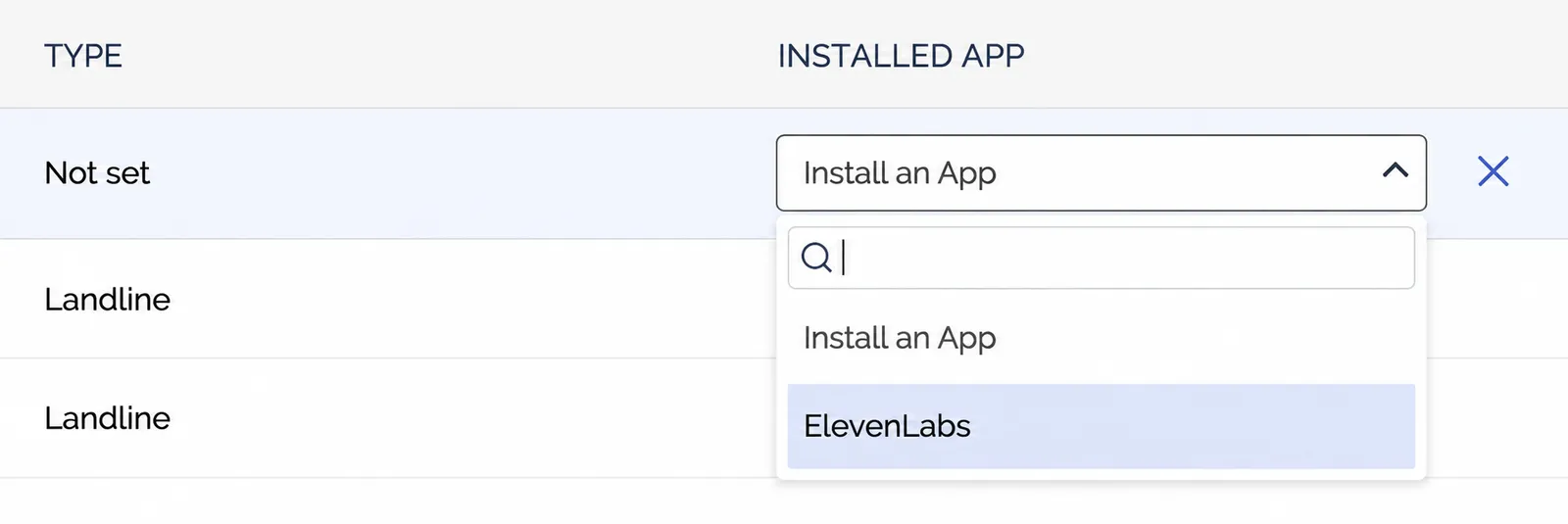
找到要与 ElevenLabs 智能体配合使用的号码。在其 Installed App 列中,打开下拉菜单并选择上一步创建的流程(例如 ElevenLabs)。
-
保存配置。该号码的来电现在会直接路由至 Voicebot applet,并传输到 ElevenLabs。
如果该号码仅用于呼出电话,可以跳过此步骤。呼出电话由 ElevenLabs 通过 Connect API 拨打,不依赖 Installed App 分配。
在 ElevenLabs 中设置
导入 Exotel 电话号码
在 ElevenAgents 控制台中,前往 Phone Numbers 标签页。点击 + Import number,然后从下拉菜单中选择 From Exotel。
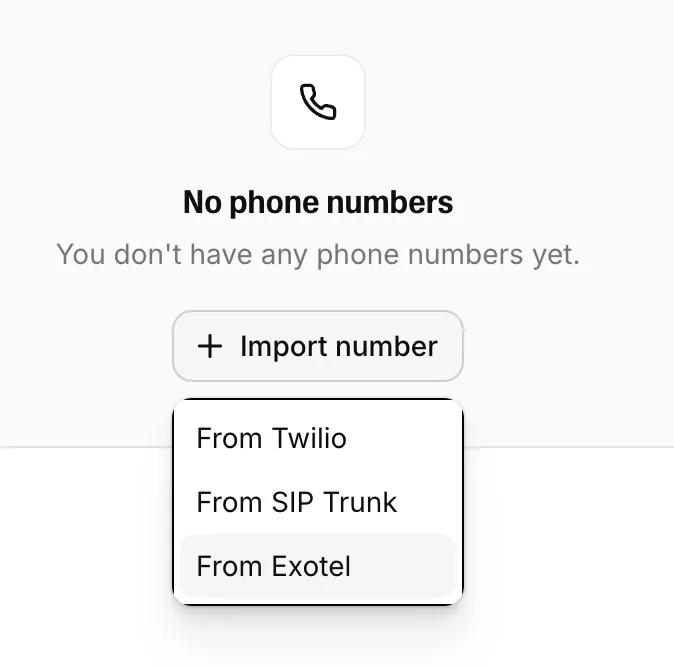
填写以下字段:
- Label:描述性名称(例如
Support Line)。 - Phone number:E.164 格式的 Exotel 号码(例如
+918048961234)。 - Exotel Account SID:使用上方步骤 1 中的值。
- Exotel API Key:使用上方步骤 1 中的值。
- Exotel API Token:使用上方步骤 1 中的值(将存储为工作区密钥)。
- Region:选择与 Exotel 集群匹配的
Singapore (api.exotel.com)或Mumbai (api.in.exotel.com)。 - Voicebot Applet ID:使用上方步骤 2 中的 App ID。
点击 Import 保存号码。ElevenLabs 会向 Exotel 验证凭据,并将 API token 存储为工作区密钥。
分配智能体
导入号码后,从 Phone Numbers 列表中打开该号码,并在 Assigned agent 下拉菜单中选择处理呼入电话的智能体。
呼入电话要求在 Exotel 端将 Voicebot applet 分配给该号码(参见上一节)。仅呼出的设置无需呼入分配。
测试呼入电话
使用任意电话拨打 Exotel 号码。Exotel 会将通话路由到 Voicebot applet,后者会建立与 ElevenLabs 的 WebSocket 连接。智能体将接听并开始对话。
在 Calls History 控制台中监控通话,确认所有功能均正常运行。
发起呼出电话
导入的 Exotel 号码也可以发起呼出电话。接收方接听后,智能体会拨打其电话号码并开始对话。
发起呼出电话时,智能体是对话发起方,因此请确保已为智能体配置合适的首条消息。
如需通过编程方式而非控制台触发呼出电话,请使用 通过 Exotel 发起呼出电话端点。API 参考文档包含请求架构和可直接使用的 SDK 代码片段。
智能体配置要求
Voicebot applet 以 8 kHz PCM 传输音频。ElevenLabs 平台会自动处理音频格式转换,无需更改智能体的 TTS 或输入音频设置。
电话号码格式
电话号码以 E.164 格式存储(例如 +918048961234)。导入印度 Exotel 号码时,如果本地通常写作 08048961234 或 8048961234,请填写 +918048961234。ElevenLabs 会拒绝以不同格式重复导入相同号码。
通话转接
可以在智能体上配置 Transfer to number 工具,将通话从智能体转回 Exotel。该工具触发后,ElevenLabs 会结束 Voicebot 通话段,Exotel 会从串联的 Connect applet 动态 URL 获取目标号码,然后拨打该号码。
要实现此功能,需要同时具备:
- 在 ExoML 流程中紧接 Voicebot applet 配置可选的 Connect applet(参见在 Exotel 中设置的步骤 5)。
- 在智能体上配置 Transfer to number 工具。参阅智能体转接指南。
如果流程中没有 Connect applet,智能体的转接尝试将失败,因为 Voicebot 结束后 Exotel 没有可路由通话的目标。
故障排除
发起呼出电话时出现 exotel_connect_failed 错误
发起呼出电话时出现 exotel_connect_failed 错误
ElevenLabs 从 Exotel Connect API 收到了非 200 响应。最常见的原因包括:
- Region 错误。请确保导入时选择的区域与账户所在 Exotel 集群相符(
Singapore或Mumbai)。 - API Key 或 API Token 无效。请在 Exotel API Settings 页面重新检查凭据,并使用正确值重新导入号码。
- Account SID 与 API Key / Token 对不匹配。
- 目标号码不是 E.164 格式。
呼入电话未到达智能体
- 确认 Voicebot applet 的 URL 字段与数据驻留环境对应的 ElevenLabs WebSocket 端点完全一致(包括
wss://)。 - 确认 Exotel 电话号码已路由到包含 Voicebot applet 的 ExoML 应用(Exotel 控制台、ExoPhones、该号码、Installed App)。
- 在 ElevenLabs 中,确认该电话号码已在 Phone Numbers 标签页中分配智能体。
导入时出现 Applet ID 不匹配错误
导入时出现 Applet ID 不匹配错误
Voicebot Applet ID 字段需要 ExoML 编辑器 URL 中的数字 App ID(例如,对于 .../exoml/start_voice/12345,ID 是 12345)。不要粘贴完整 URL,仅使用 ID。
以不同格式重复导入电话号码
ElevenLabs 会在存储前将 Exotel 号码标准化为 E.164,并对 (provider, phone_number) 强制唯一性。如果之前以非 E.164 格式导入过相同号码,请先删除旧条目,再以 E.164 格式重新导入。