

Procédures structurées
Une séquence fixe d’étapes typées que votre agent exécute de la même manière à chaque fois
Vue d’ensemble
Une procédure structurée est une procédure qui exécute une séquence fixe d’étapes. Une procédure libre fournit des indications en langage naturel que l’agent interprète et adapte à la situation. Une procédure structurée est une liste ordonnée d’étapes typées que l’agent exécute dans l’ordre chaque fois que la procédure s’applique.
Utilisez une procédure structurée lorsque des étapes précises doivent se dérouler de la même façon à chaque appel : vérifier l’identité d’un appelant, faire remonter un ticket ou accepter un paiement. Rédigez-la sous la forme d’une courte liste d’étapes en langage clair.
Comme toute procédure, une procédure structurée possède un déclencheur qui décrit quand elle s’applique. Lorsqu’une conversation correspond au déclencheur, l’agent exécute les étapes de la procédure dans l’ordre, puis revient au reste de la conversation.
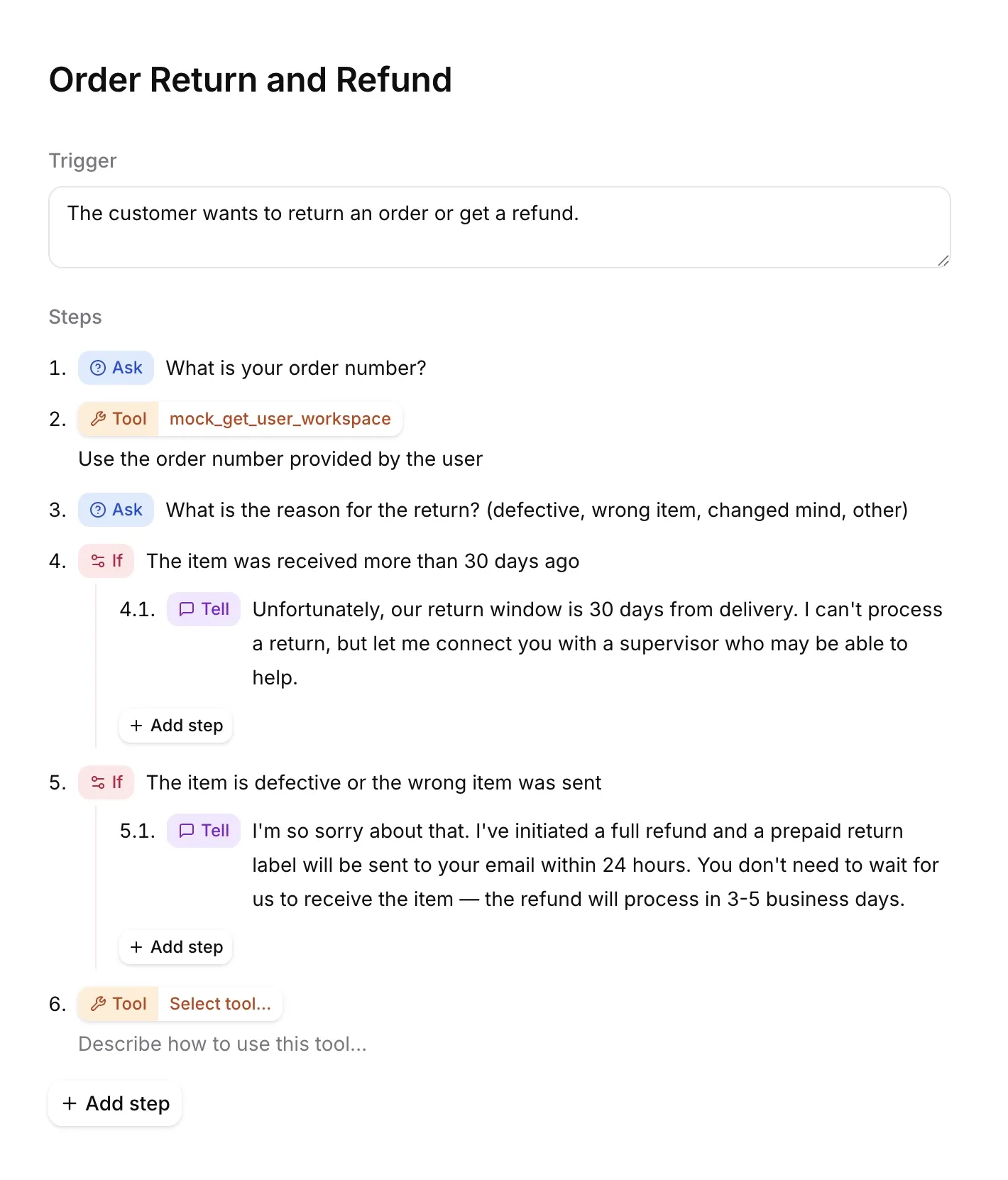
Quand utiliser une procédure structurée
Utilisez une procédure structurée lorsque des étapes précises doivent s’exécuter de la même manière à chaque fois, tout en vous permettant de rédiger rapidement des étapes simples. Les procédures structurées sont plus faciles à écrire qu’un workflow, mais moins expressives. Pour découvrir comment elles se comparent aux procédures libres, aux workflows et au prompt système, consultez Quand utiliser les procédures.
Anatomie d’une procédure structurée
Une procédure structurée comporte trois éléments : un nom, un déclencheur et une liste ordonnée d’étapes.
Nom
Un libellé court qui identifie la procédure dans le Dashboard. Le nom n’est jamais envoyé au LLM, il n’affecte donc pas le comportement de l’agent.
Déclencheur
Une description en langage clair du moment où l’agent doit exécuter cette procédure, par exemple Lorsque l’utilisateur demande le remboursement d’une commande. L’agent compare l’intention de l’utilisateur au déclencheur de chaque procédure et exécute celle qui correspond. Les déclencheurs doivent donc être précis et distincts. L’agent ne voit que le texte du déclencheur, jamais le nom ni l’ID de la procédure. Un déclencheur fonctionne comme pour toute procédure. Consultez Rédiger des déclencheurs.
Laissez le déclencheur vide pour faire de la procédure une sous-procédure qui ne s’exécute que lorsqu’une autre procédure l’appelle.
Étapes
Le corps de la procédure est une liste ordonnée d’étapes typées. Plusieurs types d’étapes sont disponibles et vous les combinez pour décrire la tâche.
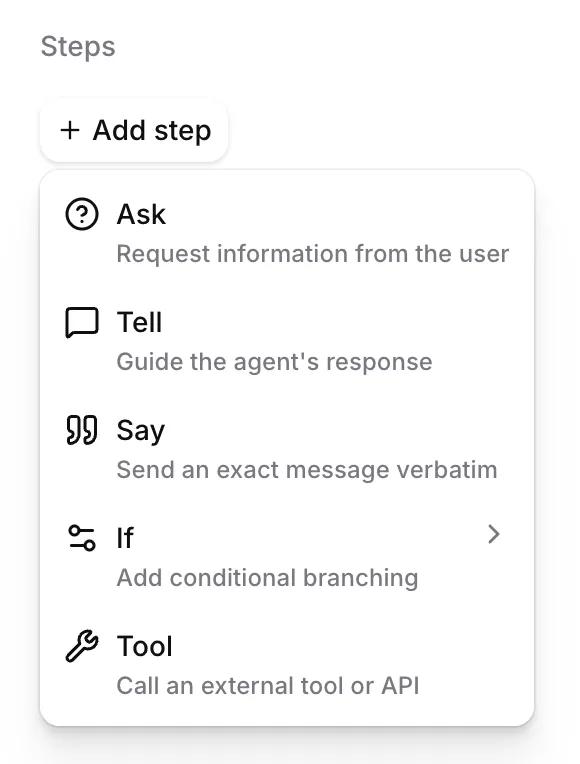
Toutes les étapes ne peuvent pas apparaître partout. Dans une branche Si, vous pouvez utiliser toute étape sauf un autre Si ou Réessayer. Dans le gestionnaire d’échec d’une étape Outil, vous pouvez utiliser toute étape sauf un Si ou un autre Outil.
Référence des étapes de l’API
Le content d’une procédure structurée est un document encodé en JSON contenant un tableau steps. Chaque étape est un objet identifié par son type. Le déclencheur est un champ distinct de premier niveau dans la procédure, et ne fait pas partie de content. Les payloads de l’API et du SDK utilisent type: "deterministic" pour la procédure elle-même.
Demander
Une étape Demander invite l’agent à solliciter des informations et à attendre que l’utilisateur fournisse une réponse appropriée.
- Type API :
ask instruction: chaîne obligatoire et non vide.
Informer
Une étape Informer demande à l’agent de générer un message unique avec ses propres mots. Elle n’attend pas la réponse de l’utilisateur avant de continuer.
- Type API :
tell instruction: chaîne obligatoire et non vide.
Dire
Une étape Dire prononce le texte fourni exactement tel qu’il est écrit, puis continue. Fournissez message_translations pour donner à l’agent un message exact dans chaque langue supplémentaire prise en charge, identifié par code de langue.
- Type API :
say message: chaîne obligatoire et non vide.message_translations: objet facultatif associant un code de langue à{ "value": "..." }.
Si, sinon si et sinon
Une étape Si contient une ou plusieurs branches conditionnelles ordonnées. La première branche correspondante s’exécute. Le tableau fallback facultatif est la branche Sinon.
- Type API :
branch branches: liste obligatoire et non vide de branches conditionnelles.fallback: liste facultative d’étapes Sinon.- Chaque branche requiert une
conditionet une listestepsnon vide.
Le comportement est semblable à if/else-if/else :
- Les conditions sont évaluées dans l’ordre.
- La première branche correspondante s’exécute.
- Si aucune condition ne correspond,
fallbacks’exécute. - Lorsqu’une branche se termine, la procédure rejoint la séquence principale.
L’exemple ci-dessus utilise une condition de texte, que le modèle évalue en langage naturel. Les conditions peuvent également être des expressions portant sur des variables dynamiques :
Une condition d’expression teste des variables dynamiques, qui sont renseignées par les résultats d’outils ou définies au démarrage de la conversation. Elle ne peut pas lire la réponse la plus récente de l’utilisateur. Pour créer une branche selon ce que l’utilisateur a dit, utilisez une condition de texte.
Toutes les branches d’une même étape Si doivent utiliser le même type de condition : llm ou expression.
Outil
Une étape Outil appelle un outil précis.
- Type API :
tool_call tool_id: ID d’outil obligatoire et non vide. L’outil doit être associé à l’agent.tool_name: nom d’outil obligatoire, correspondant à l’outil.instruction: instruction facultative décrivant comment appeler l’outil.schema_overrides: valeurs fixes facultatives pour les paramètres de l’outil.on_failure: gestionnaire d’échec facultatif.
Valeurs fixes des paramètres
Utilisez schema_overrides lorsqu’un paramètre doit toujours prendre une valeur précise. Le modèle ne voit pas un paramètre remplacé et ne le choisit pas. Les clés sont des chemins de paramètres dans le schéma de l’outil ; chaque valeur désigne une source :
Gestion des échecs
Sans on_failure, un appel d’outil en échec met fin à la conversation. Ajoutez plutôt on_failure pour exécuter des étapes de récupération.
fallback: liste obligatoire et non vide d’étapes qui s’exécutent lorsque l’outil échoue.branches: réservé à la gestion conditionnelle des échecs. Laissez-le vide.
Un gestionnaire d’échec peut contenir des étapes Demander, Informer, Dire, Sous-procédure, Outil système et Réessayer. Il ne peut pas contenir d’étapes Outil ou Si. Une fois le gestionnaire exécuté, la procédure continue avec l’étape suivant l’étape Outil.
Réessayer
Une étape Réessayer réexécute le gestionnaire d’échec qui la contient, y compris l’appel d’outil. Chaque tentative appelle à nouveau l’outil et, s’il échoue à nouveau, exécute de nouveau chaque étape du gestionnaire. Lorsque toutes les tentatives sont épuisées, la conversation se termine.
- Type API :
retry max_retries: entier facultatif de 1 à 3. La valeur par défaut est 1.- La valeur compte les tentatives après l’appel d’outil initial.
- Réessayer n’est valide qu’à l’intérieur de
on_failure. - Réessayer doit être la dernière étape de son gestionnaire d’échec, car les étapes suivantes seraient inaccessibles.
Sous-procédure
Une étape Sous-procédure exécute une autre procédure structurée. Lorsque les étapes de cette procédure sont terminées, l’exécution revient à l’étape suivant l’étape Sous-procédure.
- Type API :
sub_procedure procedure_id: ID de procédure obligatoire et non vide.- La cible doit exister sur le même agent.
- La cible doit être une procédure structurée.
- Une procédure ne peut pas s’appeler elle-même.
Outil système
Une étape Outil système exécute une action système intégrée.
- Type API :
system_tool system_tool_name: nom d’outil système obligatoire.- Actuellement, seul
end_callest pris en charge. D’autres outils système pourront être ajoutés ultérieurement. end_callétant terminal, il doit être la dernière étape de la séquence, de la branche ou du gestionnaire d’échec qui le contient.
Règles de validation
La publication de l’agent ou l’enregistrement de son brouillon rejette toute procédure structurée qui enfreint l’une de ces règles. L’erreur désigne l’étape concernée par son chemin.
- Deux étapes Si ne peuvent pas être placées à la suite.
- Les étapes Si ne peuvent pas être imbriquées.
- Une étape Si avec des conditions d’expression ne peut pas suivre directement une étape Demander.
- Toutes les conditions d’une même étape Si doivent être du même type :
llmouexpression. - Réessayer ne peut apparaître qu’à l’intérieur de
on_failureet doit y être la dernière étape. end_calldoit être la dernière étape de la liste dans laquelle il apparaît.- Le
fallbackd’un gestionnaire d’échec doit contenir au moins une étape. - Une sous-procédure doit pointer vers une procédure structurée existante du même agent, sans pointer vers elle-même.
tool_iddoit correspondre à un outil de l’agent,tool_namedoit correspondre etschema_overridesdoit correspondre au schéma de l’outil.- La liste
steps, chaqueinstructionet chaquemessagedoivent être non vides.
Pour savoir comment restructurer une procédure qui enfreint l’une de ces règles, consultez les bonnes pratiques.
Exemple complet d’API
Cet exemple gère l’annulation d’une commande selon le statut de l’expédition. Il fixe un paramètre d’outil, gère un appel d’outil en échec, appelle une autre procédure structurée, puis met fin à l’appel.
Exécution d’une procédure structurée
La transformation des étapes d’une procédure structurée dans le format exécuté par l’agent s’appelle la compilation. La plateforme compile chaque procédure structurée lorsque le brouillon de l’agent est enregistré ou lorsque l’agent est publié ; les auteurs n’ont jamais rien à compiler eux-mêmes.
Lorsque la demande de l’utilisateur correspond au déclencheur d’une procédure, la plateforme entre dans la procédure et exécute ses étapes dans l’ordre. Dans une procédure structurée, l’agent se concentre sur chaque étape de manière isolée. Lorsqu’il atteint la fin, la plateforme rend le contrôle au reste de la conversation.
Les arêtes d’un workflow ne peuvent pas se connecter à une procédure structurée ni en partir. Utilisez une étape Sous-procédure pour enchaîner des procédures structurées. La plateforme gère l’entrée depuis un déclencheur correspondant et la finalisation, y compris le retour du contrôle au nœud de workflow où la procédure a démarré.
Les règles suivantes décrivent le comportement des étapes lors de l’exécution.
Seule l’étape Demander attend l’utilisateur
Chaque étape autre que Demander s’exécute immédiatement, et le contrôle passe à l’étape suivante au sein du même
tour. Une étape Informer ou Dire délivre son message et continue. Aucune étape ne suspend la
conversation, hormis Demander, et aucune étape ne termine le tour actuel. Si vous avez besoin de la saisie de l’utilisateur,
utilisez une étape Demander. Si la conversation doit se terminer, utilisez l’outil système end_call.
Atteindre la fin d’une procédure ne termine pas le tour
Lorsque la dernière étape est terminée, la procédure prend fin et l’agent revient au reste de la conversation alors que le tour reste ouvert ; il peut donc encore parler. Lorsqu’une sous-procédure se termine, le contrôle revient à l’étape suivante de la procédure qui l’a appelée.
Les étapes Outil distinguent uniquement la réussite de l’échec
Une étape Outil ne peut pas créer de branche selon un code de statut ou le corps de la réponse. Si l’outil réussit, la procédure continue. S’il échoue et que l’étape n’a pas de gestionnaire d’échec, la conversation se termine. Si elle en a un, les étapes du gestionnaire s’exécutent et la procédure passe à l’étape suivante. Une étape Réessayer dans le gestionnaire réexécute l’outil et, s’il échoue à nouveau, chaque étape du gestionnaire, jusqu’à ce que l’outil réussisse ou que les tentatives soient épuisées. Si elles sont épuisées, la conversation se termine.
Les étapes Si passent à la suite lorsqu’aucune condition ne correspond
Les conditions sont évaluées dans l’ordre et la première correspondance s’exécute. La branche Sinon s’exécute lorsqu’aucune condition ne correspond. S’il n’y a pas de Sinon et qu’aucune condition ne correspond, la procédure continue avec l’étape suivant le Si. Un cas non géré n’est pas une erreur.
Les branches Si ne conservent pas l’état
Aucune décision prise dans une branche Si n’est mémorisée par les étapes suivantes. Si une information obtenue dans une branche est nécessaire plus tard, conservez-la explicitement avec un appel d’outil ou une variable dynamique.
Les étapes Demander, Informer et Dire n’ont pas accès aux outils
Seules les étapes Outil peuvent appeler des outils. Il est inutile d’indiquer à une étape Demander, Informer ou Dire de ne pas appeler d’outils : elle ne le peut pas.
Gérer une procédure structurée
Créer depuis le Dashboard
Gérer via la CLI
Gérer via l’API
Ouvrez votre agent dans le Dashboard, puis sélectionnez Procédures. Utilisez + pour créer une procédure structurée. Ajoutez un déclencheur, sélectionnez un type pour chaque étape et publiez les modifications de l’agent.
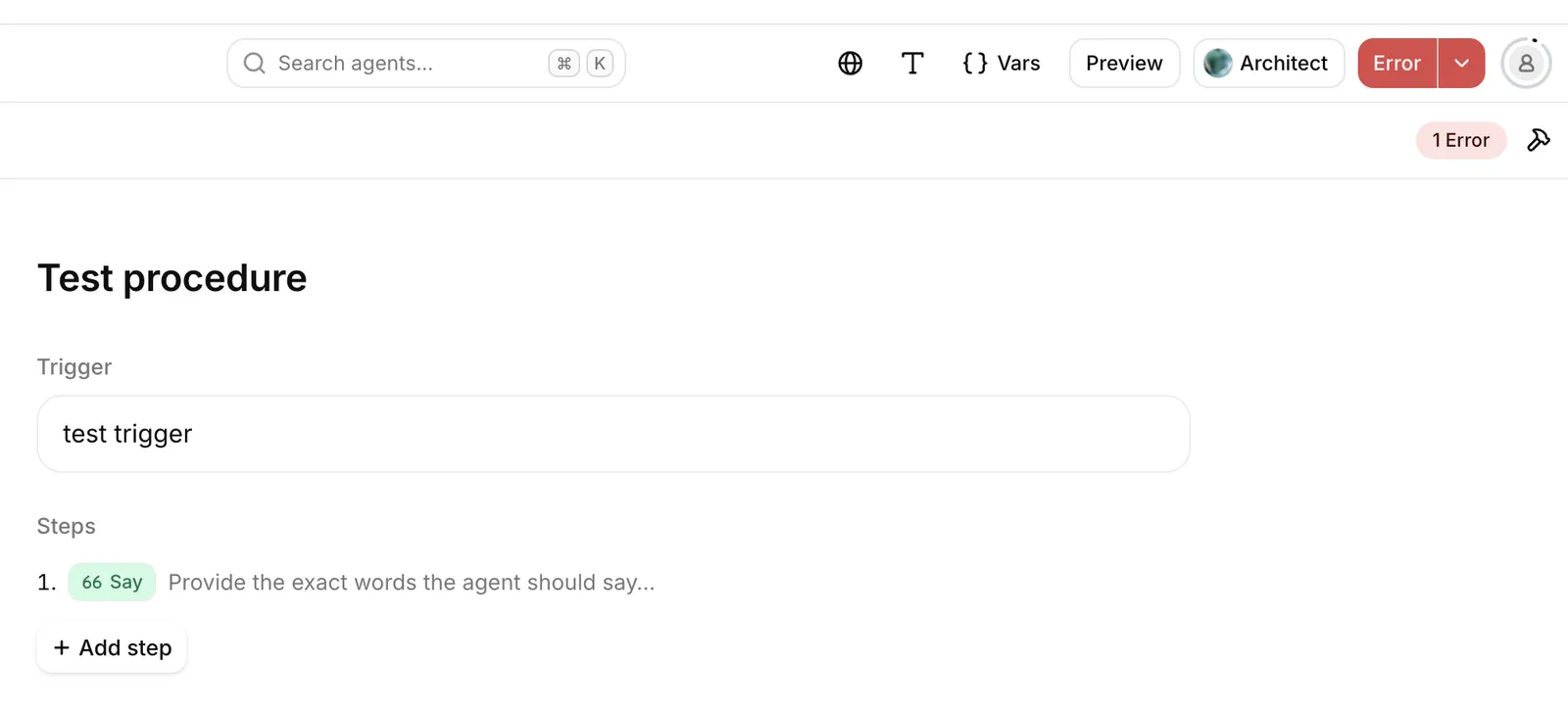
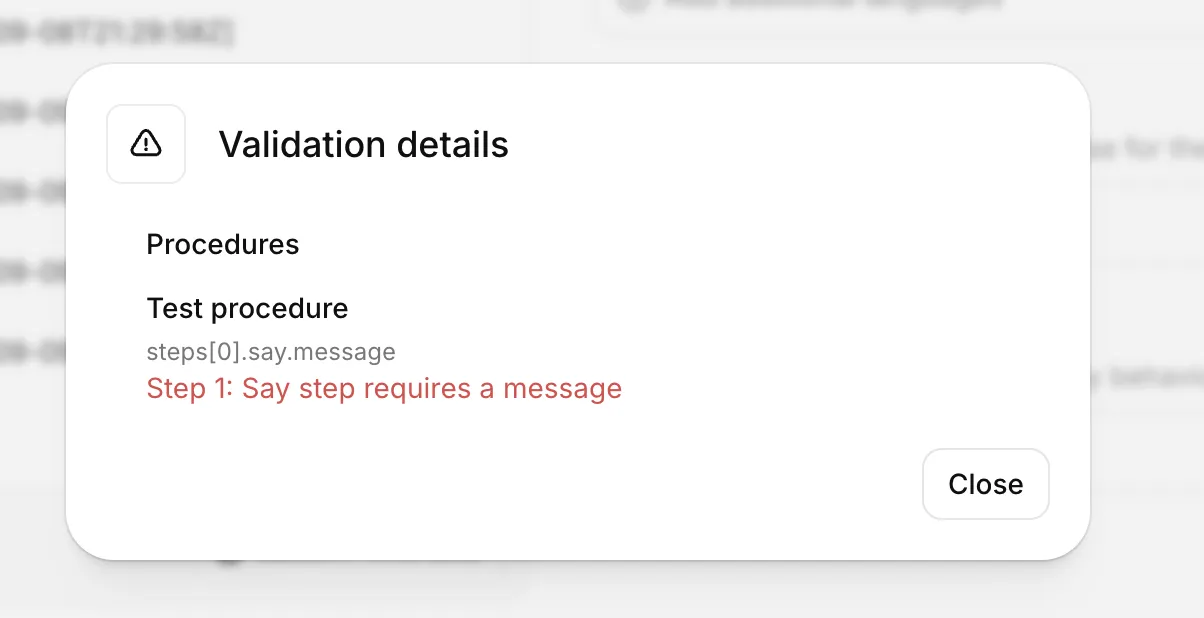
Le Dashboard valide les procédures structurées pendant leur modification. Si une procédure enfreint une règle de validation, le bouton Publier affiche un état d’erreur, l’onglet Procédures affiche un badge d’erreur et l’aperçu ne peut pas démarrer tant que la procédure n’est pas corrigée. Sélectionnez l’indicateur d’erreur pour voir quelle procédure et quelle étape sont concernées.
Bonnes pratiques
Chaque type d’étape applique déjà son propre comportement, vous avez donc rarement besoin de le préciser. Indiquez l’objectif de chaque étape et laissez le type d’étape s’occuper du reste. Les conseils ci-dessous couvrent les cas qu’il est important de bien traiter.
Pour tester une procédure structurée, suivez Itérer sur une procédure.
Choisir les types d’étapes
Posez une seule question par étape Ask
Une étape Ask attend une réponse. Si vous regroupez plusieurs questions dans une même instruction, l’agent a tendance à en ignorer certaines ou à les fusionner. Utilisez une étape Ask par information à recueillir.
Utilisez Tell pour les affirmations et Ask pour les questions
Une étape Tell délivre son message et passe à la suite sans attendre. Une étape Tell formulée comme une question n’obtient jamais de réponse. Si une étape nécessite une réponse de l’utilisateur, utilisez Ask.
Donnez à une étape Ask une condition de sortie claire lorsque la question ne suffit pas
Une étape Ask avance dès qu’elle reçoit une réponse appropriée. Si ce qui constitue une réponse n’est pas évident à partir de la question, précisez-le dans l’instruction, par exemple _Demandez l’ID de commande ; un ID valide comporte huit chiffres _.
Choisissez Tell pour la formulation, Say pour les mots exacts
Utilisez une étape Tell lorsque l’agent doit composer lui-même le message, et une étape Say lorsque la formulation doit être reproduite à l’identique ou traduite. Les deux délivrent exactement un message, il est donc inutile d’indiquer à une étape d’envoyer un seul message.
Ne demandez pas aux étapes sans outil d’éviter les outils
Les étapes Ask, Tell et Say ne peuvent pas appeler d’outils. Y écrire n’appelez aucun outil ajoute du bruit à l’instruction sans modifier le comportement.
Structurer la procédure
N’insérez pas de remplissage entre deux étapes If
Deux étapes If ne peuvent pas être placées l’une à la suite de l’autre. Insérer une étape Tell ou Say sans rapport entre elles pour respecter cette règle amène l’agent à dire quelque chose qu’il ne devrait pas. Intégrez plutôt la seconde décision dans la première étape If sous forme de branches Else if supplémentaires, ou déplacez-la dans une sous-procédure.
Placez les décisions imbriquées dans une sous-procédure
Les étapes If ne peuvent pas être imbriquées. Lorsqu’une décision dépend d’une autre, placez la décision interne dans sa propre procédure structurée et appelez-la avec une étape Sub-procedure depuis la branche qui en a besoin.
Ajoutez un Else lorsque « aucune des réponses ci-dessus » compte
Une étape If sans Else passe à l’étape suivante lorsqu’aucune condition ne correspond. Si le cas sans correspondance doit se comporter différemment, ajoutez-lui une branche Else.
Conservez tout ce dont une étape ultérieure a besoin
Les décisions prises dans une branche If ne sont pas mémorisées par la suite. Si une étape ultérieure dépend de quelque chose appris dans une branche, enregistrez-le avec un appel d’outil ou une variable dynamique dans cette branche.
Placez les conditions d’expression après l’outil qui les renseigne
Les conditions d’expression testent des variables dynamiques. Placez une étape If qui les utilise juste après l’étape Tool qui définit ces variables. Pour créer des branches selon ce que l’utilisateur a dit, utilisez une condition de texte.
Extrayez les étapes communes dans une sous-procédure
Lorsque plusieurs procédures structurées partagent la même séquence, comme un transfert vers un intervenant humain, placez-la dans une procédure structurée avec un déclencheur vide et appelez-la depuis chacune d’elles. Les séquences copiées divergent au fil du temps.
Travailler avec des outils
Contrôlez une étape Tool avec une étape If, et non avec son instruction
Une étape Tool appelle toujours son outil. Une condition écrite dans l’instruction, telle que _ignorez cette étape si le ticket est déjà étiqueté _, ne peut pas empêcher l’appel. Si l’appel ne doit pas systématiquement avoir lieu, placez la condition dans une étape If avant l’étape Tool.
Définissez les valeurs des paramètres au lieu de les décrire
Lorsqu’un paramètre doit toujours avoir une valeur précise, définissez-la avec un remplacement constant dans
schema_overrides. Une instruction telle que définissez toujours le statut sur en attente demande au modèle de
s’y conformer ; un remplacement est appliqué et ne peut pas être ignoré.
Ajoutez un gestionnaire d’échec à chaque étape Tool
Sans on_failure, tout échec d’outil met fin à la conversation. Ajoutez un gestionnaire qui indique à l’utilisateur
ce qui s’est passé, puis réessaie, effectue un transfert ou poursuit.
Limitez les étapes Tool à l’appel d’outil
Une étape Tool exécute uniquement l’outil ; l’agent ne peut ni parler ni prendre de décision pendant son exécution. Pour parler à l’utilisateur ou créer une branche selon ce que l’outil a renvoyé, placez cette action dans une étape distincte avant ou après l’étape Tool.
Rédiger les instructions
Décrivez uniquement l’étape en cours
La procédure contrôle ce qui s’exécute ensuite, et l’agent n’a pas connaissance des étapes ultérieures pendant l’exécution de l’étape en cours. Laissez l’ordre des étapes assurer le séquencement.
N’essayez pas de terminer le tour de parole avec du texte
Les phrases écrites dans les instructions d’étape, telles que ceci est le dernier message de ce tour de parole, demandent
à l’agent d’appliquer une limite que la plateforme ne prend pas en charge. Utilisez une étape Ask pour attendre l’utilisateur ou
l’outil système end_call pour terminer la conversation.
Conservez les règles globales dans le prompt système
Le ton, la mise en forme, les formules de clôture et les politiques de refus appartiennent au prompt système. Une instruction d’étape doit uniquement indiquer ce qui est spécifique à cette étape.
Composer des procédures
Les conseils généraux pour composer des procédures s’appliquent également aux procédures structurées ; consultez Composer des procédures sur la page consacrée aux procédures de forme libre.
Un modèle est spécifique au mélange des types : une procédure de forme libre peut faire référence à une procédure structurée. Conservez la gestion des cas ouverts dans une procédure de forme libre et déléguez à une procédure structurée les parties qui doivent s’exécuter de la même manière à chaque fois, telles que la vérification d’identité ou le transfert.
Limites
- Les étapes If ne peuvent pas être imbriquées, et deux étapes If ne peuvent pas être placées l’une à la suite de l’autre.
- Le seul outil système pris en charge est
end_call. - Les procédures structurées ne peuvent pas faire référence à des documents de la base de connaissances.
- Il n’est pas possible de terminer le tour de parole en cours lorsqu’une procédure se termine ; l’agent maintient le tour de parole ouvert et peut continuer à parler.
- Les arêtes de workflow ne peuvent pas se connecter à une procédure structurée ni en partir. Utilisez une étape Sub-procedure pour enchaîner les procédures structurées ; l’entrée et l’achèvement sont gérés par la plateforme.
- Le démarrage d’une procédure ajoute de la latence : l’agent effectue un appel d’outil pour y entrer, puis suit le workflow généré.
Prise en charge par les fournisseurs de modèles
Les procédures structurées imposent des appels d’outils internes lors de l’entrée dans une sous-procédure et de l’achèvement d’une procédure. Les principales familles de modèles OpenAI, Anthropic, Gemini et Grok prennent en charge le choix forcé d’outil. D’autres modèles ou fournisseurs personnalisés peuvent ne pas le garantir, ce qui peut rendre les transitions entre sous-procédures ou l’achèvement des procédures moins fiables. Vérifiez la prise en charge du choix forcé d’outil lorsque vous utilisez un autre fournisseur de modèles.
Consultez Procédures pour connaître les limites qui s’appliquent à toutes les procédures, notamment la limite de taille du contenu et les différences entre les procédures structurées et celles de forme libre.