

Procédures libres
Instructions spécifiques à une tâche, rédigées en langage naturel
Vue d’ensemble
Une procédure libre décrit une tâche en langage simple et naturel. L’agent interprète les instructions et adapte la formulation ainsi que l’ordre à la situation. Une procédure libre peut appeler des outils, y compris des outils système comme la fin d’un appel, rechercher des documents de la base de connaissances et enchaîner avec d’autres procédures.
Quand utiliser une procédure libre
Utilisez une procédure libre lorsque l’agent peut adapter sa formulation et l’ordre des actions à la situation, et que vous souhaitez la rédiger rapidement en langage simple. Pour savoir comment elle se compare aux procédures structurées, aux workflows et au prompt système, consultez Quand utiliser les procédures.
Structure d’une procédure
Voici une procédure de remboursement dans l’éditeur :
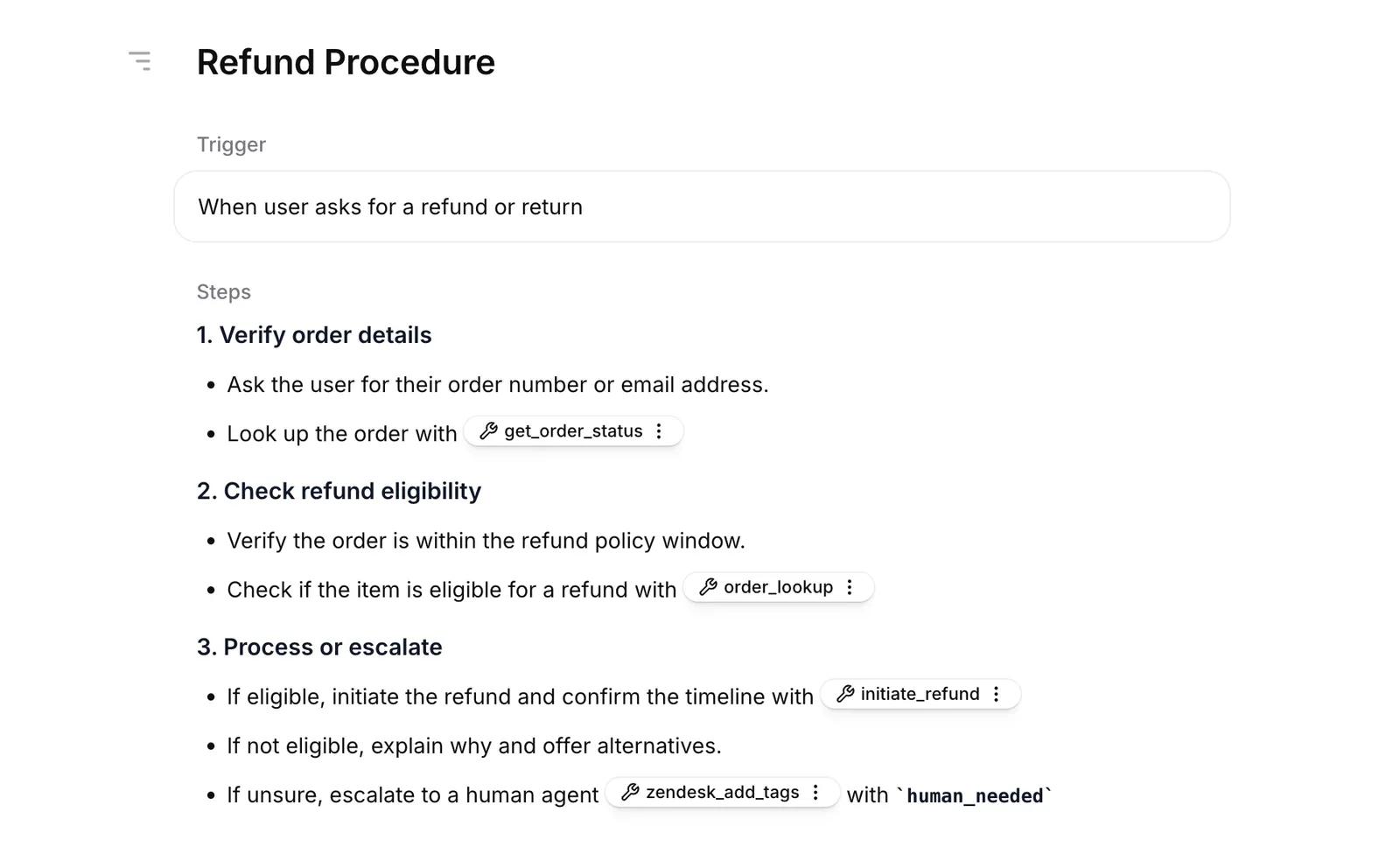
Une procédure comprend deux parties principales : un déclencheur et un contenu. Les deux peuvent contenir des références intégrées à d’autres ressources, affichées dans la capture d’écran ci-dessus sous forme de balises avec des icônes de clé à molette. Chaque procédure possède également un nom affiché dans le Dashboard.
Nom
Une courte étiquette qui identifie la procédure dans le Dashboard. Le nom n’est jamais envoyé au LLM ; il n’affecte donc pas le comportement de l’agent.
Déclencheur
Une description du moment où l’agent doit utiliser cette procédure, par exemple Lorsque l’utilisateur demande le remboursement d’une commande.
Laissez le déclencheur vide uniquement lorsque vous créez une sous-procédure.
Contenu
Le corps de la procédure, rédigé en markdown. Le contenu décrit ce que l’agent doit faire : poser une question, rechercher une commande, appeler un outil ou mettre fin à l’appel. Il peut s’agir d’une séquence numérotée d’étapes à suivre ou de conseils généraux adaptés à la situation. Chaque étape ou consigne peut être une phrase unique, comme Demandez à l’utilisateur son identifiant de commande, ou un court paragraphe expliquant quoi faire et pourquoi.
Utilisez des étapes numérotées pour les actions séquentielles et des listes à puces pour les exigences ou sous-éléments d’une étape.
Références intégrées
Les procédures peuvent référencer différents types de ressources directement dans le texte :
- Des outils, par exemple rechercher une commande, débiter une carte, mettre fin à l’appel ou transférer vers un intervenant humain
- Des documents de la base de connaissances
- D’autres procédures
Utilisez des références intégrées chaque fois qu’une étape nécessite que l’agent utilise un outil, un document de la base de connaissances ou une autre procédure. Les références associent automatiquement la ressource à la procédure afin que l’agent puisse l’utiliser. Les mentions en texte brut, comme utilisez ici l’outil de calcul, fonctionnent également, mais uniquement si la ressource est déjà associée à l’agent.
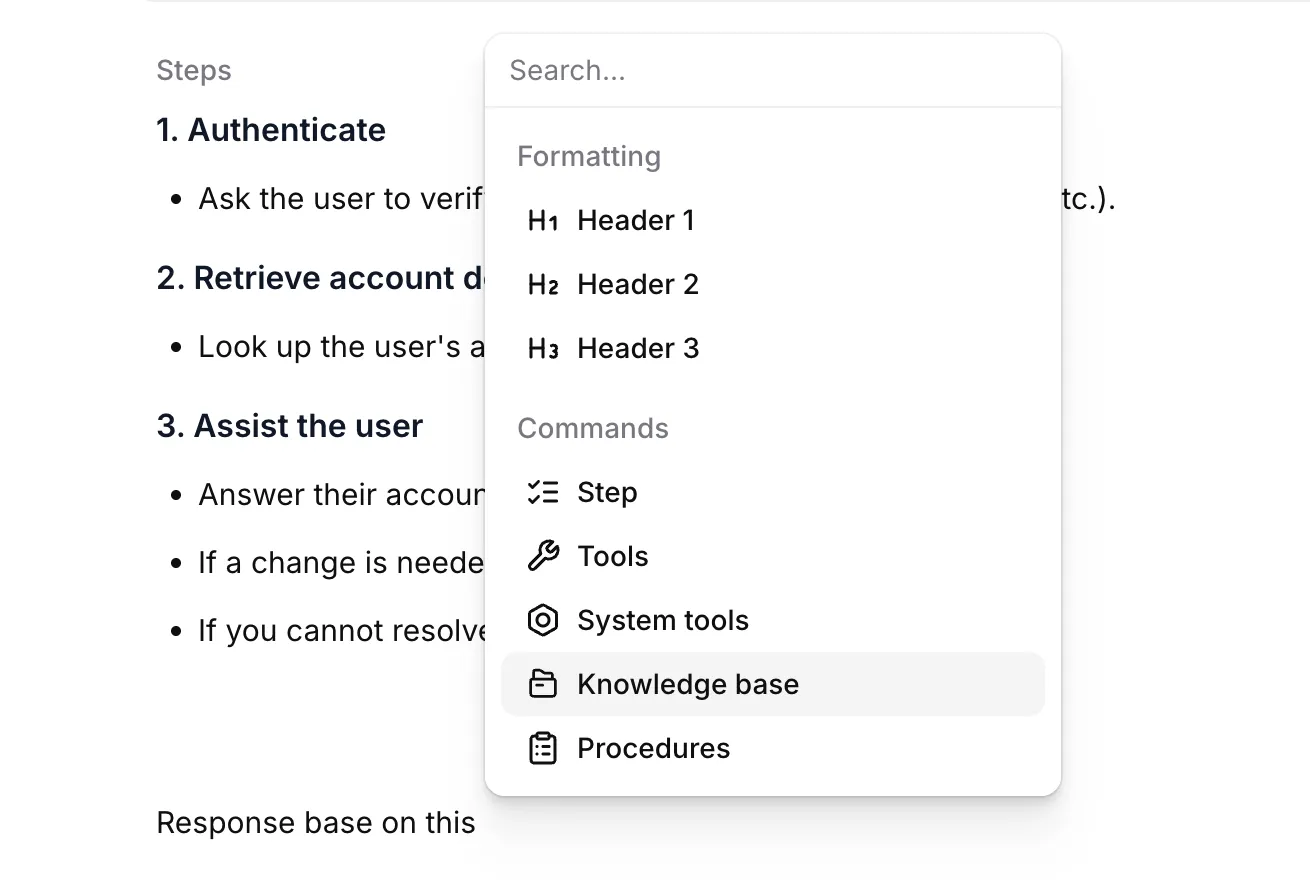
Insérez une référence en saisissant / dans le déclencheur ou le contenu, puis en choisissant la ressource dans le menu slash. Les références apparaissent sous forme de balises cliquables dans l’éditeur. Cliquez sur une balise pour ouvrir la ressource sous-jacente et confirmer sa configuration.
Lorsque vous rédigez du contenu libre via l’API, insérez les références avec la syntaxe suivante :
Une référence intégrée à une procédure doit utiliser une procédure du même agent. Consultez Limites pour connaître le périmètre des agents et le comportement de duplication.
Une référence dans le déclencheur permet de lancer la procédure selon la sortie d’une ressource, par exemple Lorsque get_user renvoie le niveau « gold ». Une référence dans le contenu indique à l’agent d’appeler ou de consulter la ressource à cette étape.
Les documents de la base de connaissances référencés dans une procédure utilisent toujours le mode d’utilisation auto : lorsque le RAG est activé sur l’agent, celui-ci récupère les passages pertinents au lieu de placer le document complet dans le prompt. Si le document est également associé à l’agent, son mode d’utilisation pour cet agent s’applique à la place. Associez donc le document à l’agent avec le mode d’utilisation prompt pour conserver son texte complet dans le prompt.
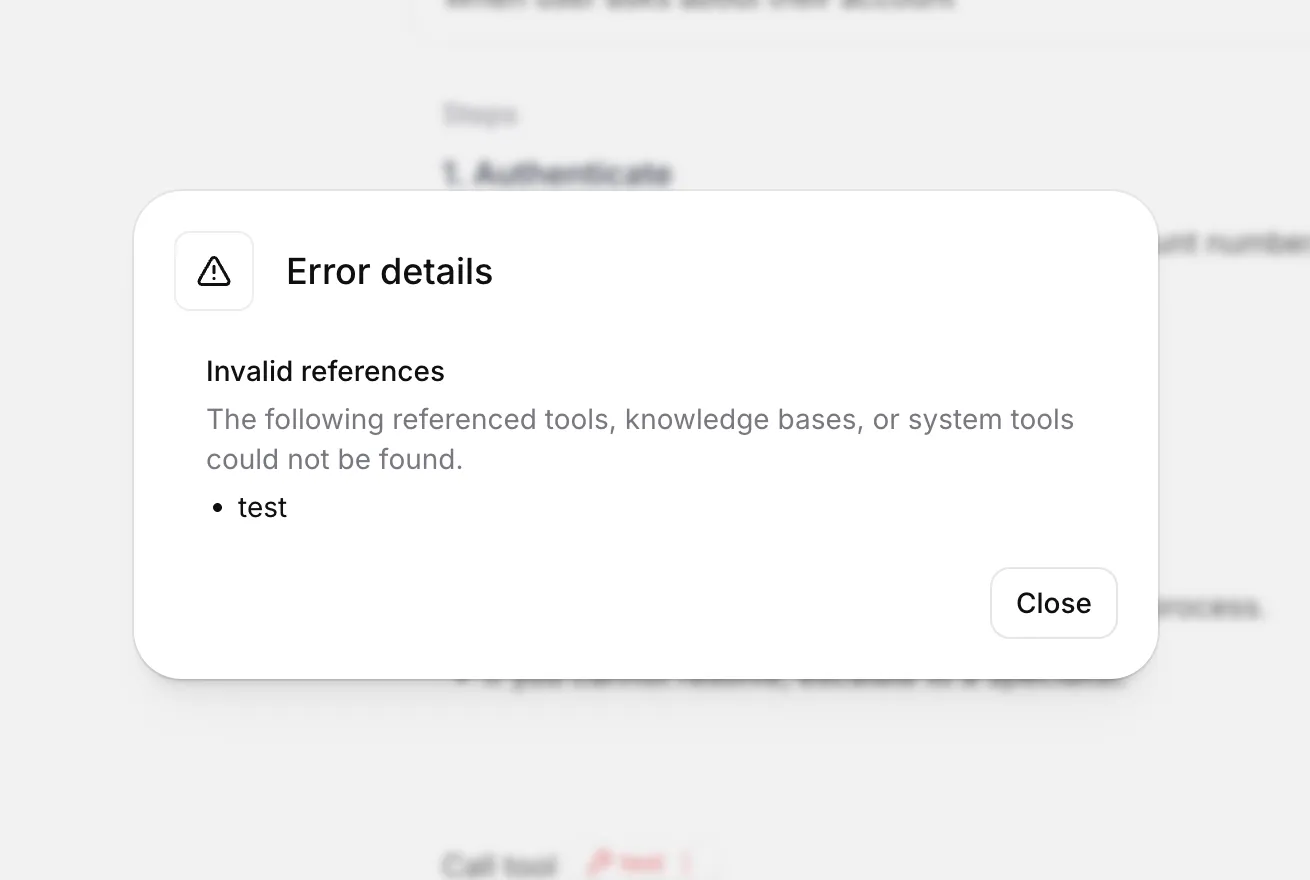
Si une ressource référencée est supprimée ultérieurement ou si votre compte y perd l’accès, la balise apparaît comme défectueuse. Le badge Erreurs en haut de l’éditeur répertorie ces références : invalide si la ressource n’existe plus, ou indisponible si elle existe mais que votre compte n’y a pas accès. Ouvrez le badge pour voir quelle étape est concernée, puis corrigez ou supprimez la référence.
Sous-procédures
Une sous-procédure possède un déclencheur vide. L’agent peut l’exécuter uniquement depuis une autre procédure qui la référence.
Utilisez des sous-procédures pour partager des étapes au sein d’un même agent et réduire le nombre de procédures disponibles simultanément. Donnez un déclencheur à la procédure d’entrée, référencez les sous-procédures associées depuis son contenu et laissez leurs déclencheurs vides.
Une sous-procédure d’escalade peut contenir les étapes de transfert de la conversation vers un intervenant humain. Référencez-la depuis les procédures de remboursement et d’annulation, puis laissez son déclencheur vide. L’agent peut effectuer l’escalade comme étape de l’une ou l’autre procédure, mais la sous-procédure reste indisponible en dehors de celles-ci.
Importer depuis un document
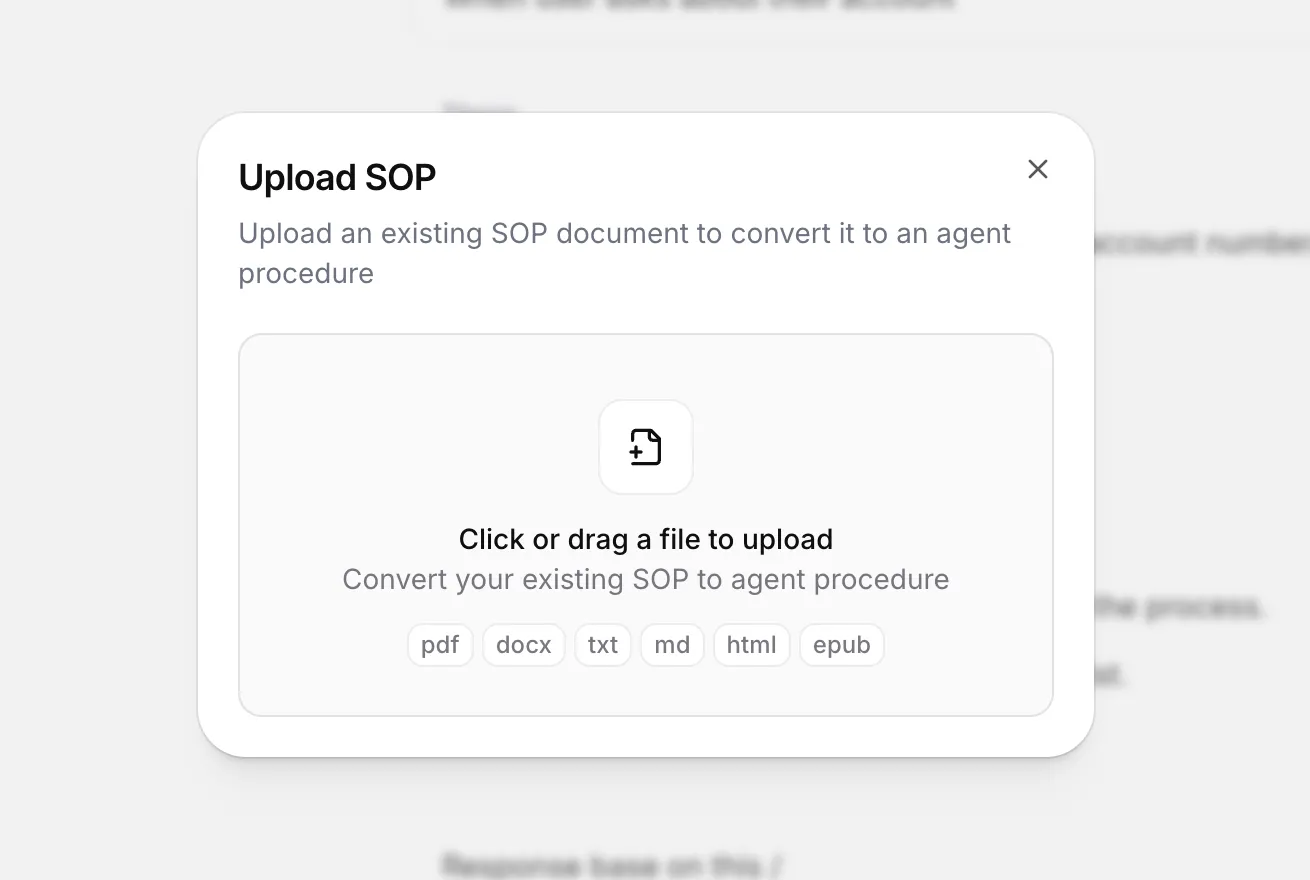
Vous pouvez partir d’une procédure opérationnelle standard existante. Choisissez Depuis une SOP dans le menu + de la liste des procédures, puis importez un fichier.
Formats pris en charge : PDF, DOCX, TXT, MD, HTML, EPUB. Les fichiers doivent peser 20 Mo ou moins.
L’outil d’importation analyse le document, identifie jusqu’à 10 procédures distinctes et crée un brouillon pour chacune, avec un nom, un déclencheur et un contenu générés. Ouvrez chaque brouillon pour l’affiner. Si votre document contient plus de 10 SOP, divisez-le en fichiers plus petits avant de l’importer.
Gérer une procédure libre
Créer depuis le Dashboard
Gérer via l’API
Ouvrez votre agent dans le Dashboard, puis sélectionnez Procédures. Utilisez + pour créer une procédure libre. Ajoutez un déclencheur et rédigez les instructions dans l’éditeur de contenu, puis publiez les modifications de l’agent.
Bonnes pratiques
L’agent doit choisir la bonne procédure à partir de son déclencheur et suivre son contenu. Les modèles plus performants le font de manière plus fiable à mesure que le nombre de procédures augmente. Consultez Modèles pour découvrir les options.
Bien rédiger des procédures implique de bien rédiger deux éléments : un déclencheur qui exécute la procédure au bon moment, et un contenu que l’agent peut suivre.
Itérer sur une procédure
Nous recommandons de commencer modestement et d’utiliser des tests d’agent pour vérifier chaque modification avant de passer à la suivante.
Rédiger une procédure courte
Rédigez un déclencheur et un contenu court. Développez le contenu uniquement lorsqu’un test montre que l’agent a besoin d’instructions supplémentaires.
Ajouter des tests de déclencheur
Créez des tests de simulation pour les demandes qui doivent lancer la procédure et pour les demandes similaires qui ne le doivent pas. La plupart des échecs proviennent du déclencheur. Créez donc davantage de ces tests que de simulations complètes.
Pour itérer rapidement sur un déclencheur, créez un test de simulation dont l’historique de
chat se termine par la demande de l’utilisateur,
puis définissez Nombre maximal de tours de conversation sur 1. L’agent répond une seule fois, ce qui suffit pour
vérifier si la demande lance la bonne procédure, et chaque exécution reste courte. Rédigez les critères de réussite
ainsi : L’agent a lancé la procédure de remboursement. Sans historique de chat, un agent avec un premier
message utilise son unique tour pour sa salutation et le test ne vérifie rien.
Lorsqu’un test ou une conversation réelle échoue, cherchez la catégorie d’erreur qui en est à l’origine. Si l’agent a dit quelque chose d’incorrect, ajouter Ne dites pas cela corrige une conversation. Recherchez les conversations passées présentant des échecs similaires et rédigez une instruction qui les couvre toutes. La cause peut également se trouver dans la base de connaissances ou dans la configuration de l’agent. Architect peut effectuer cette recherche : ouvrez la conversation ayant échoué, sélectionnez Architect, puis demandez-lui de trouver des échecs similaires et de proposer une correction. Architect peut également transformer la conversation en test.
Rédiger des déclencheurs
Rendez les déclencheurs concrets et distincts
Des déclencheurs qui se chevauchent ou sont vagues entraînent l’exécution de la mauvaise procédure. Préférez Lorsque l’utilisateur demande à résilier un abonnement à _Lorsque l’utilisateur a une question sur son compte _.
Rédigez du point de vue de l’utilisateur
Décrivez ce que l’utilisateur demande, et non ce que l’agent doit faire. Les déclencheurs formulés comme des actions de l’agent sont moins fiables. Préférez Lorsque l’utilisateur demande à résilier son abonnement à _Résiliez l’abonnement de l’utilisateur _.
Couvrez les formulations réellement utilisées
Un déclencheur trop étroit peut manquer des demandes réelles lorsque l’utilisateur formule les choses différemment. Incluez les variantes que l’utilisateur pourrait employer. Lorsque l’utilisateur demande le remboursement, le retour ou le renvoi d’une commande fonctionne plus fiablement que _Lorsque l’utilisateur demande un remboursement _. Recherchez dans les conversations passées pour découvrir comment les utilisateurs formulent leur demande.
Passez d’une procédure associée à une autre
Les utilisateurs modifient parfois leur demande au cours d’une procédure, et le déclencheur seul peut ne pas lancer la bonne procédure. Pour un changement que vous observez souvent dans les conversations passées, ajoutez une référence intégrée à l’autre procédure dans le contenu de la première. Par exemple, écrivez _Si l’utilisateur souhaite un remboursement plutôt qu’un échange, exécutez _, puis ajoutez une référence intégrée vers la procédure de remboursement. Si la plupart des procédures nécessitent un transfert, rendez plutôt les déclencheurs plus distincts.
Rédiger le contenu
Utilisez l’impératif
Rédigez les étapes comme des instructions à l’agent : Recherchez la dernière commande du client plutôt que _Vous devriez rechercher la dernière commande du client _. Les instructions directes sont plus faciles à suivre que les suggestions.
Expliquez l’importance d’une étape
Le raisonnement se généralise aux cas particuliers que la procédure n’énumère pas. Une courte explication, comme _car nous avons besoin de l’identifiant de commande pour émettre un remboursement _, aide l’agent à gérer les situations que les étapes n’avaient pas prévues. Évitez les OBLIGATIONS en majuscules et les scripts rigides lorsqu’une explication d’une ligne suffit.
Indiquez quoi faire plutôt que ce qu’il faut éviter
Décrivez le comportement attendu. Si vous ne trouvez pas la commande, demandez à l’utilisateur de confirmer l’identifiant de commande fonctionne mieux que _N’inventez pas les détails de la commande _. Pour les erreurs très coûteuses, ajoutez également un garde-fou.
Utilisez des étapes lorsque l’ordre compte
Les étapes numérotées sont utiles lorsque l’agent doit effectuer des actions dans un ordre fixe. Pour les décisions nécessitant du jugement, quelques phrases de conseils fonctionnent souvent mieux, en particulier avec des modèles plus performants.
Conservez les faits dans la base de connaissances
Une procédure décrit ce que l’agent doit faire dans une situation donnée. Les informations précises, comme les prix, les détails des forfaits ou les horaires d’ouverture, ont leur place dans la base de connaissances. Référencez le document depuis la procédure qui en a besoin. Par exemple, au lieu de lister le prix de chaque forfait dans la procédure, écrivez Indiquez le prix à partir de, puis ajoutez une référence intégrée vers un document tarifaire.
Composer des procédures
Rédigez une procédure par situation
Si une situation est répartie entre plusieurs procédures étroites, l’agent a davantage de déclencheurs parmi lesquels choisir et lance plus souvent le mauvais. Si deux procédures se lanceraient pour la même demande, fusionnez-les. Un contenu de plus d’environ 3 000 caractères couvre généralement plus d’une situation.
Extrayez les étapes communes dans une sous-procédure
Si les mêmes étapes apparaissent dans plusieurs procédures, comme la vérification de l’identité d’un client, la recherche d’une commande ou le transfert vers un intervenant humain, extrayez-les dans une sous-procédure, puis référencez-la depuis chacune qui en a besoin via le menu slash. La maintenance des étapes communes à un seul endroit garantit la cohérence de toutes les procédures qui les utilisent.
Utilisez des sous-procédures pour les actions réactives
Utilisez une sous-procédure pour une action que l’agent doit exécuter uniquement lorsqu’une autre procédure la demande, comme une vérification d’identité ou une escalade. Sans déclencheur, elle ne concurrence pas les procédures d’entrée au début de la conversation. Moins de choix de déclencheurs permettent de maintenir un routage ciblé.
Référencez les outils depuis la procédure qui les utilise
Référencez un outil depuis la procédure qui l’utilise au lieu de l’associer à l’ensemble de l’agent. L’outil reste ainsi absent des conversations sans rapport. Dans une procédure libre, l’outil est disponible uniquement tant que la procédure figure parmi les cinq dernières lancées. Mentionnez donc aussi la tâche de l’outil dans le déclencheur, par exemple ou lorsque vous devez rechercher une commande. Consultez Limites.
Utilisez le prompt système pour le comportement global
Le ton, l’identité, les politiques de refus et les garde-fous relèvent du prompt système. Placez les étapes spécifiques aux tâches dans les procédures.
Les procédures sont versionnées avec l’agent
Les procédures font partie de la configuration de l’agent. Elles sont donc enregistrées ensemble lorsque vous publiez une nouvelle version de l’agent. Pour revenir à un ensemble antérieur de procédures, restaurez une version antérieure de l’agent. Consultez Versionnage des agents.
Partez de la documentation existante
Si votre équipe dispose déjà de SOP, utilisez l’outil d’importation pour les transformer en brouillons, puis affinez-les.