

クライアントツール
アシスタントからクライアント側の処理を実行できるようにします。
クライアントツールを使うと、アシスタントがクライアント側の関数を実行できます。Webhookツールとは異なり、ブラウザイベントのトリガー、クライアント側関数の実行、UIへの通知送信などが可能です。
概要
アプリケーションによっては、アシスタントがユーザー環境を直接操作する必要があります。クライアントツールを使うと、アシスタントからクライアント側の処理を実行できます。
クライアントツールが役立つ例をいくつか紹介します。
- UIイベントのトリガー:アラート、モーダル、通知などのブラウザイベントをアシスタントからトリガーできます。
- DOMの操作:動的なコンテンツ更新や、複雑なインターフェースでのユーザー案内のために、Document Object Model(DOM)をアシスタントから操作できます。
サーバー側APIを呼び出す場合や、結果の信頼性が必要な場合は、代わりにWebhook ツールを使用してください。信頼性と セキュリティも参照してください。
信頼性とセキュリティ
「クライアント」とは、会話の接続を保持するアプリケーションを指します。通常はブラウザやモバイルアプリですが、Python SDKでConversationを使用する場合など、サーバープロセスのこともあります。エージェントがクライアントツールを呼び出すと、その呼び出しは接続中のアプリケーションに送信されます。その後、エージェントはアプリケーションから返された結果を正しいものとして使用します。
そのため、クライアントツールを信頼できるかどうかは、会話が実行される場所によって異なります。
判断の目安は、誰かがブラウザのデベロッパーツールで結果を変更すると問題になるかどうかです。 問題になる場合、そのツールをクライアントツールにしないでください。代わりにWebhook ツールを使用してください。
ユーザーデバイス上のクライアントツール
- 結果を何らかの確認に使用しないでください。 クライアントツールが返す支払い状況、本人確認、年齢、口座残高、権限は、すべてユーザーデバイスの申告にすぎません。これらは、ElevenLabsからサーバー上で呼び出され、ユーザーデバイスには公開されないWebhookツールで確認してください。
- ユーザーに見せてはいけない情報をデバイスに送信しないでください。 動的変数から設定された値も含め、クライアントツール呼び出しのすべてのパラメーターがデバイスに送信されます。
- デバイスが設定した動的変数を信頼しないでください。 会話ページのURLパラメーター経由のものを含め、会話開始時にページから渡される値はユーザーが管理できます。Webhookツールがそのような値から
customer_idを受け取ると、ユーザーが他人のデータを要求できてしまいます。Webhook側でユーザーを特定してください。たとえば、バックエンドが発行したセッショントークンをシークレット動的変数で渡し、ヘッダーとして送信してサーバー上で検証します。 - クライアントコードにAPIキーを絶対に含めないでください。 バックエンドが生成する署名付きURLまたは会話トークンで接続してください。
サーバー上のクライアントツール
- パラメーターを信頼できない入力として扱ってください。 公開APIエンドポイントと同様に検証し、指定されたレコードを操作する権限が発信者にあるか確認してください。
- 会話ごとに状態を保持してください。 1つのプロセスで複数の会話を実行する場合は、会話ごとに専用の
ClientToolsを用意し、発信者に関する情報をグローバル変数に保持しないでください。 - エラーメッセージを漏えいさせないでください。 Python SDKでは、ハンドラーが例外をraiseすると、そのメッセージがツールの結果としてエージェントに送信され、エージェントが発信者に読み上げる可能性があります。ハンドラーで例外を捕捉し、共有しても安全なメッセージを返してください。
クライアントツールとWebhookツールの選択
多くのエージェントは両方を使用します。たとえば、Webhookツールで注文を確定し、その後クライアントツールで確認画面を表示します。
ガイド
前提条件
- ElevenLabsアカウント
- 設定済みのElevenLabs会話型エージェント(こちらで作成)
新しいクライアントツールを作成する
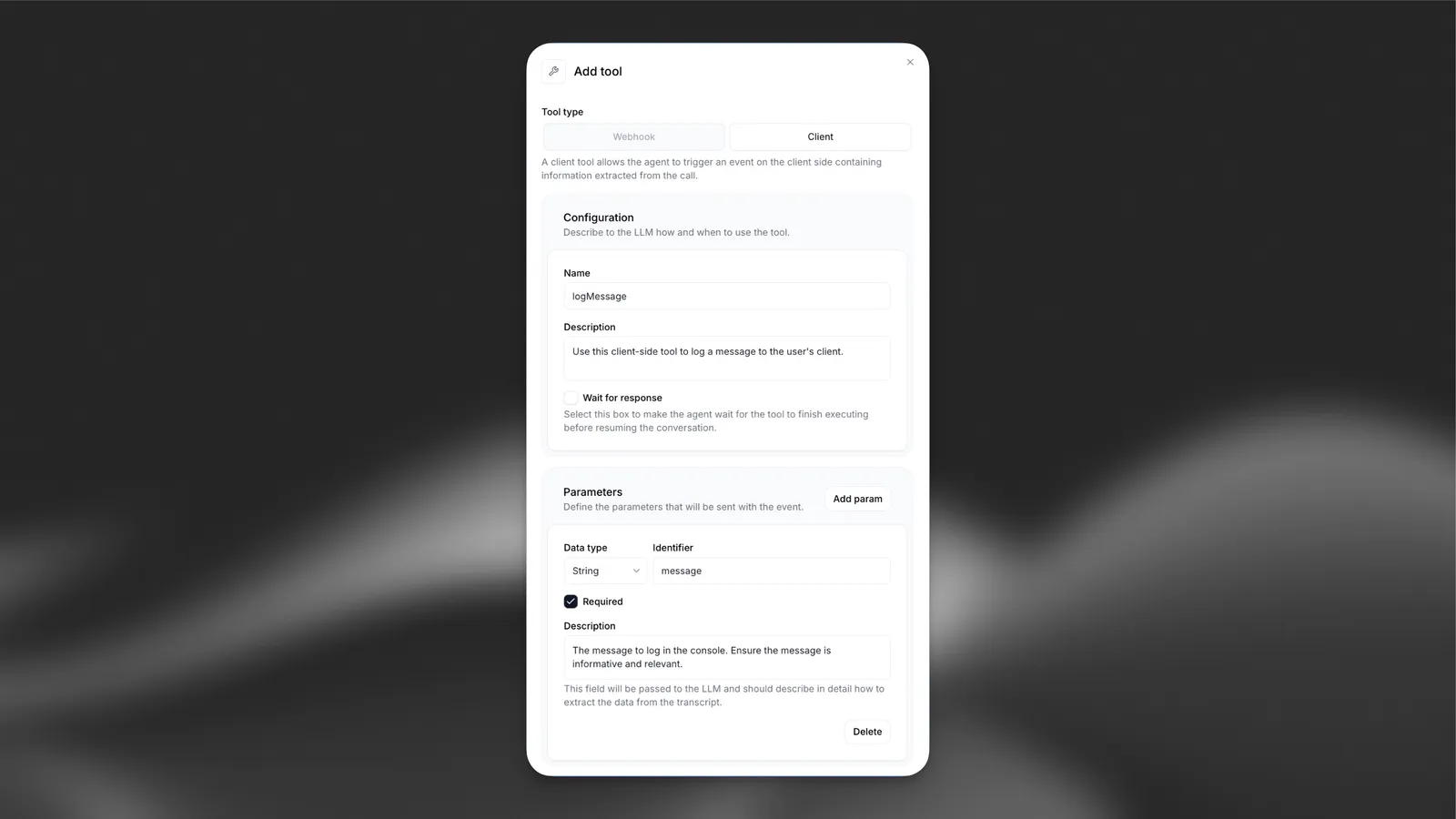
必須の文字列パラメーターmessage(「コンソールに記録するメッセージ」)を持つ、logMessageという名前のクライアントツールを設定します。
ダッシュボードから追加
CLIから追加
APIから追加
エージェントのダッシュボードを開きます。ツールセクションでツールを追加をクリックします。ツールタイプがクライアントに設定されていることを確認し、次のように設定します。
次に、以下の設定で新しいパラメーターmessageを作成します。
コードにクライアントツールを登録する
Webhookツールとは異なり、クライアントツールはコードに登録する必要があります。
次のコードを使用してクライアントツールを登録します。
エージェント設定のツール名とパラメーター名では大文字と小文字が区別され、コードに登録した名前と必ず一致させる必要があります。
Pythonでは、@client_toolによって、1つの型付き関数からツール設定とハンドラーを定義できるため、名前が食い違うことはありません。関数からクライアントツールを定義するを参照してください。
クライアントツールの結果を会話コンテキストに渡す
クライアントツールからエージェントにデータを返す場合は、ツール設定でレスポンスを待機オプションを必ずオンにしてください。
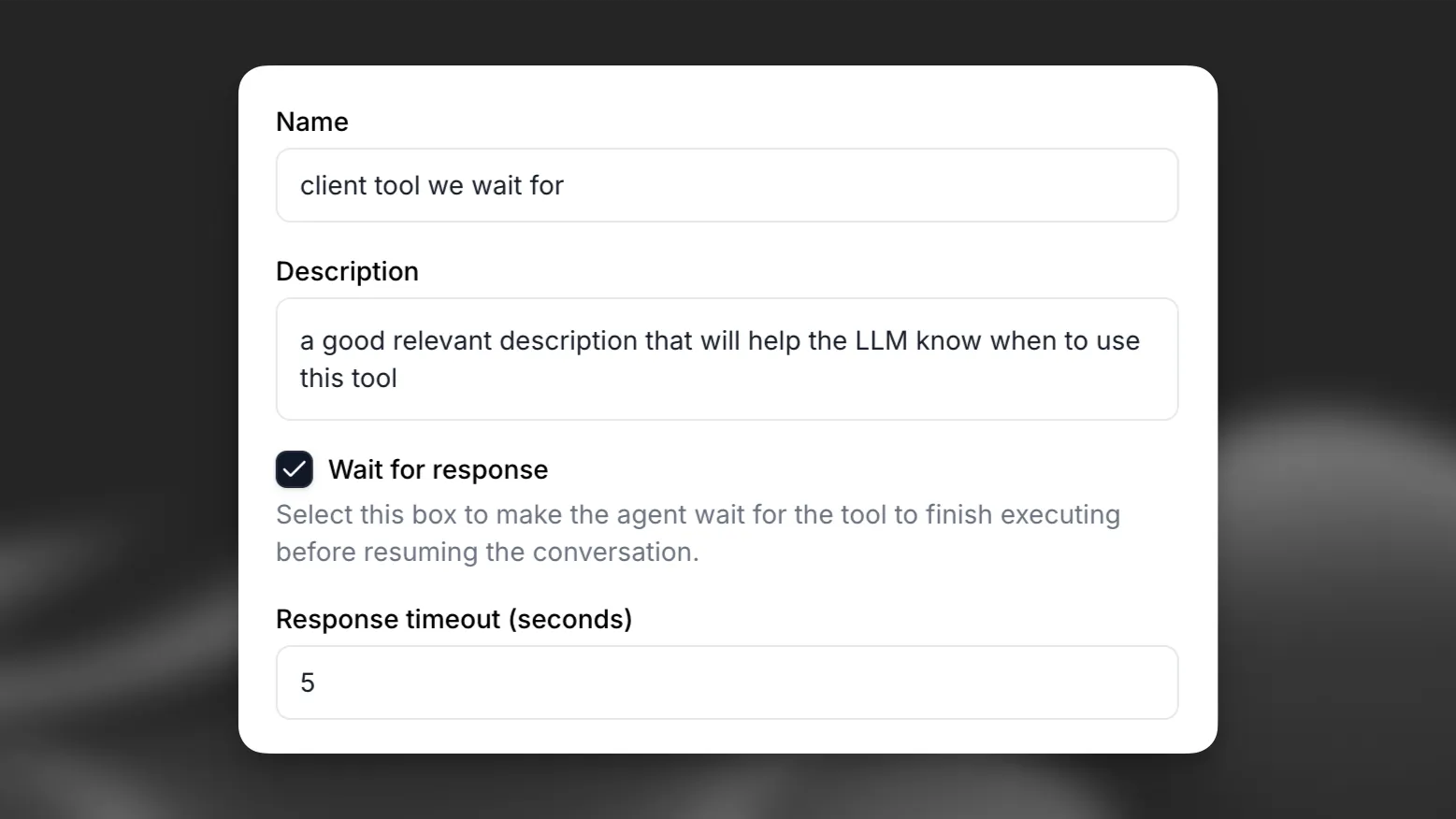
クライアントツールを追加すると、関数が呼び出された際にエージェントはレスポンスを待ち、そのレスポンスを会話コンテキストに追加します。
この例では、エージェントがgetCustomerDetailsを呼び出すと、関数がクライアント上で実行され、返されたデータをエージェントが受け取って会話コンテキストの一部として使用します。レスポンスの値は、Webhookツールと同様に、必要に応じて動的変数に割り当てることもできます。システムツールは動的変数を更新できないことに注意してください。
トラブルシューティング
ツールがトリガーされない
- エージェント設定のツール名とパラメーター名が、コードに登録した名前と一致していることを確認してください。
- エージェントのダッシュボードで会話の文字起こしを確認し、ツールが実行されていることを確かめてください。
コンソールエラー
- ブラウザコンソールを開いて、エラーがないか確認してください。
- 未定義または想定外のパラメーターに対して、必要なエラー処理がコードに実装されていることを確認してください。
ベストプラクティス
ツールには直感的な名前を付け、詳しく説明する
アシスタントが適切なツールを呼び出さない場合は、各ツールをいつ選択すべきかをアシスタントがより明確に理解できるよう、ツール名と説明を更新する必要があるかもしれません。ツール名や引数名を短くするために、略語や頭字語を使用しないでください。
ツールをいつ呼び出すべきかについて、詳しい説明を含めることもできます。複雑なツールでは、各引数についての説明も含めると、アシスタントがその引数を収集するためにユーザーへ何を尋ねる必要があるかを把握しやすくなります。
ツールパラメータには直感的な名前を付け、詳しく説明する
ツールパラメータには、明確で説明的な名前を使用してください。該当する場合は、説明内でパラメータに期待される形式を指定します(例:日付の場合はYYYY-mm-ddまたはdd/mm/yy)。
アシスタントのシステムプロンプトに、ツールを呼び出す方法とタイミングに関する追加情報を含めることを検討する
システムプロンプトで明確な指示を与えると、アシスタントのツール呼び出し精度を大幅に向上させることができます。たとえば、以下のような指示でアシスタントをガイドします。
複雑なシナリオにはコンテキストを提供します。例:
LLMの選択
ツールを使用する場合は、GPT 6やClaude Sonnet 5.5のような高知能モデルを選択することをおすすめします。
LLMの選択は、関数呼び出しの成功に重要な影響を与えます。一部のLLMは、会話から関連するパラメータを抽出するのが難しい場合があります。