

Narzędzia klienta
Pozwól asystentowi uruchamiać działania po stronie klienta.
Narzędzia klienta pozwalają asystentowi wykonywać funkcje po stronie klienta. W przeciwieństwie do narzędzi webhook, narzędzia klienta pozwalają asystentowi wykonywać działania takie jak wywoływanie zdarzeń przeglądarki, uruchamianie funkcji po stronie klienta czy wysyłanie powiadomień do UI.
Omówienie
Aplikacje mogą wymagać, aby asystenci bezpośrednio wchodzili w interakcję ze środowiskiem użytkownika. Narzędzia po stronie klienta umożliwiają asystentowi wykonywanie takich działań.
Oto kilka przykładów, w których narzędzia klienta mogą się przydać:
- Wywoływanie zdarzeń UI: Pozwól asystentowi wywoływać zdarzenia przeglądarki, takie jak alerty, modale lub powiadomienia.
- Interakcja z DOM: Umożliw asystentowi manipulowanie Document Object Model (DOM), aby dynamicznie aktualizować treść lub prowadzić użytkowników przez złożone interfejsy.
Aby wywoływać API po stronie serwera, użyj zamiast tego narzędzi webhook.
Przewodnik
Wymagania wstępne
- Konto ElevenLabs
- Skonfigurowany Agent Konwersacyjny ElevenLabs (utwórz go tutaj)
Utwórz nowe narzędzie po stronie klienta
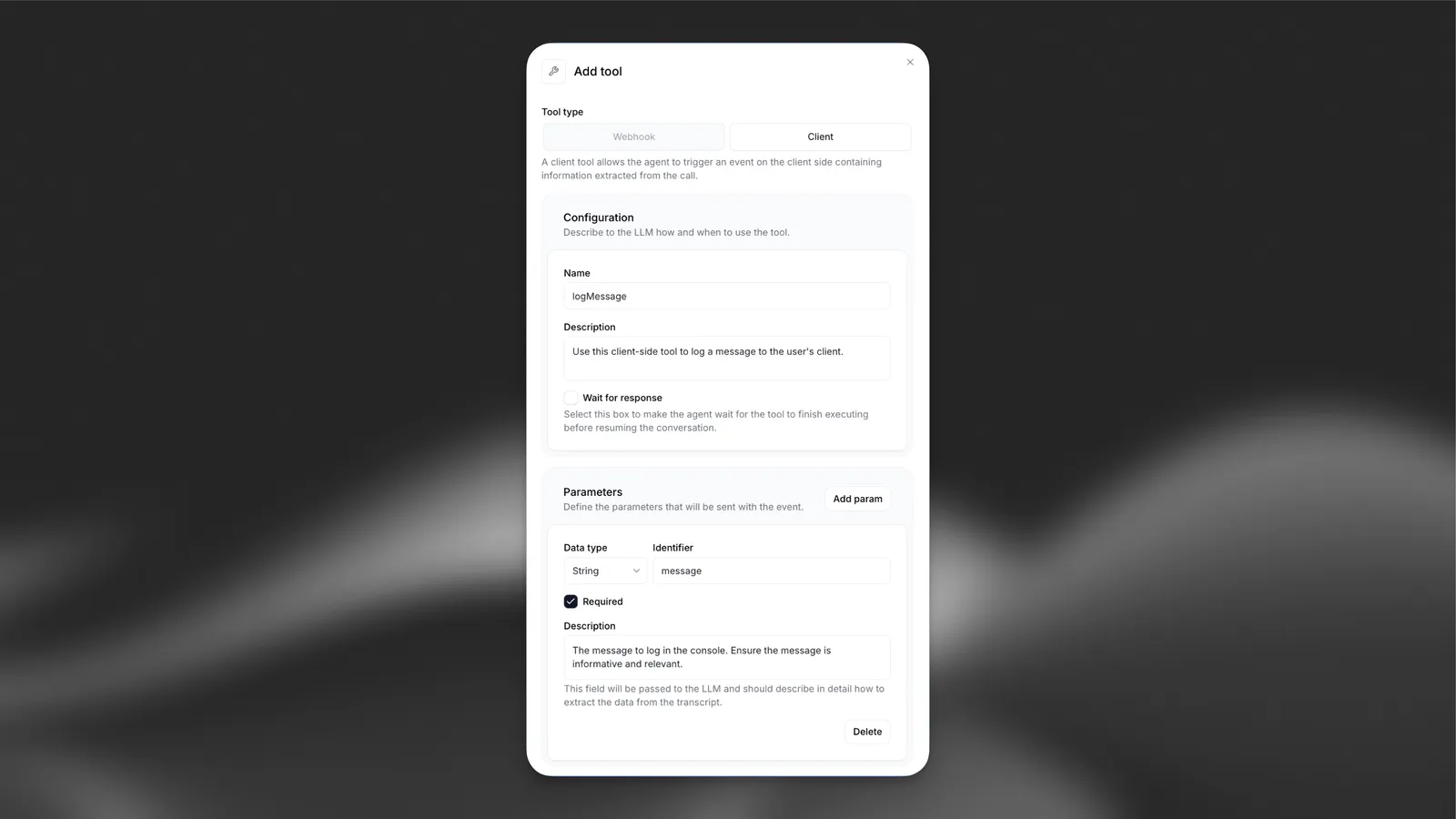
Skonfiguruj narzędzie klienta o nazwie logMessage z wymaganym parametrem tekstowym message (“Wiadomość do zapisania w konsoli”).
Dodaj przez panel
Dodaj przez CLI
Dodaj przez API
Przejdź do panelu agenta. W sekcji Tools kliknij Add Tool. Upewnij się, że Tool Type jest ustawione na Client. Następnie skonfiguruj:
Następnie utwórz parametr message z poniższą konfiguracją:
Zarejestruj narzędzie klienta w kodzie
W przeciwieństwie do narzędzi webhook narzędzia klienta trzeba zarejestrować w kodzie.
Użyj poniższego kodu, aby zarejestrować narzędzie klienta:
Nazwy narzędzia i parametrów w konfiguracji agenta rozróżniają wielkość liter i muszą odpowiadać nazwom zarejestrowanym w kodzie.
Testowanie
Rozpocznij rozmowę z agentem i powiedz na przykład:
Zapisz w konsoli wiadomość Hello World
W konsoli powinien pojawić się log Hello World.
Kolejne kroki
Po skonfigurowaniu podstawowego zdarzenia po stronie klienta możesz:
- Poznać bardziej złożone narzędzia klienta, takie jak otwieranie modali, przechodzenie do stron czy interakcja z DOM.
- Łączyć narzędzia klienta z webhookami po stronie serwera, aby tworzyć interakcje full-stack.
- Używać narzędzi klienta, aby zwiększać zaangażowanie użytkowników i zapewniać informacje zwrotne w czasie rzeczywistym podczas rozmów.
Przekazywanie wyników narzędzia klienta do kontekstu rozmowy
Jeśli chcesz, aby agent otrzymywał dane zwracane przez narzędzie klienta, zaznacz opcję Wait for response w konfiguracji narzędzia.
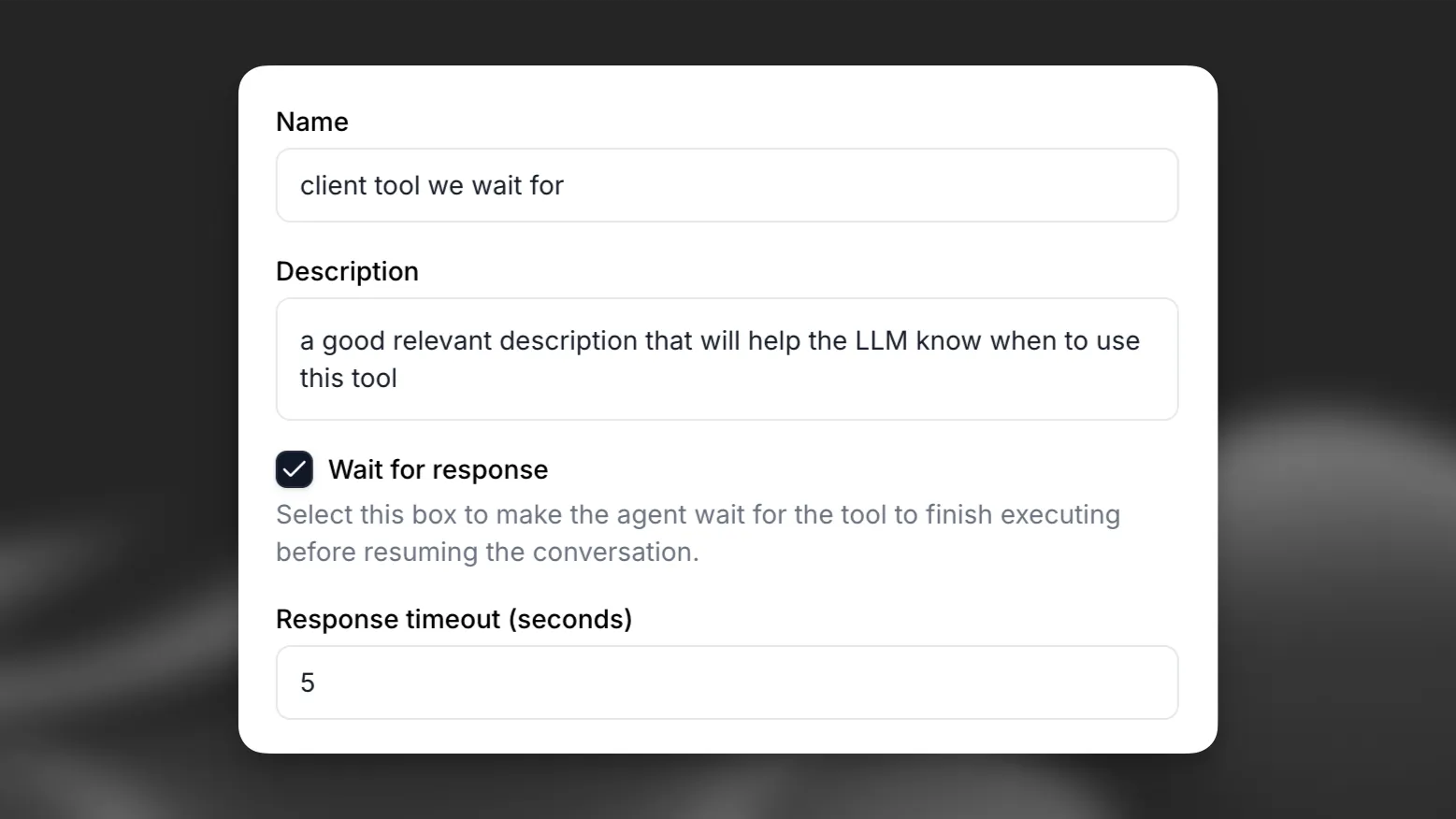
Po dodaniu narzędzia klienta agent będzie czekać na odpowiedź po wywołaniu funkcji i doda ją do kontekstu rozmowy.
W tym przykładzie, gdy agent wywoła getCustomerDetails, funkcja wykona się po stronie klienta, a agent otrzyma zwrócone dane, które zostaną użyte jako część kontekstu rozmowy. Wartości z odpowiedzi można też opcjonalnie przypisać do zmiennych dynamicznych, podobnie jak w przypadku narzędzi webhook. Pamiętaj, że narzędzia systemowe nie mogą aktualizować zmiennych dynamicznych.
Rozwiązywanie problemów
Narzędzia nie są wywoływane
- Upewnij się, że nazwy narzędzia i parametrów w konfiguracji agenta odpowiadają nazwom zarejestrowanym w kodzie.
- Wyświetl transkrypcję rozmowy w panelu agenta, aby sprawdzić, czy narzędzie jest wykonywane.
Błędy konsoli
- Otwórz konsolę przeglądarki, aby sprawdzić błędy.
- Upewnij się, że kod zawiera niezbędną obsługę błędów dla niezdefiniowanych lub nieoczekiwanych parametrów.
Dobre praktyki
Nazywaj narzędzia intuicyjnie i dodawaj szczegółowe opisy
Jeśli asystent nie wywołuje właściwych narzędzi, być może trzeba zaktualizować ich nazwy i opisy, aby lepiej rozumiał, kiedy wybrać każde z nich. Nie używaj skrótów ani akronimów, by skracać nazwy narzędzi i argumentów.
Możesz też dodać szczegółowe opisy, kiedy należy wywołać dane narzędzie. W przypadku złożonych narzędzi warto opisać każdy argument, aby asystent wiedział, o co musi zapytać użytkownika, by uzyskać dany argument.
Nazywaj parametry narzędzi intuicyjnie i dodawaj szczegółowe opisy
Używaj jasnych, opisowych nazw parametrów narzędzi. Jeśli ma to zastosowanie, określ w opisie oczekiwany format parametru (np. YYYY-mm-dd lub dd/mm/yy dla daty).
Rozważ dodanie informacji o tym, jak i kiedy wywoływać narzędzia, do promptu systemowego asystenta
Jasne instrukcje w prompcie systemowym mogą znacznie poprawić trafność wywoływania narzędzi przez asystenta. Na przykład poprowadź asystenta instrukcjami takimi jak poniżej:
Dodaj kontekst w złożonych sytuacjach. Na przykład:
Wybór LLM
Podczas korzystania z narzędzi zalecamy wybór modeli o wysokich zdolnościach rozumowania, takich jak GPT 6 lub Claude Sonnet 5.5.
Wybór LLM ma znaczenie dla skuteczności wywołań funkcji. Niektóre LLM mogą mieć trudności z wyciąganiem istotnych parametrów z rozmowy.