Vite (JavaScript)

Découvrez comment créer une application web permettant des conversations vocales avec des agents IA ElevenLabs

Ce tutoriel vous guidera dans la création d’un client web capable d’interagir avec un agent ElevenLabs. Vous apprendrez à mettre en œuvre des conversations vocales en temps réel, afin que les utilisateurs puissent parler avec un agent IA capable d’écouter, de comprendre et de répondre naturellement grâce à la synthèse vocale.

Vous souhaitez développer avec React/Next.js ? Consultez notre guide Next.js

Prérequis

  1. Un agent ElevenLabs créé en suivant ce guide
  2. npm installé sur votre système local
  3. Des connaissances de base en JavaScript

Configuration du projet

1

Créez un répertoire de projet

Ouvrez un terminal et créez un nouveau répertoire pour votre projet :

mkdir elevenlabs-conversational-ai
cd elevenlabs-conversational-ai
2

Initialisez npm et installez les dépendances

Initialisez un nouveau projet npm et installez les paquets requis :

npm init -y
npm install vite @elevenlabs/client
3

Configurez la structure de base du projet

Ajoutez ceci à votre package.json :

package.json
{
"scripts": {
...
"dev:frontend": "vite"
}
}

Créez la structure de fichiers suivante :

elevenlabs-conversational-ai/
├── index.html
├── script.js
├── package-lock.json
├── package.json
└── node_modules

Mise en œuvre de l’interface de chat vocal
1

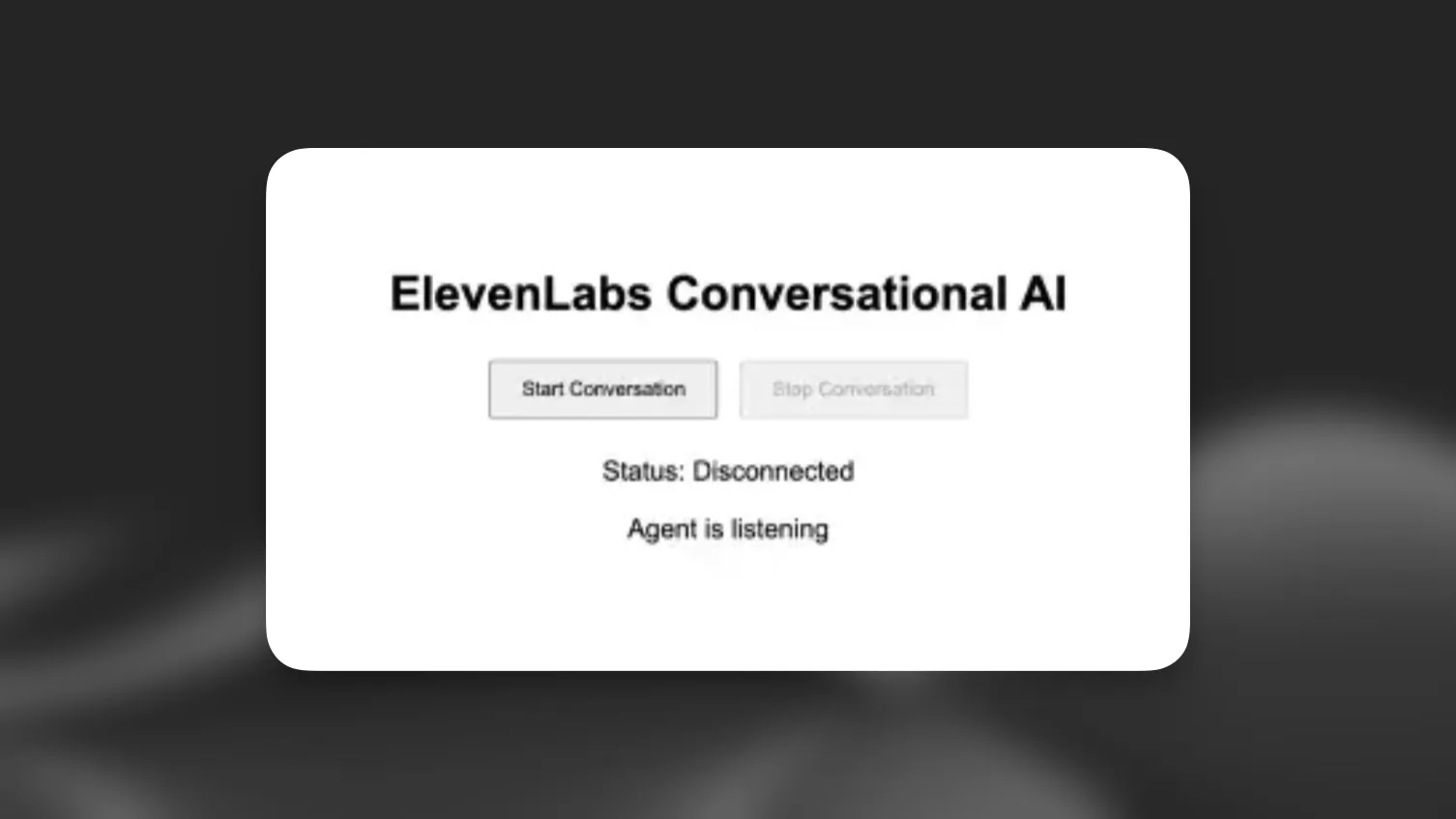
Créez l’interface HTML

Dans index.html, configurez une interface utilisateur simple :

index.html
<!DOCTYPE html>
<html lang="en">
<head>
<meta charset="UTF-8" />
<meta name="viewport" content="width=device-width, initial-scale=1.0" />
<title>ElevenLabs Agents</title>
</head>
<body style="font-family: Arial, sans-serif; text-align: center; padding: 50px;">
<h1>ElevenLabs Agents</h1>
<div style="margin-bottom: 20px;">
<button id="startButton" style="padding: 10px 20px; margin: 5px;">Start Conversation</button>
<button id="stopButton" style="padding: 10px 20px; margin: 5px;" disabled>Stop Conversation</button>
</div>
<div style="font-size: 18px;">
<p>Status: <span id="connectionStatus">Disconnected</span></p>
<p>Agent is <span id="agentStatus">listening</span></p>
</div>
<script type="module" src="../images/script.js"></script>
</body>
</html>
2

Mettez en œuvre la logique de conversation

Dans script.js, mettez en œuvre la fonctionnalité :

script.js
import { Conversation } from '@elevenlabs/client';
const startButton = document.getElementById('startButton');
const stopButton = document.getElementById('stopButton');
const connectionStatus = document.getElementById('connectionStatus');
const agentStatus = document.getElementById('agentStatus');
let conversation;
async function startConversation() {
try {
// Request microphone permission
await navigator.mediaDevices.getUserMedia({ audio: true });
// Start the conversation
conversation = await Conversation.startSession({
agentId: 'YOUR_AGENT_ID', // Replace with your agent ID
onConnect: () => {
connectionStatus.textContent = 'Connected';
startButton.disabled = true;
stopButton.disabled = false;
},
onDisconnect: () => {
connectionStatus.textContent = 'Disconnected';
startButton.disabled = false;
stopButton.disabled = true;
},
onError: (error) => {
console.error('Error:', error);
},
onModeChange: (mode) => {
agentStatus.textContent = mode.mode === 'speaking' ? 'speaking' : 'listening';
},
});
} catch (error) {
console.error('Failed to start conversation:', error);
}
}
async function stopConversation() {
if (conversation) {
await conversation.endSession();
conversation = null;
}
}
startButton.addEventListener('click', startConversation);
stopButton.addEventListener('click', stopConversation);
3

Démarrez le serveur frontend

npm run dev:frontend
Veillez à remplacer 'YOUR_AGENT_ID' par l’ID réel de votre agent ElevenLabs.

Cette étape d’authentification est requise uniquement pour les agents privés. Si vous utilisez un agent public, vous pouvez ignorer cette section et utiliser directement agentId dans l’appel startSession.

1

Créez des variables d’environnement

Créez un fichier .env à la racine de votre projet :

.env
ELEVENLABS_API_KEY=your-api-key-here
AGENT_ID=your-agent-id-here

Veillez à ajouter .env à votre fichier .gitignore pour éviter de valider accidentellement des identifiants sensibles.

2

Configurez le backend

  1. Installez les dépendances supplémentaires :
npm install express cors dotenv
  1. Créez un dossier nommé backend :
elevenlabs-conversational-ai/
├── backend
...
3

Créez le serveur

backend/server.js
require("dotenv").config();
const express = require("express");
const cors = require("cors");
const app = express();
app.use(cors());
app.use(express.json());
const PORT = process.env.PORT || 3001;
app.get("/api/get-signed-url", async (req, res) => {
try {
const response = await fetch(
`https://api.elevenlabs.io/v1/convai/conversation/get-signed-url?agent_id=${process.env.AGENT_ID}`,
{
headers: {
"xi-api-key": process.env.ELEVENLABS_API_KEY,
},
}
);
if (!response.ok) {
throw new Error("Failed to get signed URL");
}
const data = await response.json();
res.json({ signedUrl: data.signed_url });
} catch (error) {
console.error("Error:", error);
res.status(500).json({ error: "Failed to generate signed URL" });
}
});
app.listen(PORT, () => {
console.log(`Server running on http://localhost:${PORT}`);
});
4

Mettez à jour le code client

Modifiez votre script.js pour récupérer et utiliser l’URL signée :

script.js
// ... existing imports and variables ...
async function getSignedUrl() {
const response = await fetch('http://localhost:3001/api/get-signed-url');
if (!response.ok) {
throw new Error(`Failed to get signed url: ${response.statusText}`);
}
const { signedUrl } = await response.json();
return signedUrl;
}
async function startConversation() {
try {
await navigator.mediaDevices.getUserMedia({ audio: true });
const signedUrl = await getSignedUrl();
conversation = await Conversation.startSession({
signedUrl,
// agentId has been removed...
onConnect: () => {
connectionStatus.textContent = 'Connected';
startButton.disabled = true;
stopButton.disabled = false;
},
onDisconnect: () => {
connectionStatus.textContent = 'Disconnected';
startButton.disabled = false;
stopButton.disabled = true;
},
onError: (error) => {
console.error('Error:', error);
},
onModeChange: (mode) => {
agentStatus.textContent = mode.mode === 'speaking' ? 'speaking' : 'listening';
},
});
} catch (error) {
console.error('Failed to start conversation:', error);
}
}
// ... rest of the code ...

Les URL signées expirent après une courte période. Toutefois, les conversations commencées avant leur expiration se poursuivent sans interruption. En environnement de production, mettez en œuvre une gestion appropriée des erreurs et une logique de renouvellement des URL pour démarrer de nouvelles conversations.

5

Mettez à jour le package.json

package.json
{
"scripts": {
...
"dev:backend": "node backend/server.js",
"dev": "npm run dev:frontend & npm run dev:backend"
}
}
6

Exécutez l’application

Démarrez l’application avec :

npm run dev

Prochaines étapes

Vous disposez maintenant d’une implémentation de base. Vous pouvez :

  1. Ajouter un retour visuel sur l’activité vocale
  2. Mettre en œuvre une gestion des erreurs et une logique de nouvelle tentative
  3. Ajouter un affichage de l’historique de chat
  4. Personnaliser l’interface utilisateur selon votre marque

Pour des fonctionnalités et options de personnalisation plus avancées, consultez le paquet @elevenlabs/client.